1、 首先,打开需要编辑的工作表,这里以“我的工作表”来举例说明,如下图,我们要求出学生分数的平均值
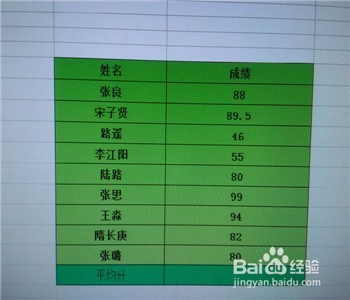
2、 二,将平均分后面单元格选中,并输入“=”,选择如下图所示的插入函数选项

3、 三,在弹出的插入函数对话框里,找到“选择函数”中的“AVERAGE”,选择这一项,点击确定
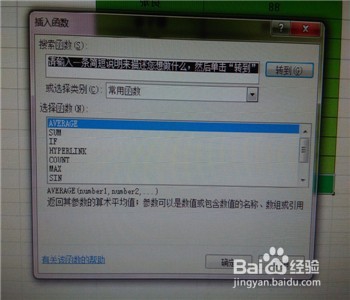
4、 四,选择的这一项“AVERAGE”为求平均值项,在打开的函数参数中选择“Number1”后面的选取值选中表格中分数那一列,如下图

5、 五,这样就锁定了所要求平均值的范围,回到函数参数对话框,点击确定,就完成求平均值的操作

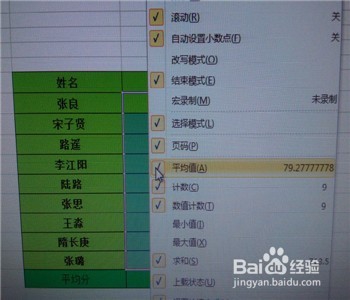
6、 六,还可以通过自由选项求平均值,点击单元格最下面编辑那一行空白处,单击鼠标右键,在弹出的列表中选中求平均值,如下图,这样将数值范围一选,平均值就自动出来了,然后再手动填写即可