premiere如何制作胶片播放效果

 时间:2026-02-12 11:54:59

1、打开pr软件之后,同时ctrl+n新建一个序列,点击确定,如图所示

premiere如何制作胶片播放效果

2、标题栏下面找到文件---新建,继续找到旧版标题,数值保持默认,点击确定。

premiere如何制作胶片播放效果

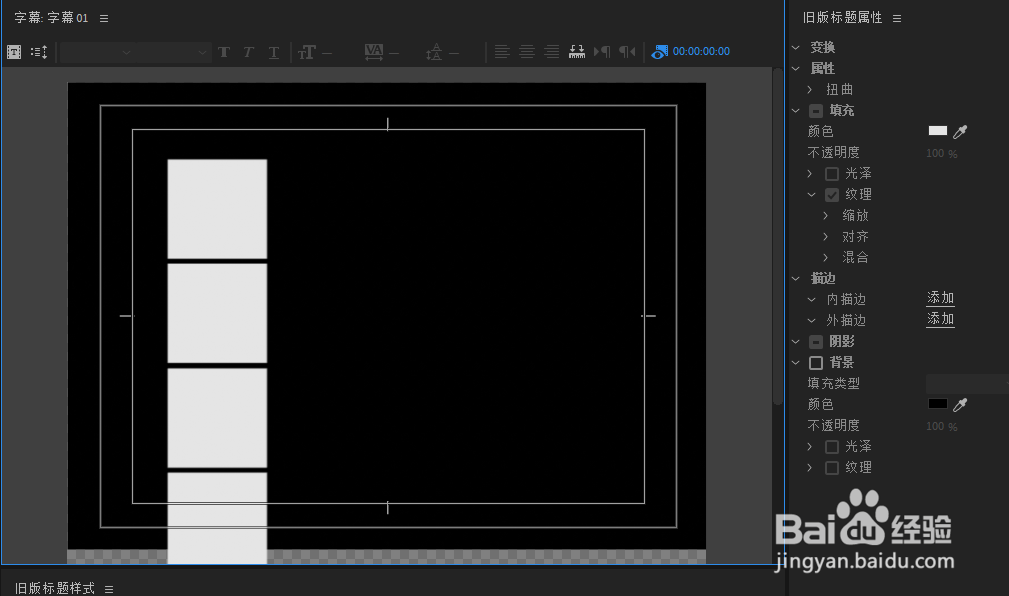
3、在字幕中绘制一个正方形,然后按住alt键复制出来5个正方形,并排好顺序,如图所示。(注意把字幕改成滚动字幕)
premiere如何制作胶片播放效果

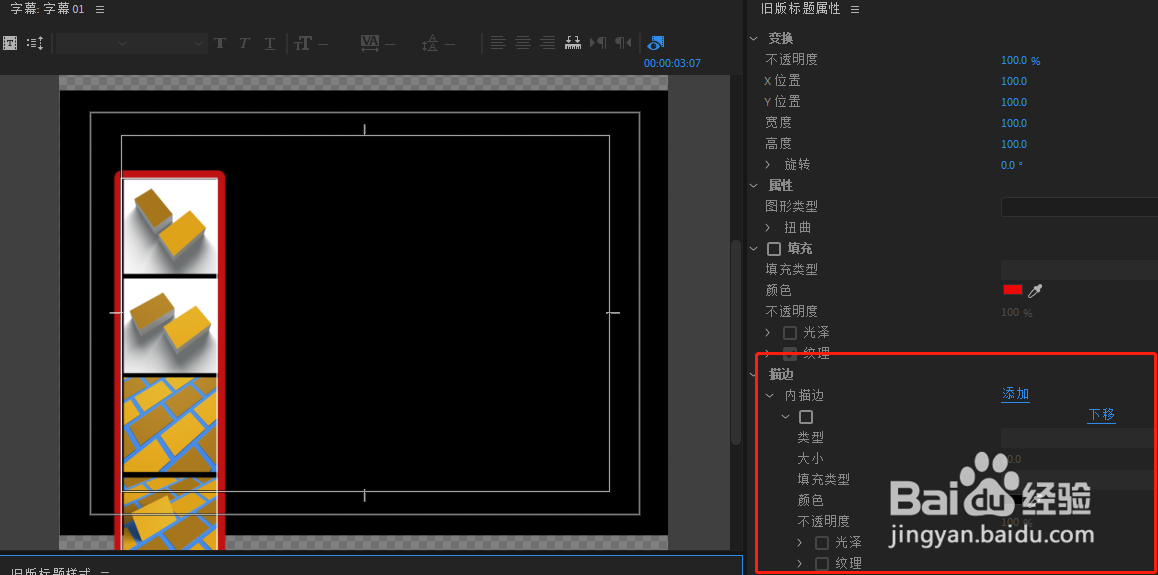
4、给这6个矩形,分别添加不同的纹理,把右侧的纹理勾上对勾,并选择纹理的路径。

premiere如何制作胶片播放效果

5、ctrl+a全选6个矩形,往下移动一下位置,如图所示

premiere如何制作胶片播放效果

6、然后继续给图片添加外描边即可,颜色和数值自定义。

premiere如何制作胶片播放效果

7、按住alt键复制出来一个轨道,并将复制出来的轨道右键嵌套。

premiere如何制作胶片播放效果

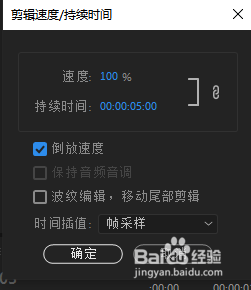
8、同时对刚复制出来的轨道右键,持续/时间,选择倒放。

premiere如何制作胶片播放效果

9、同样按住alt键在复制出来一个轨道,并且修改旋转的角度。

premiere如何制作胶片播放效果

10、最后播放就出现效果了。

premiere如何制作胶片播放效果

  • pr如何添加滚动字幕
  • premiere滚动字幕如何调速度?
  • pr素材无法拖拽到时间轴上怎么办?
  • PR如何制作滚动字幕
  • pr如何批量添加字幕
  • 热门搜索
    肯尼亚旅游价格 学富五车怎么读 dnf寂静城在哪里 如何提高性功能 如何写 冬天如何钓鲫鱼 如何正确使用灭火器 日本旅游价格 微信钱包怎么用 如何降低胆固醇