1、在页面中点击插入,然后点击形状。

2、在形状下拉菜单中点击矩形。

3、右键单击矩形,选择编辑顶点。

4、在矩形上边线上右键单击,选择增加5个顶点。

5、将顶点向外拖拽,形成3个尖角。

6、右键单击,选择平滑顶点。
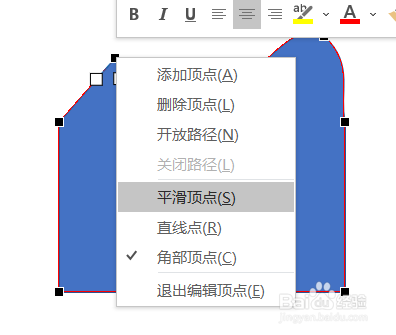
7、继续通过拖拽顶点白色块方式调整成3个大弧形。

8、绘制3条交叉的直线段。

9、将形状组合在一起,下雪的图标就绘制好了。

时间:2026-04-26 09:39:42
1、在页面中点击插入,然后点击形状。
2、在形状下拉菜单中点击矩形。
3、右键单击矩形,选择编辑顶点。
4、在矩形上边线上右键单击,选择增加5个顶点。
5、将顶点向外拖拽,形成3个尖角。
6、右键单击,选择平滑顶点。
7、继续通过拖拽顶点白色块方式调整成3个大弧形。
8、绘制3条交叉的直线段。
9、将形状组合在一起,下雪的图标就绘制好了。
