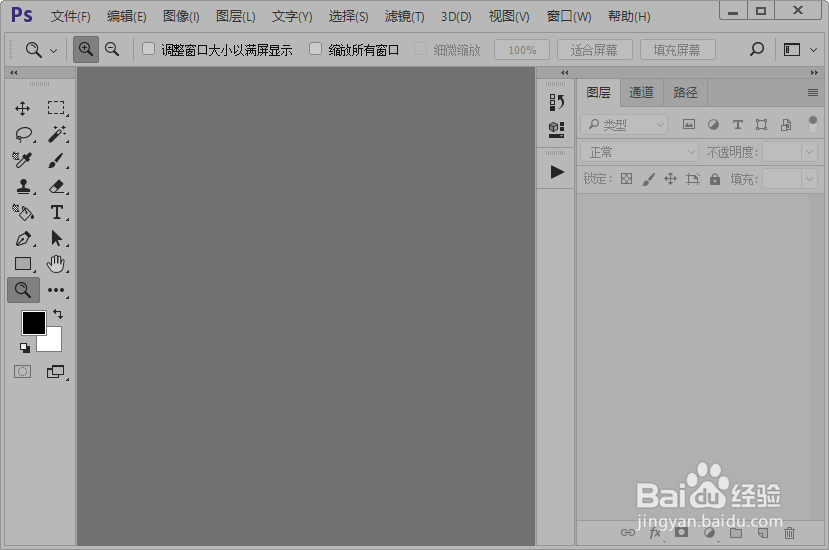
1、首先,我们需要双击电脑里面的ps软件快捷方式打开ps软件;然后,新建一个如图所示参数的画布。

2、接下来,给画布填充黑色。

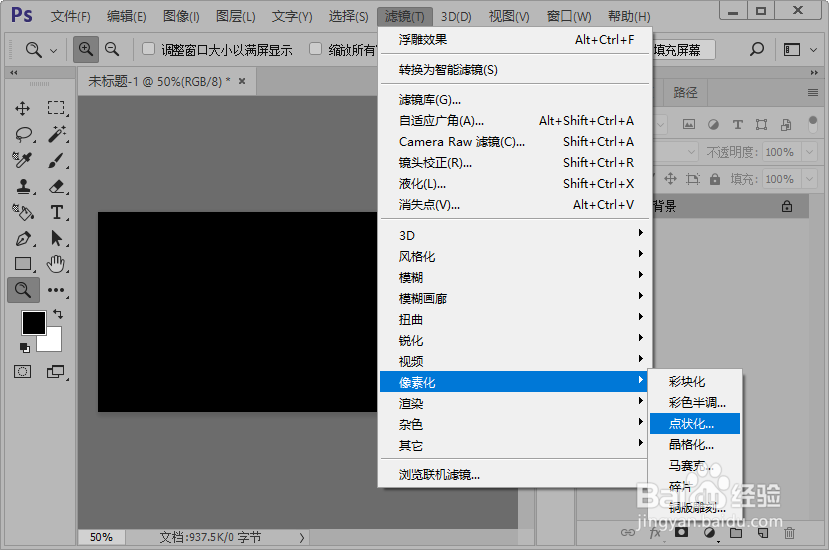
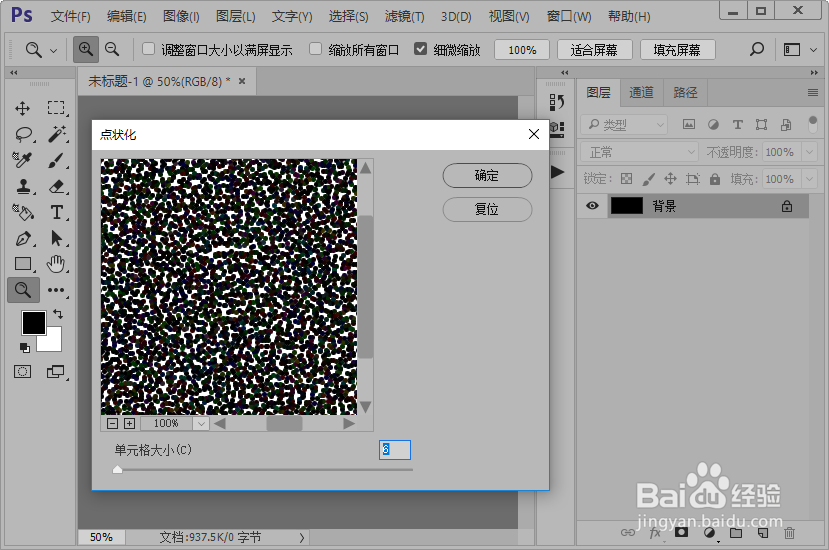
3、给画布添加点状化滤镜效果,参数设置如图所示。
4、接着,我们给画布添加阴影线滤镜效果,参数设置如图所示。

5、给画布添加浮雕效果滤镜效果,参数设置如图所示。

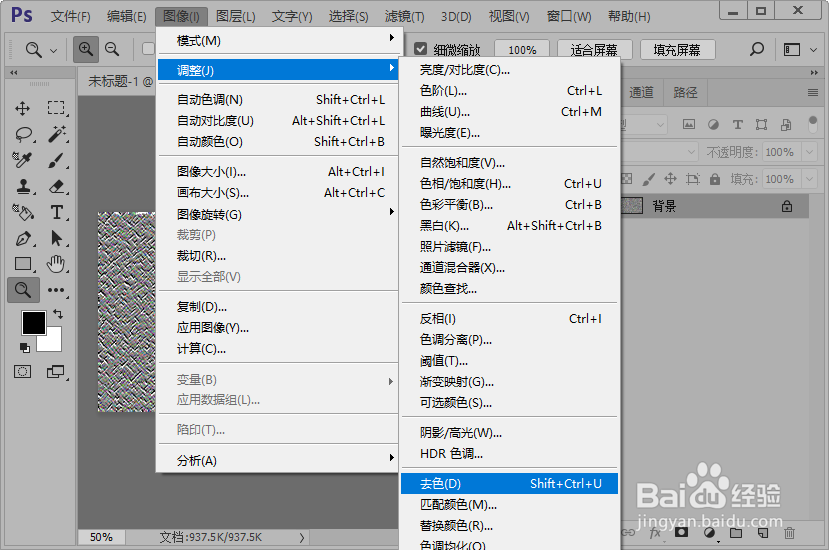
6、执行图像-调整-去色命令。
7、使用色阶调整画布,参数如图所示。

8、调整画布的色相/饱和度,参数设置如图所示;

9、这样,我们就制作好了草绿色纹理背景图片,效果如图所示。


时间:2026-04-22 01:25:11
1、首先,我们需要双击电脑里面的ps软件快捷方式打开ps软件;然后,新建一个如图所示参数的画布。
2、接下来,给画布填充黑色。
3、给画布添加点状化滤镜效果,参数设置如图所示。
4、接着,我们给画布添加阴影线滤镜效果,参数设置如图所示。
5、给画布添加浮雕效果滤镜效果,参数设置如图所示。
6、执行图像-调整-去色命令。
7、使用色阶调整画布,参数如图所示。
8、调整画布的色相/饱和度,参数设置如图所示;
9、这样,我们就制作好了草绿色纹理背景图片,效果如图所示。
