Excel 2016如何显示迷你折线图的折点标记

 时间:2026-05-01 00:16:14

1、启动Excel 2016电子表格应用程序,如图所示点击屏幕右侧新建空白工作簿。

Excel 2016如何显示迷你折线图的折点标记

2、点击图示单元格数据区域,如图所示。选择"插入→迷你图"功能区,点击"折线"图标。

Excel 2016如何显示迷你折线图的折点标记

3、如图所示,弹出"创建迷你图"对话框。选择所需的数据范围、选择放置迷你图的位置范围,点击"确定"按钮。

Excel 2016如何显示迷你折线图的折点标记

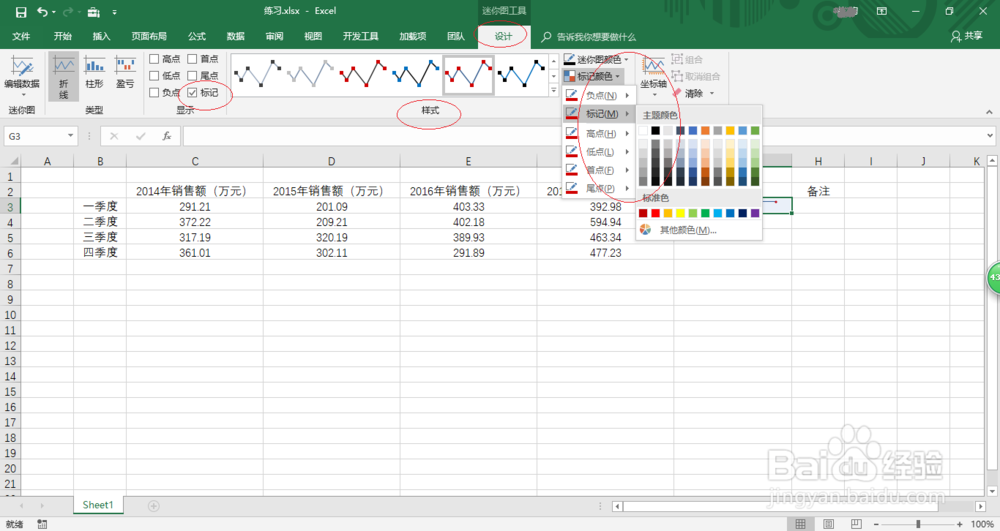
4、选择"设计→显示"功能区,勾选"标记"复选框如图。选择"设计→样式"功能区,选择迷你折线图样式、迷你折线图标记颜色。
Excel 2016如何显示迷你折线图的折点标记

5、如图所示,点击"设计→样式→迷你图颜色"右侧向下箭头。弹出"主题颜色"列表框,选择迷你图颜色。

Excel 2016如何显示迷你折线图的折点标记

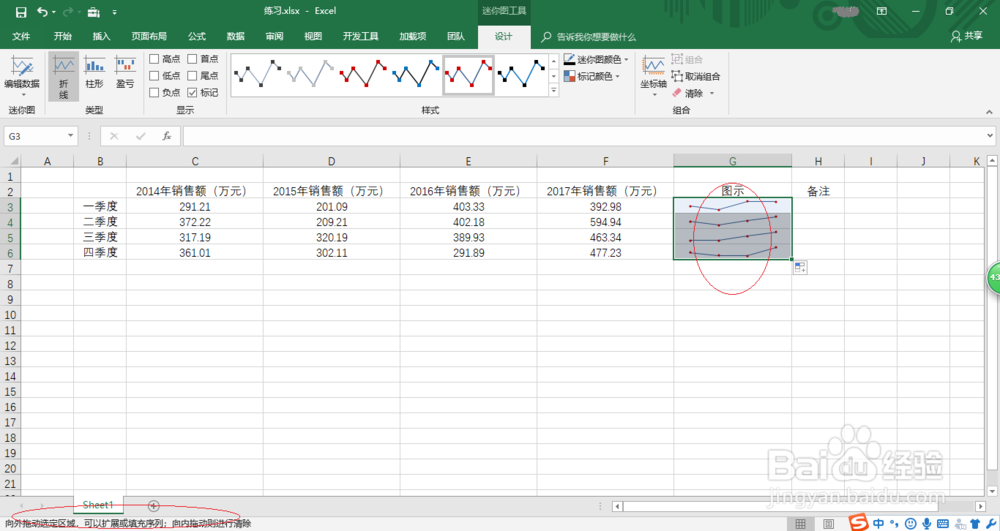
6、拖动选定区域进行序列填充,如图所示。本例到此结束,希望对大家能有所帮助。
Excel 2016如何显示迷你折线图的折点标记

  • 迷你折线图怎么做
  • Excel迷你图怎么制作?
  • EXCEL如何添加折线迷你图
  • Excel表中表怎么转化为普通区域?
  • 使用EXCEL模拟运算表计算贷款还款金额的方法
  • 热门搜索
    河豚哪里有毒 如何定位别人手机位置 罪恶都市怎么赚钱 deb怎么安装 北戴河在哪里 刚刚哪里发生了地震 空间说说怎么置顶 如何做表格 痣长在哪里好 美国首都是哪里