如何使用PS制作简洁圆形文字框

 时间:2026-02-14 11:45:38

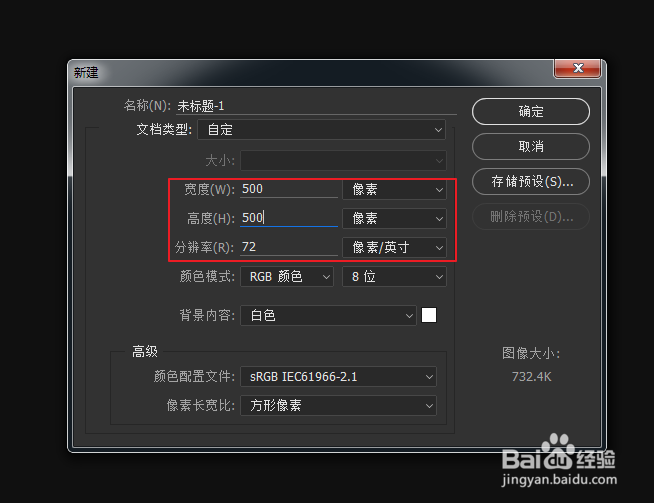
1、通过快捷命令:Ctrl+N,创建一个新的文档。

画布大小设为:500×500,分辨率大小设为:72像素/英寸。
如何使用PS制作简洁圆形文字框

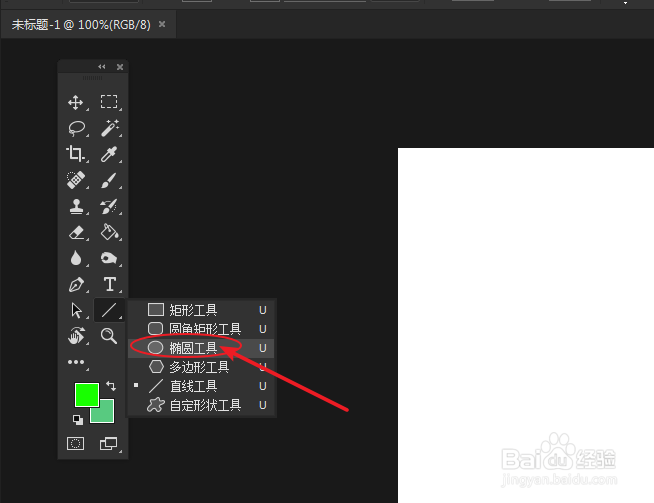
2、在左侧工具箱中的形状工具,长按鼠标左键,选择:椭圆工具。

如何使用PS制作简洁圆形文字框

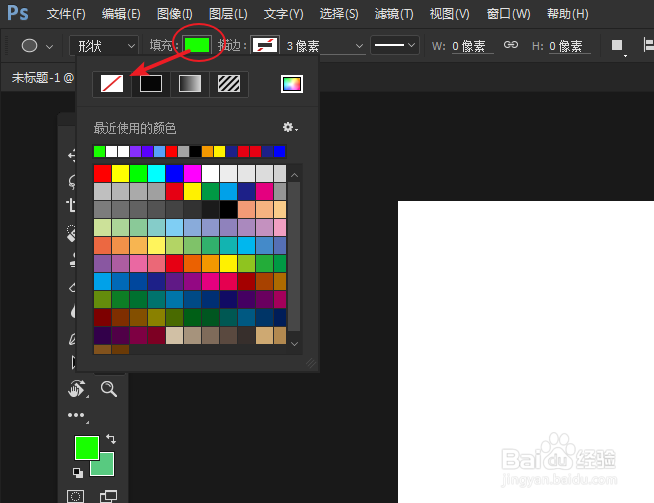
1、找到工具选项栏,将形状的填充颜色设为禁止。

如何使用PS制作简洁圆形文字框

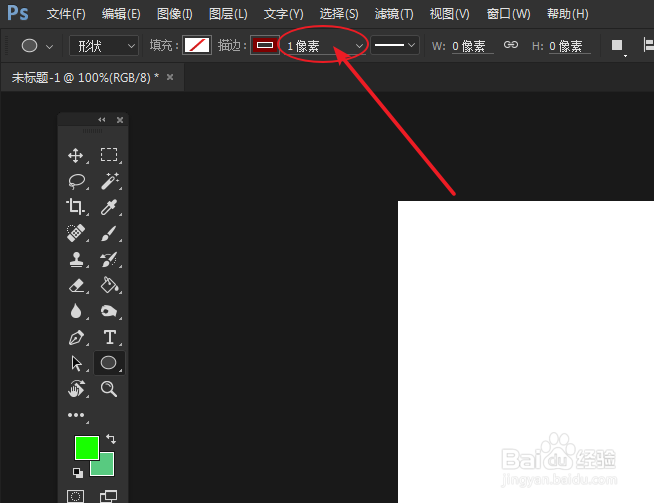
2、使用同样的方法,设定描边的颜色为:深红色。

如何使用PS制作简洁圆形文字框

3、将描边的大小设为:1像素,完成形状属性设置。

如何使用PS制作简洁圆形文字框

1、在画布的空白区域,按住Shift键,绘制一个正圆。

如何使用PS制作简洁圆形文字框

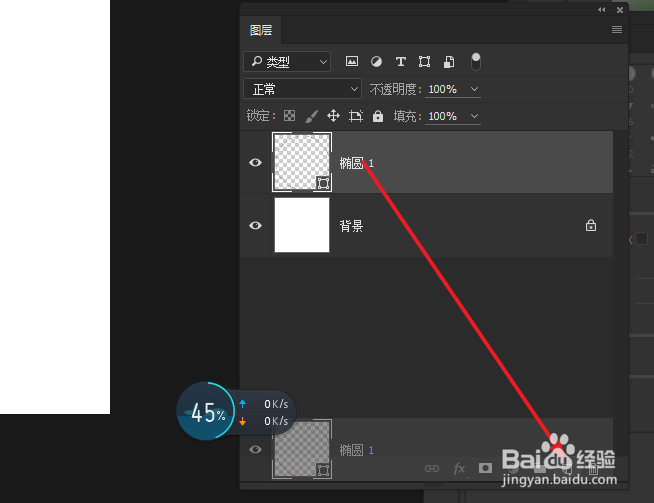
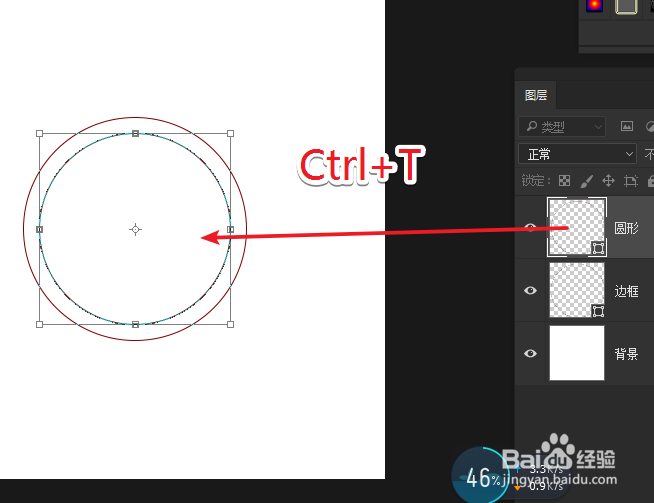
2、选择已经制作好的形状层,通过拖拽的方式将其复制一个副本出来。

如何使用PS制作简洁圆形文字框

3、通过自由变换工具,调整副本比例的大小。

注:Ctrl+T,调出自由变换工具。
如何使用PS制作简洁圆形文字框

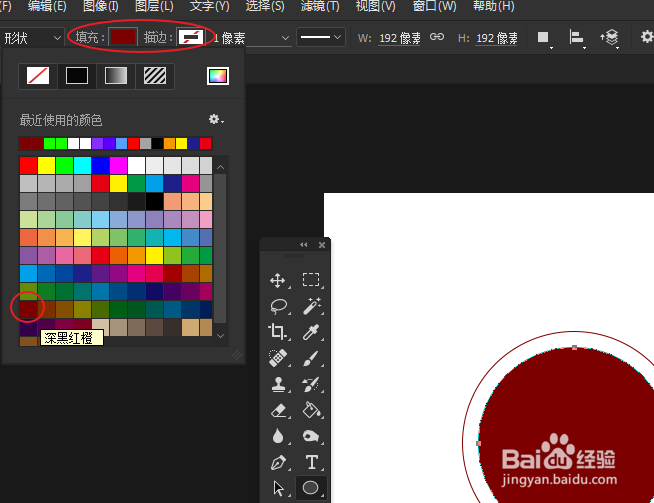
4、使用以上同样的方法,将我们形状的描边设为:禁止,填充颜色设为:深红色,完成文字边框的制作。
如何使用PS制作简洁圆形文字框

  • 如何用ps画出一个圆环
  • ps路径面板在哪
  • ps中椭圆选框工具画圆怎么描边
  • ps如何为圆形选区填充颜色
  • ps矩形工具怎么用
  • 热门搜索
    萝卜怎么腌好吃又脆 直径符号怎么打 苹果怎么做好吃 羽五笔怎么打 蚺怎么读 智齿疼怎么办 睥睨怎么读 舟五笔怎么打 北极为什么没有企鹅 浑身发冷是怎么回事