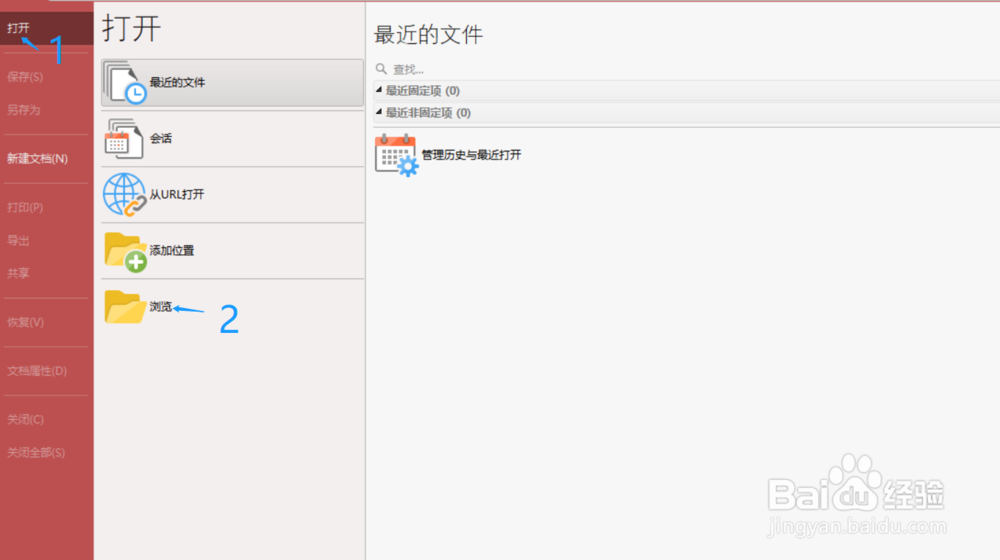
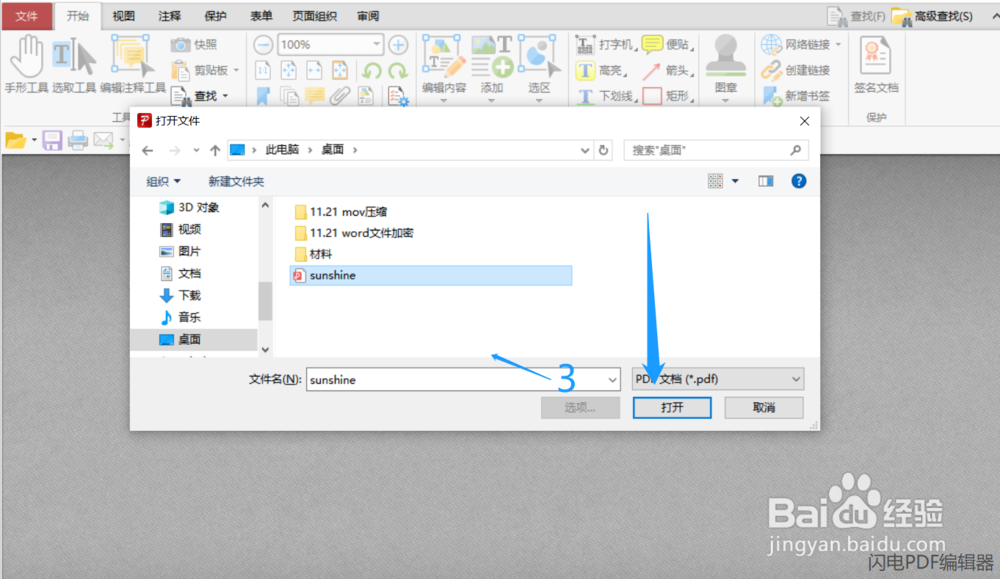
1、第一步,点击“打开”按钮,找到末尾的“浏览”功能将PDF文件打开来。
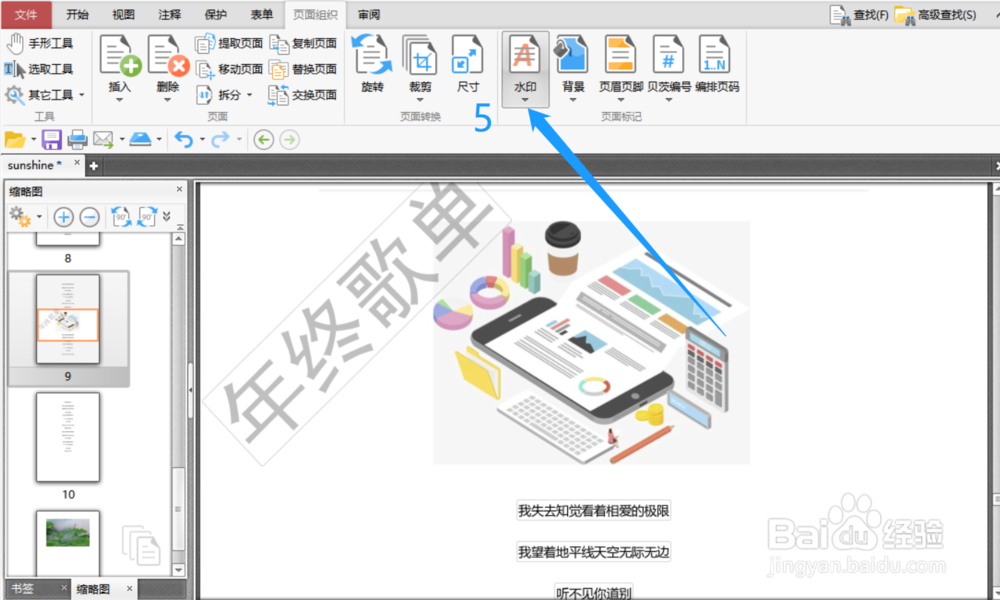
2、第二步,选择“页面组织”,在其下方弹出的功能栏中找到“水印”,点开后选择“全部删除”。


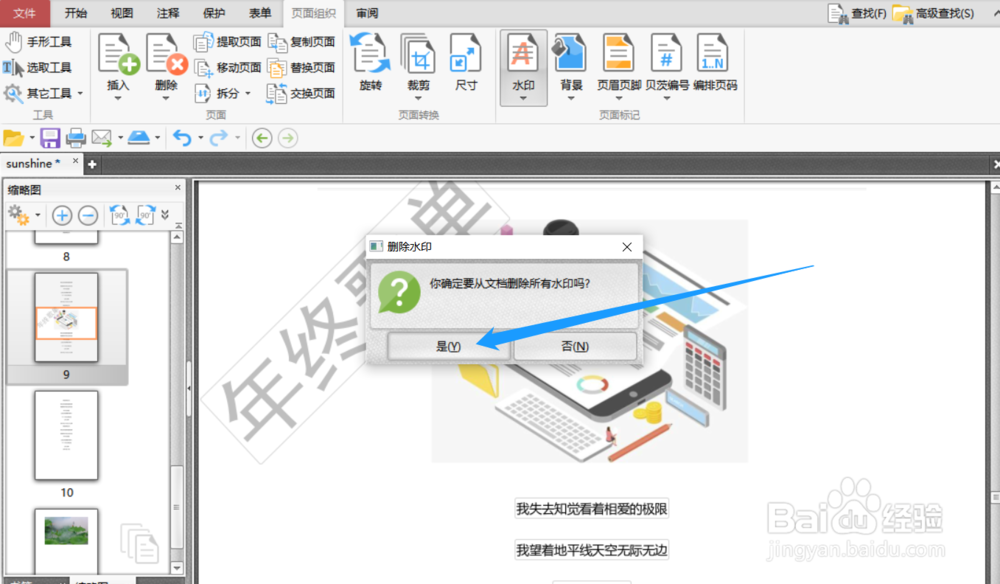
3、第三步,这时会弹出一个确认执行删除操作的提示框,点击是。查看左下角的缩略图可以看到文档中的所有水印已经如数删除了。

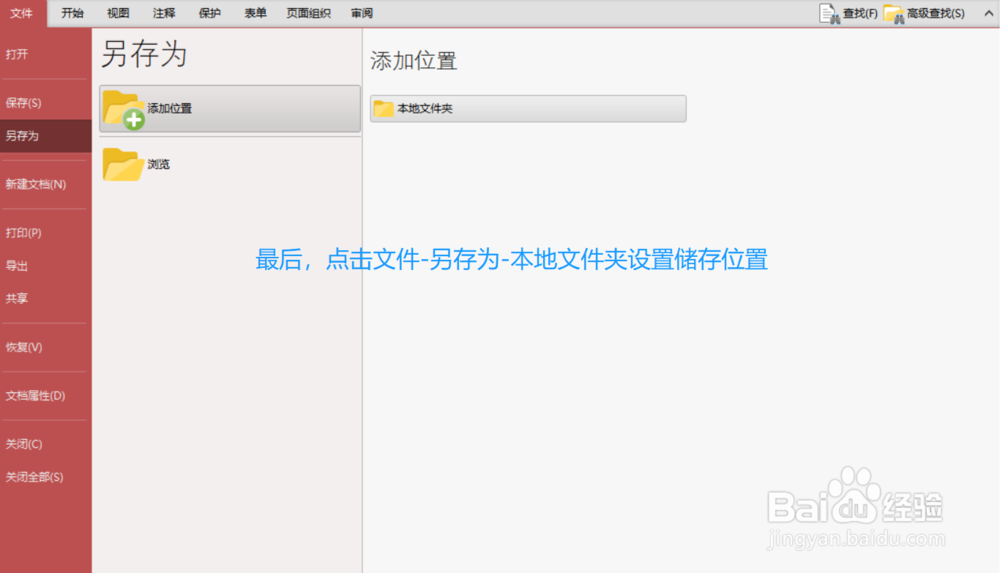
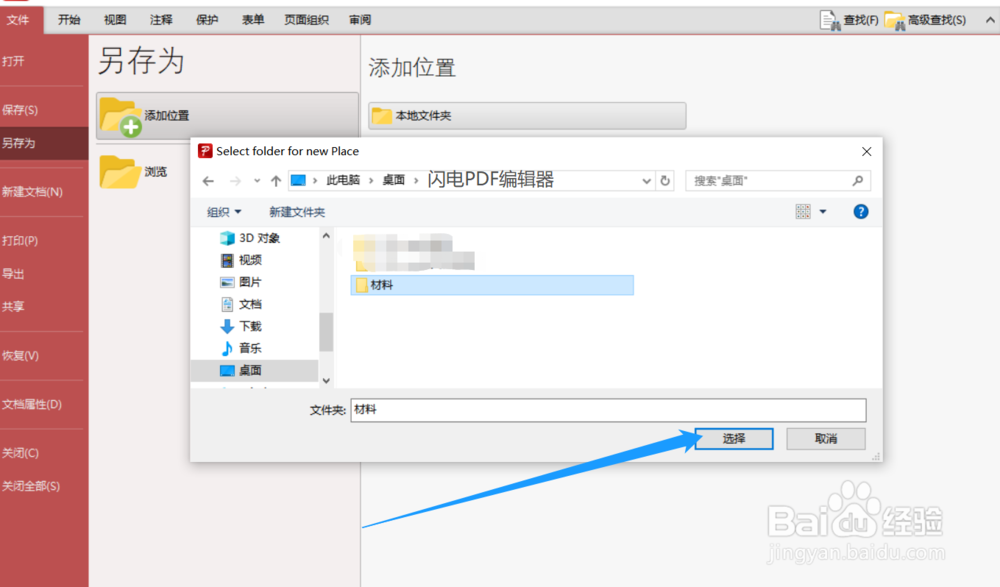
4、第四步,点击文件后在新页面选择另存为-本地文件夹,并在弹出的窗口设置去除水印后的pdf文件的储存位置。


时间:2026-04-23 17:24:08
1、第一步,点击“打开”按钮,找到末尾的“浏览”功能将PDF文件打开来。
2、第二步,选择“页面组织”,在其下方弹出的功能栏中找到“水印”,点开后选择“全部删除”。
3、第三步,这时会弹出一个确认执行删除操作的提示框,点击是。查看左下角的缩略图可以看到文档中的所有水印已经如数删除了。
4、第四步,点击文件后在新页面选择另存为-本地文件夹,并在弹出的窗口设置去除水印后的pdf文件的储存位置。
