联想笔记本如何一键重装win10

 时间:2026-02-14 08:45:10

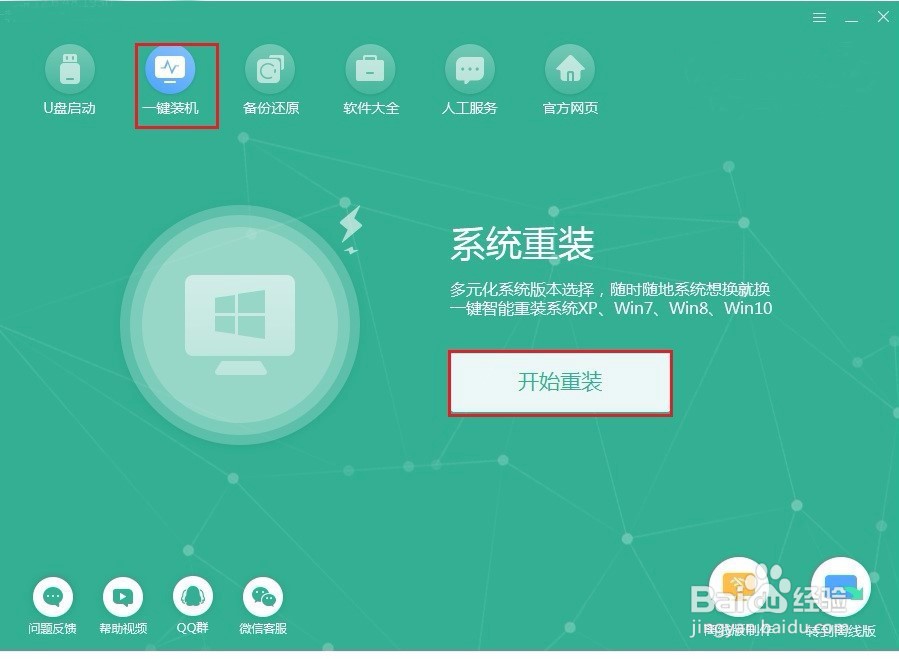
1、在以下的软件界面中选择 “一键装机”下的“开始重装”。
联想笔记本如何一键重装win10

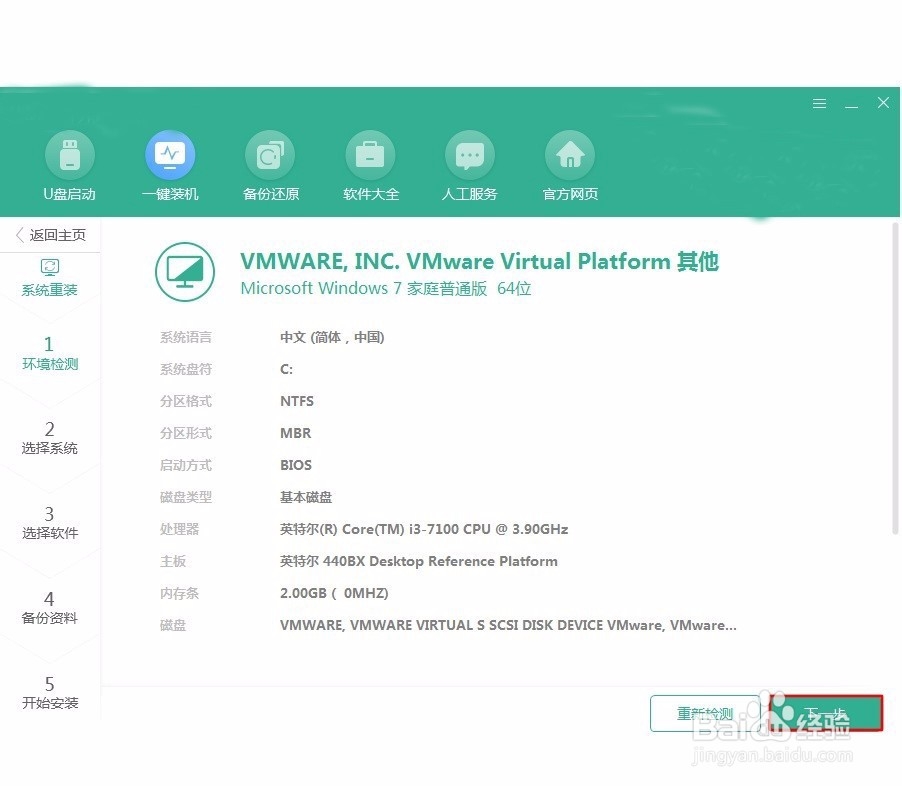
2、等电脑自动检测完当前系统的基本信息后,我们只需要点击“下一步”即可。

联想笔记本如何一键重装win10

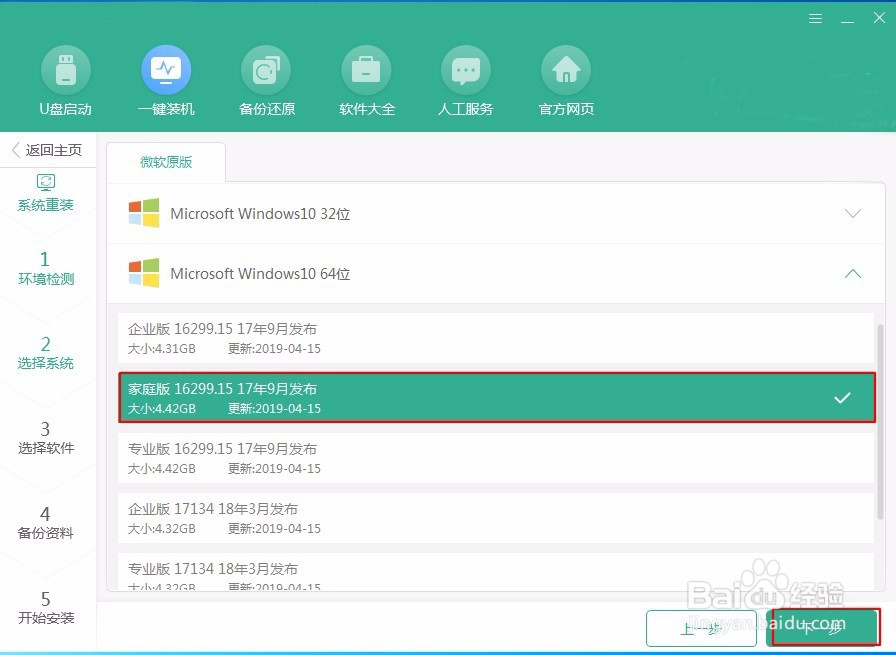
3、在以下界面中选择自己需要的win10系统文件进行下载,我直接选择win10家庭版,最后点击“下一步”进行操作。
联想笔记本如何一键重装win10

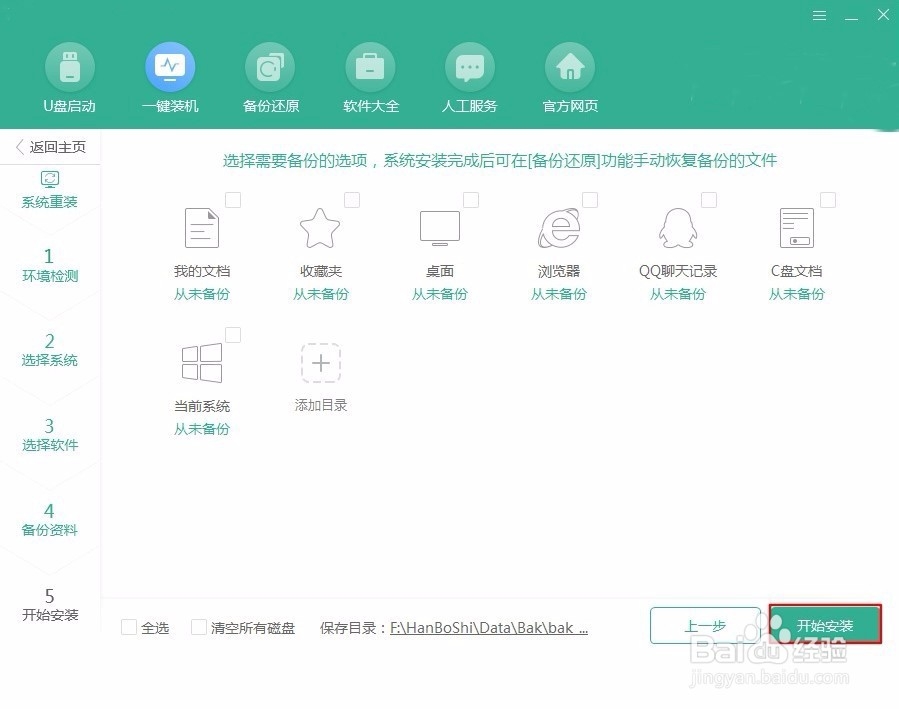
4、在以下界面勾选安装软件和重要的文件进行备份,点击“开始安装”。

联想笔记本如何一键重装win10

联想笔记本如何一键重装win10

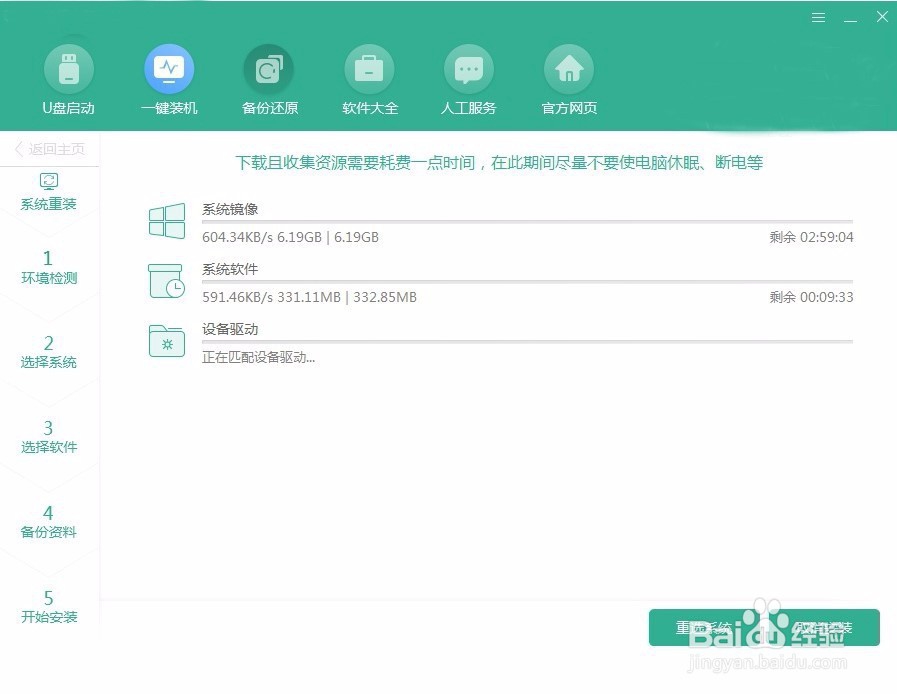
5、电脑开始自动下载win10系统文件,请大家耐心等待下载完成即可。

联想笔记本如何一键重装win10

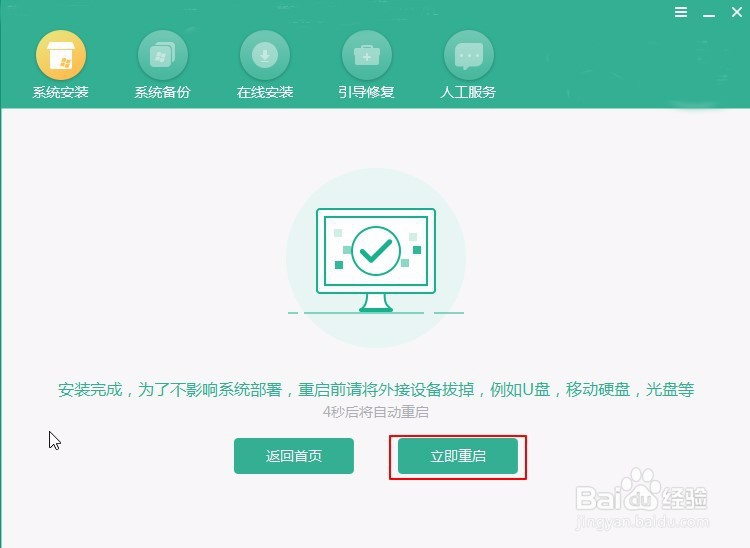
6、经过一段时间等待,win10系统文件下载成功,在以下界面点击“立即重启”或者等待电脑自行重启。

联想笔记本如何一键重装win10

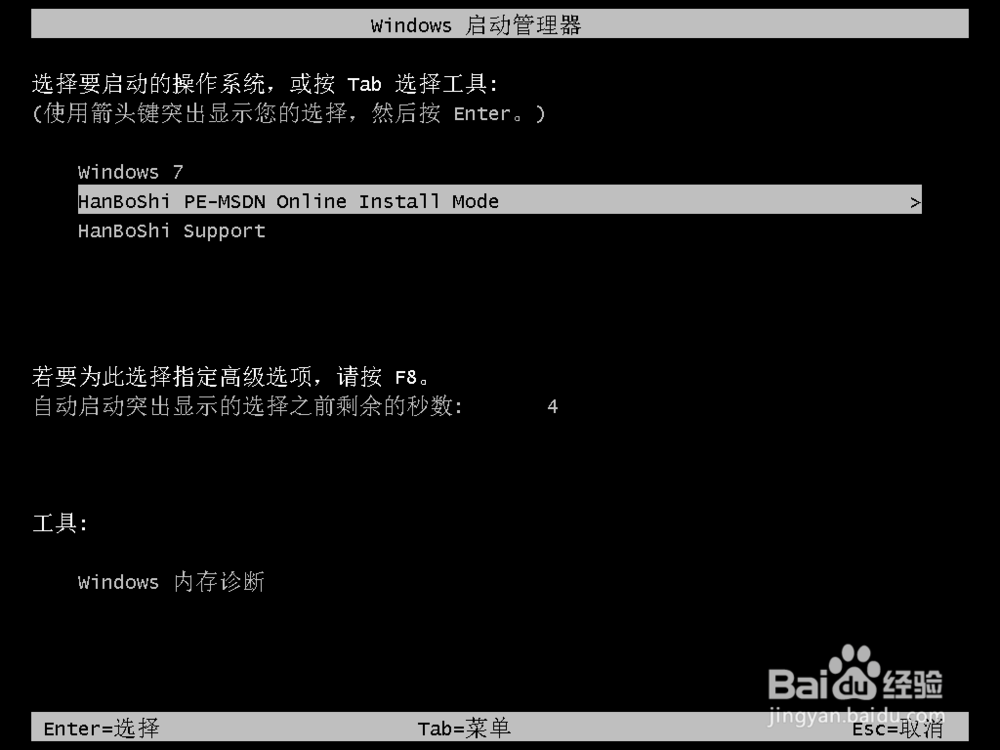
7、电脑成功重启后会进入启动管理器界面,直接选择PE模式回车进入。

联想笔记本如何一键重装win10

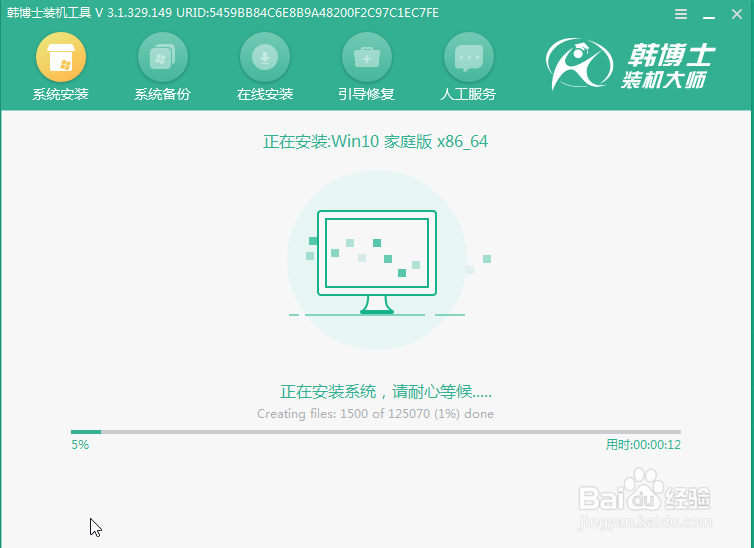
8、经过以上步骤电脑成功进入PE系统后,电脑又开始自动安装win10系统。
联想笔记本如何一键重装win10

9、经过一段时间等待系统成功安装后,此时需要点击“立即重启”电脑。

联想笔记本如何一键重装win10

10、经过多次的重启部署安装系统,最后电脑会自动进入win10桌面。此刻联想笔记本成功在线重装win10系统,是不是很简单啊。

联想笔记本如何一键重装win10

  • 老毛桃u盘如何清除win10系统登录密码
  • 怎么打开本地安全策略
  • windows无法完成安装若要在此计算机安装_怎么办
  • 如何使用注册表关机时清除缓存文件
  • 如何查看ssd寿命
  • 热门搜索
    医生怎么画 华为手机怎么投屏到电视 机顶盒怎么连接电视 福斯机油怎么样 怎么补救没发起来的面 frog怎么读 word怎么插入目录 转账支票怎么填写 摩托车电瓶怎么充电 手机qq怎么退出登录