PS怎么让图案贴合材质

 时间:2026-05-15 12:59:15

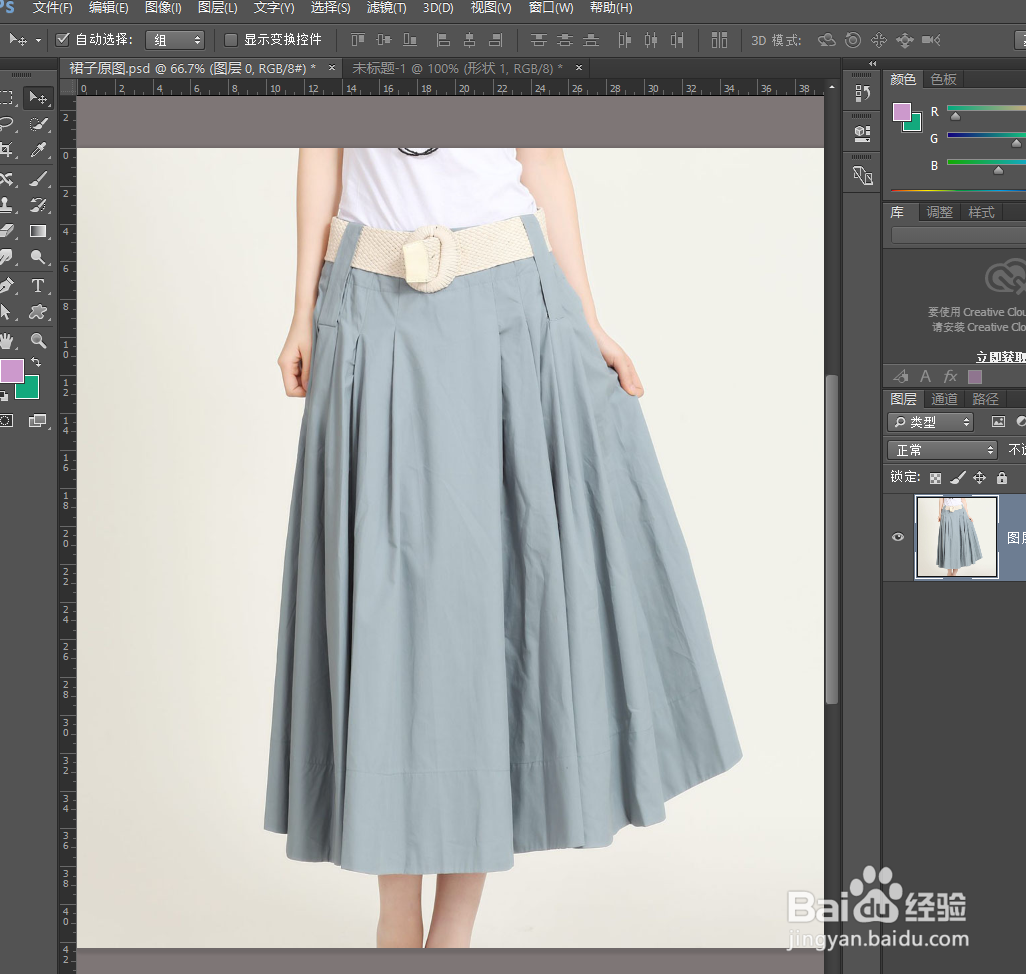
1、这次我们使用置换命令,以裙子为例来进行讲解。

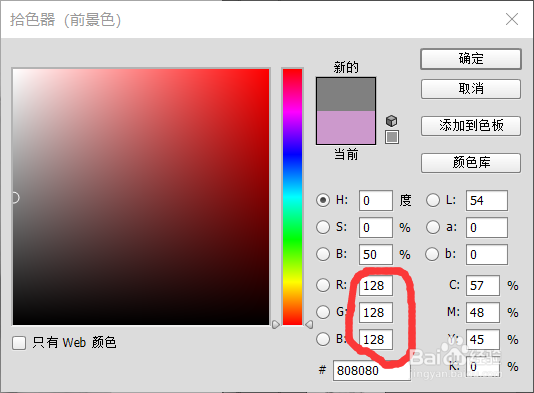
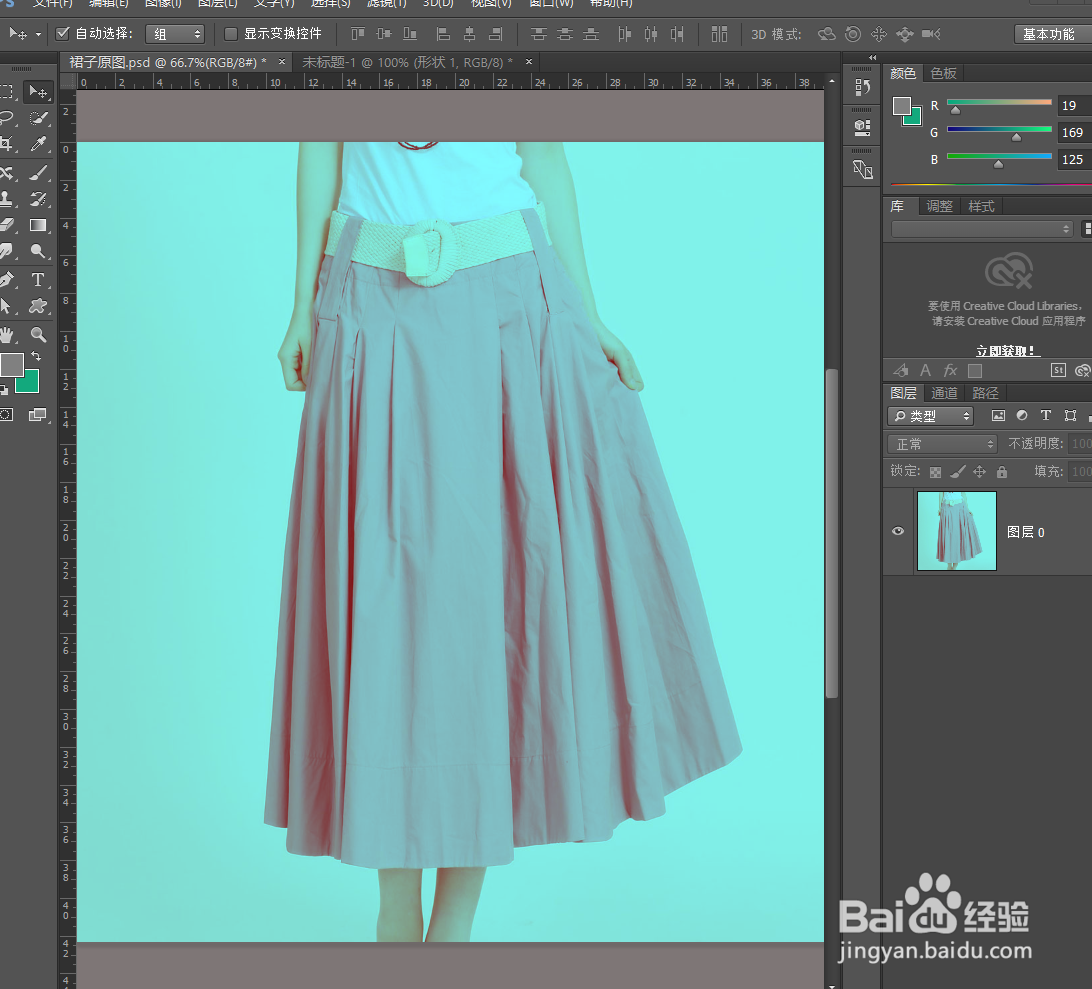
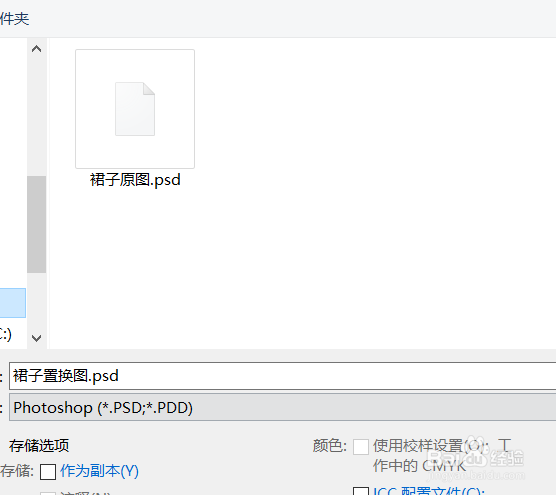
首先在PS中打开裙子的图片,找到通道面板,找到红通道,填充上中性灰色,(在置换中红通道代表水平方向的置换,绿通道代表垂直方向的置换,这里采用的裙子没有水平方向的褶皱,所以,给红通道填充上中性灰色,将红通道进行忽略)然后回到图层面板,存储成PSD文件作为我们的置换文件。
PS怎么让图案贴合材质

PS怎么让图案贴合材质

PS怎么让图案贴合材质

PS怎么让图案贴合材质

PS怎么让图案贴合材质

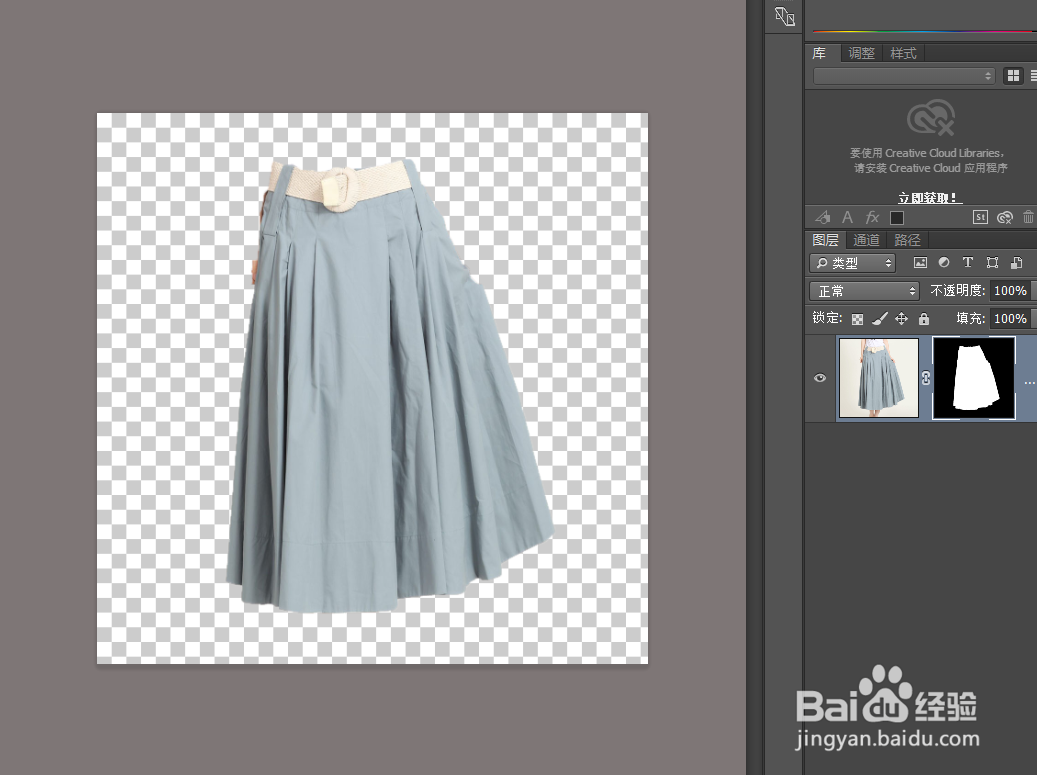
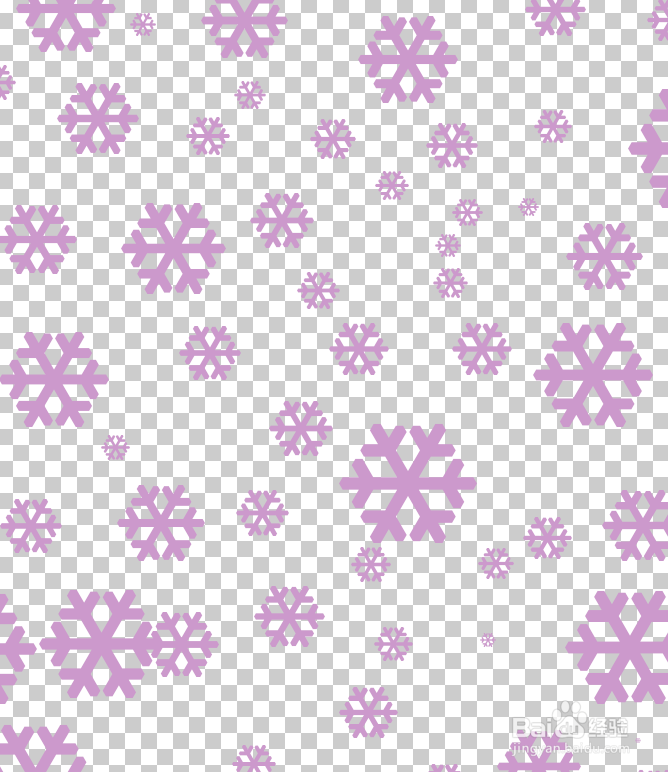
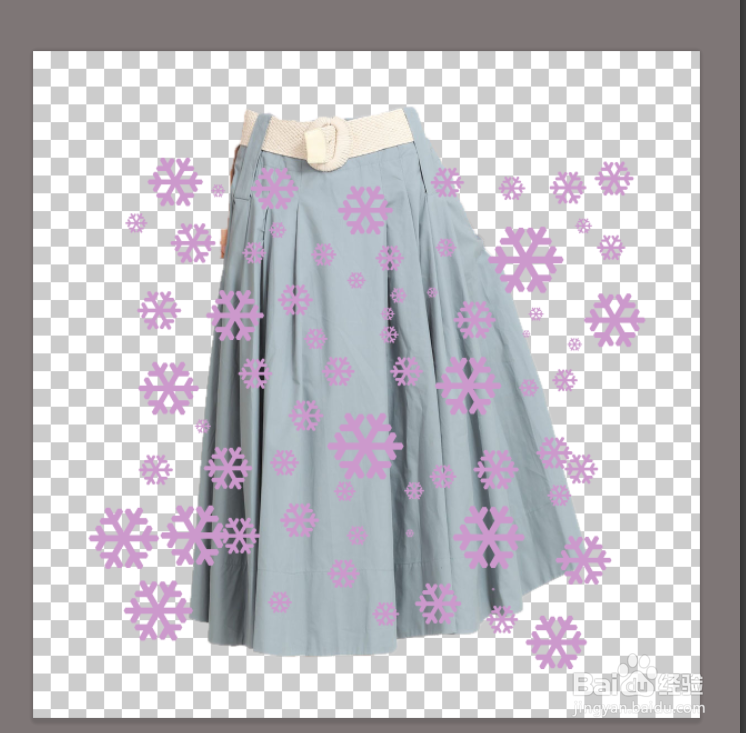
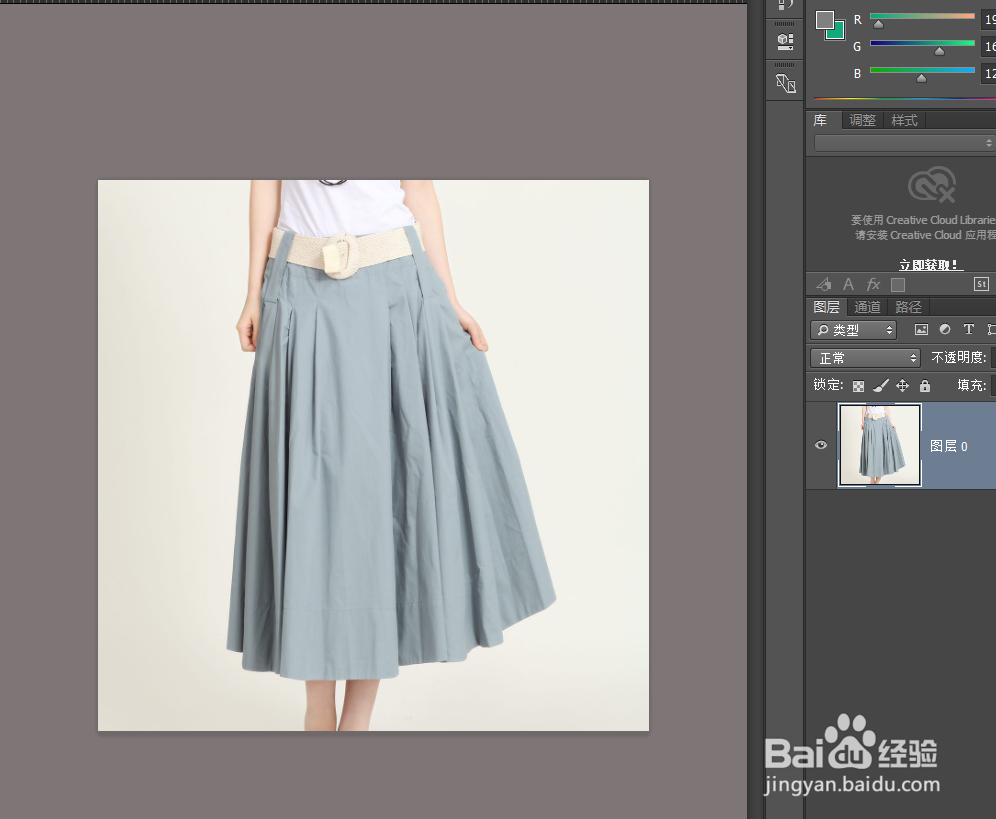
2、然后,我们在打开裙子的图片,将裙子用蒙版框选出来,准备好要进行附着的图案。
PS怎么让图案贴合材质

PS怎么让图案贴合材质

PS怎么让图案贴合材质

PS怎么让图案贴合材质

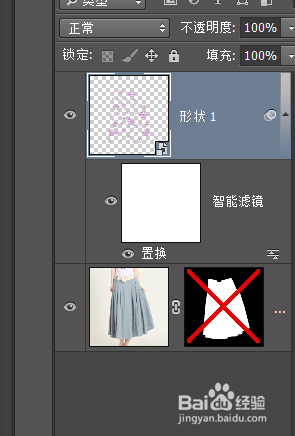
3、在菜单栏——滤镜——扭曲——置换,选择我们在上一步保存的置换文件。点击确定。关掉蒙版,就附着好了。

PS怎么让图案贴合材质

PS怎么让图案贴合材质

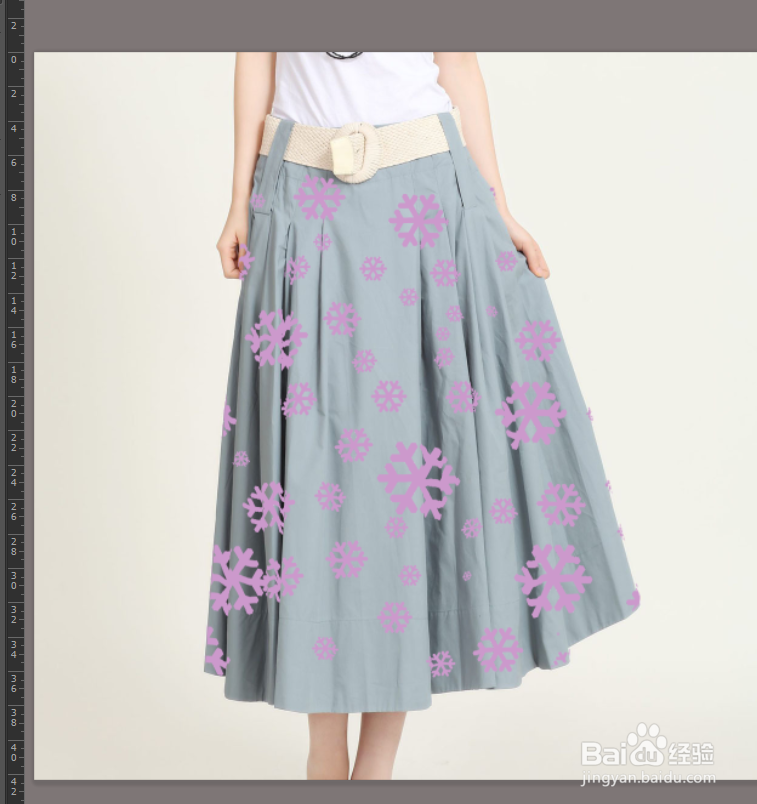
4、成品展示。

PS怎么让图案贴合材质

  • PS调出人像图片超酷的质感暗紫色
  • Photoshop加载下载的样式
  • Photoshop 如何制作黑白双色艺术照片效果
  • PS中用钢笔抠出高质量的图片素材。
  • photoshop 如何制作日历图标
  • 热门搜索
    牙神经痛怎么快速止痛 职业怎么填 开关怎么接线 白菜饺子馅的做法 宫颈癌怎么引起的 自我评价怎么写 花儿为什么这样红 丕怎么读 大黄花鱼怎么做好吃 蚊子咬了怎么消肿止痒最快