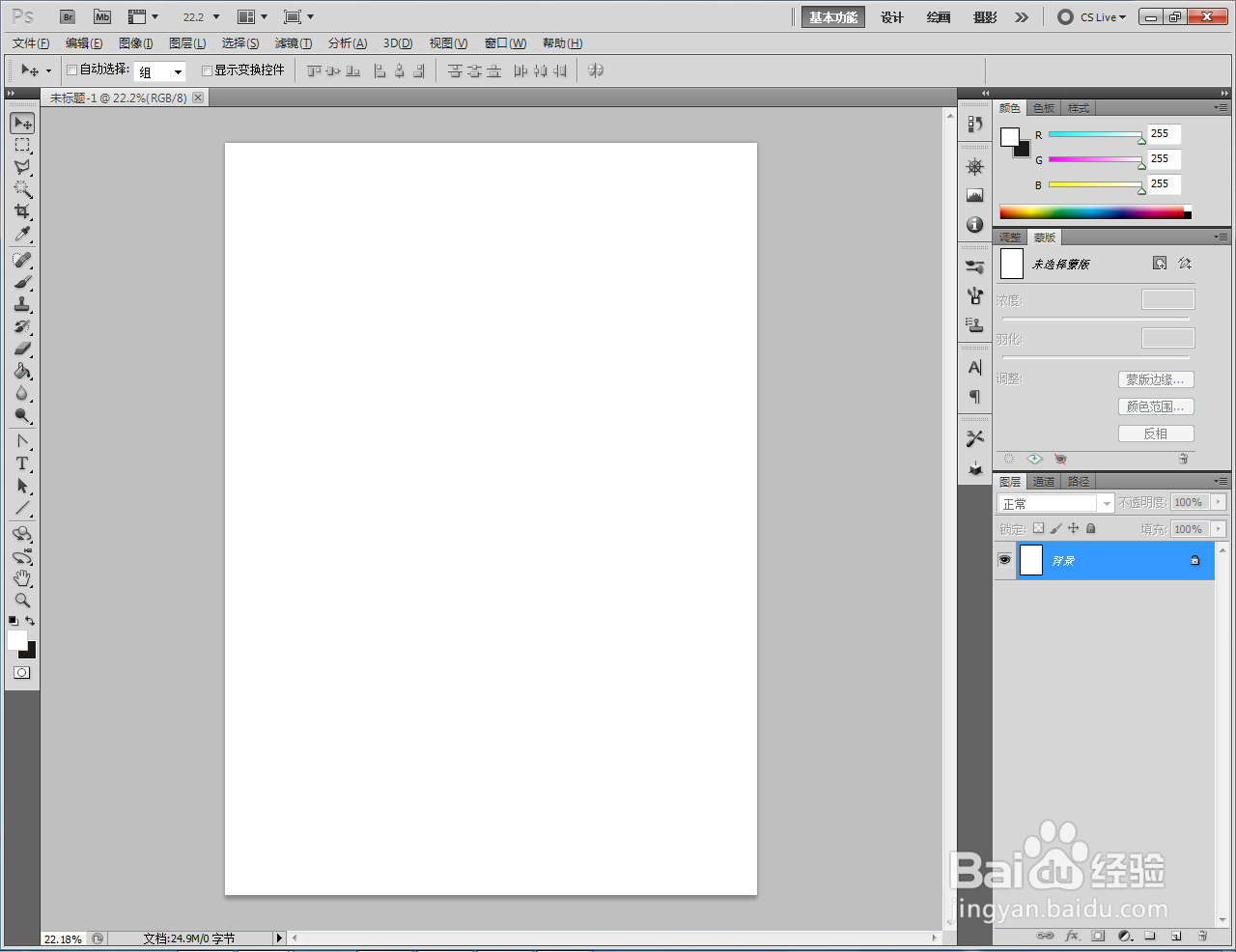
1、打开Adobe Photoshop CS5软件,进入软件作图区域;
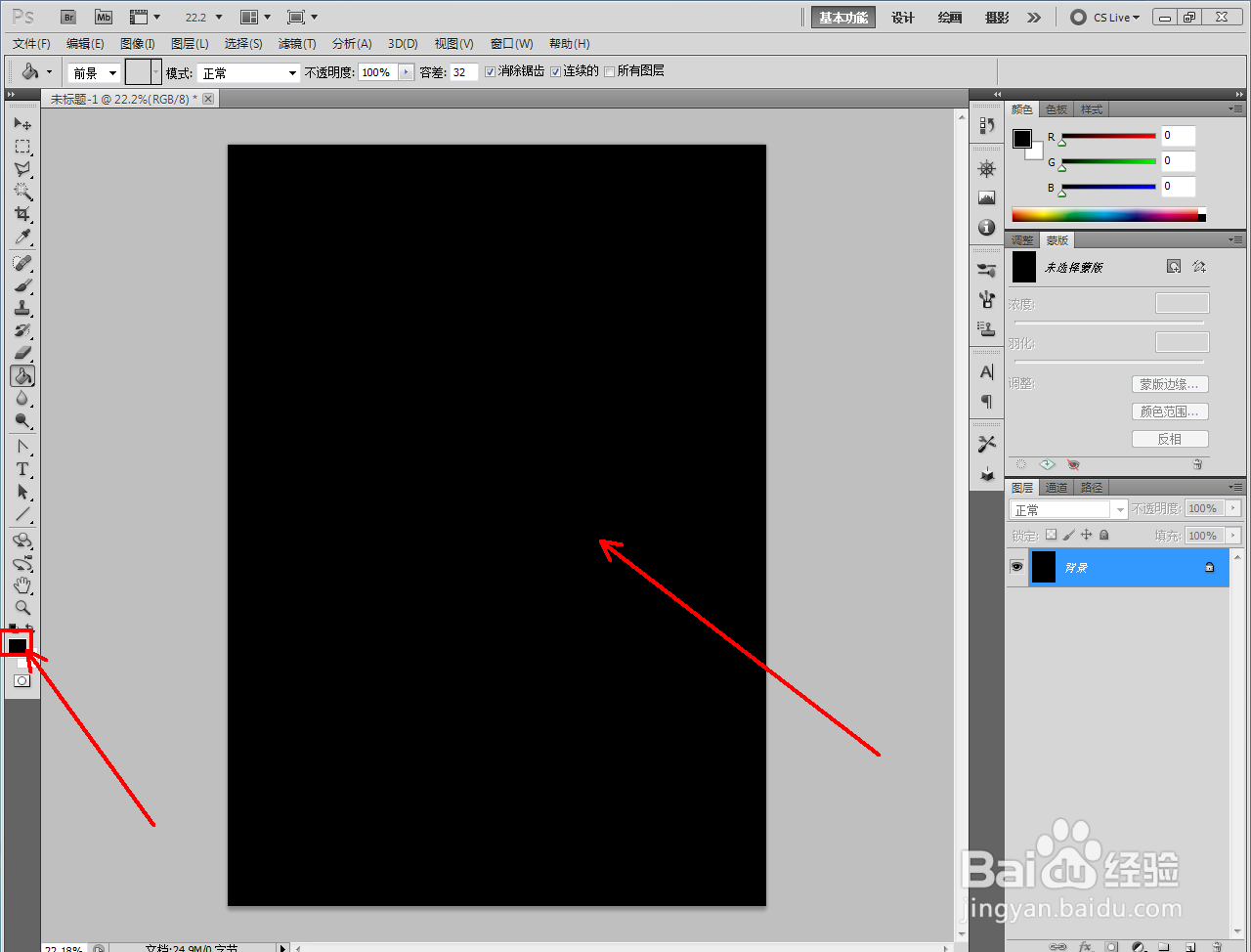
2、点击【油漆桶工具】,将前景色设置为:黑色后,点击背景图层将背景图层填充为黑色;

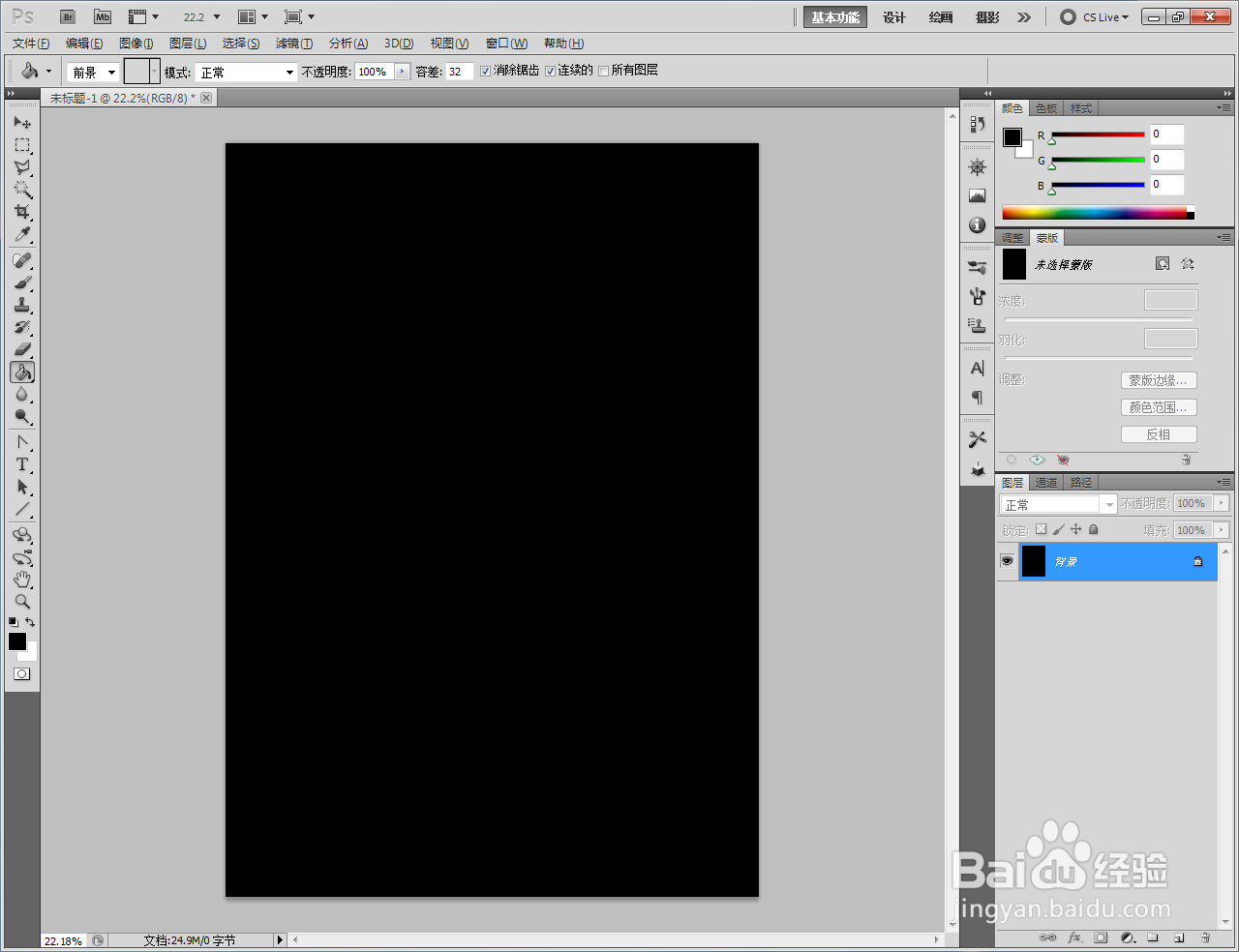
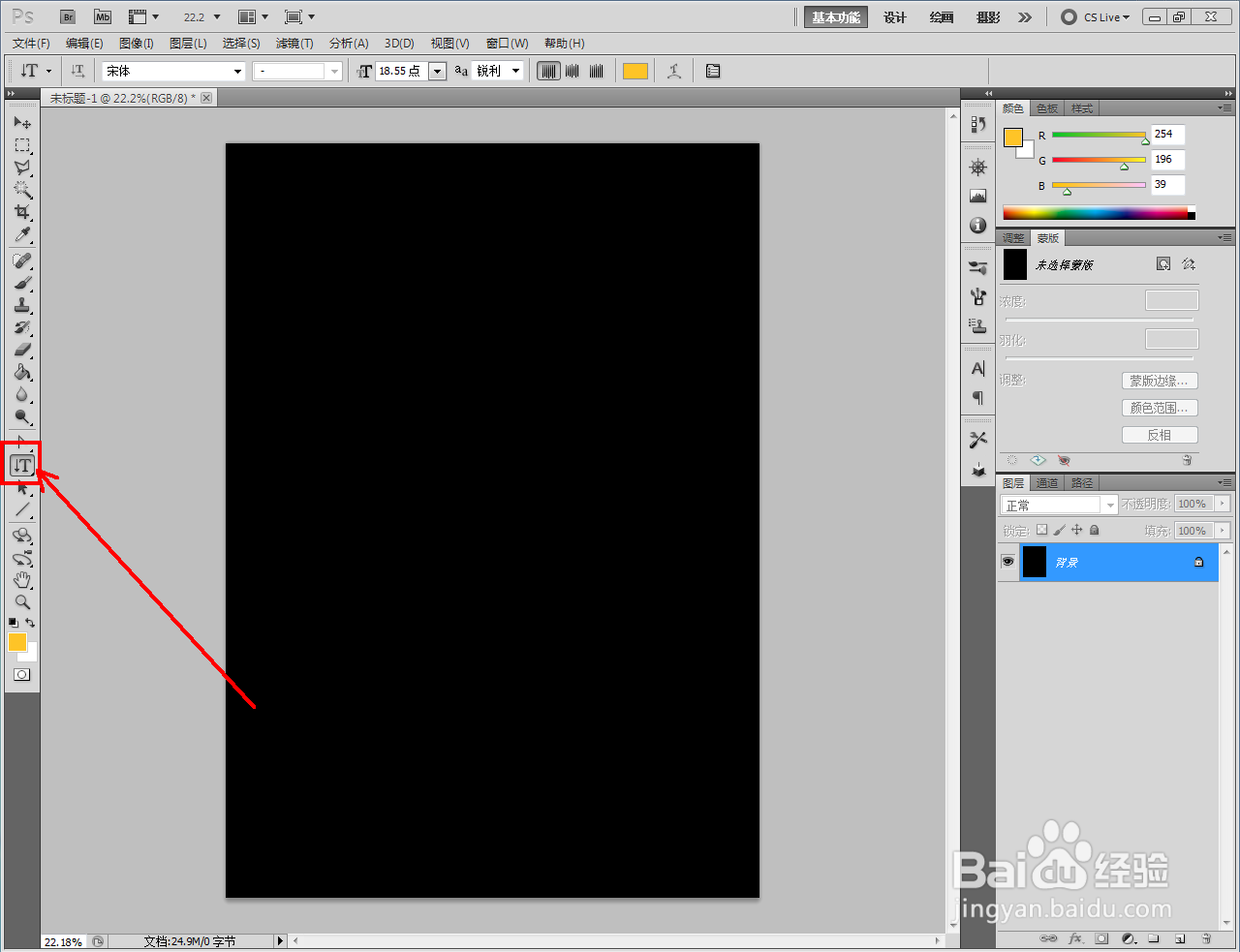
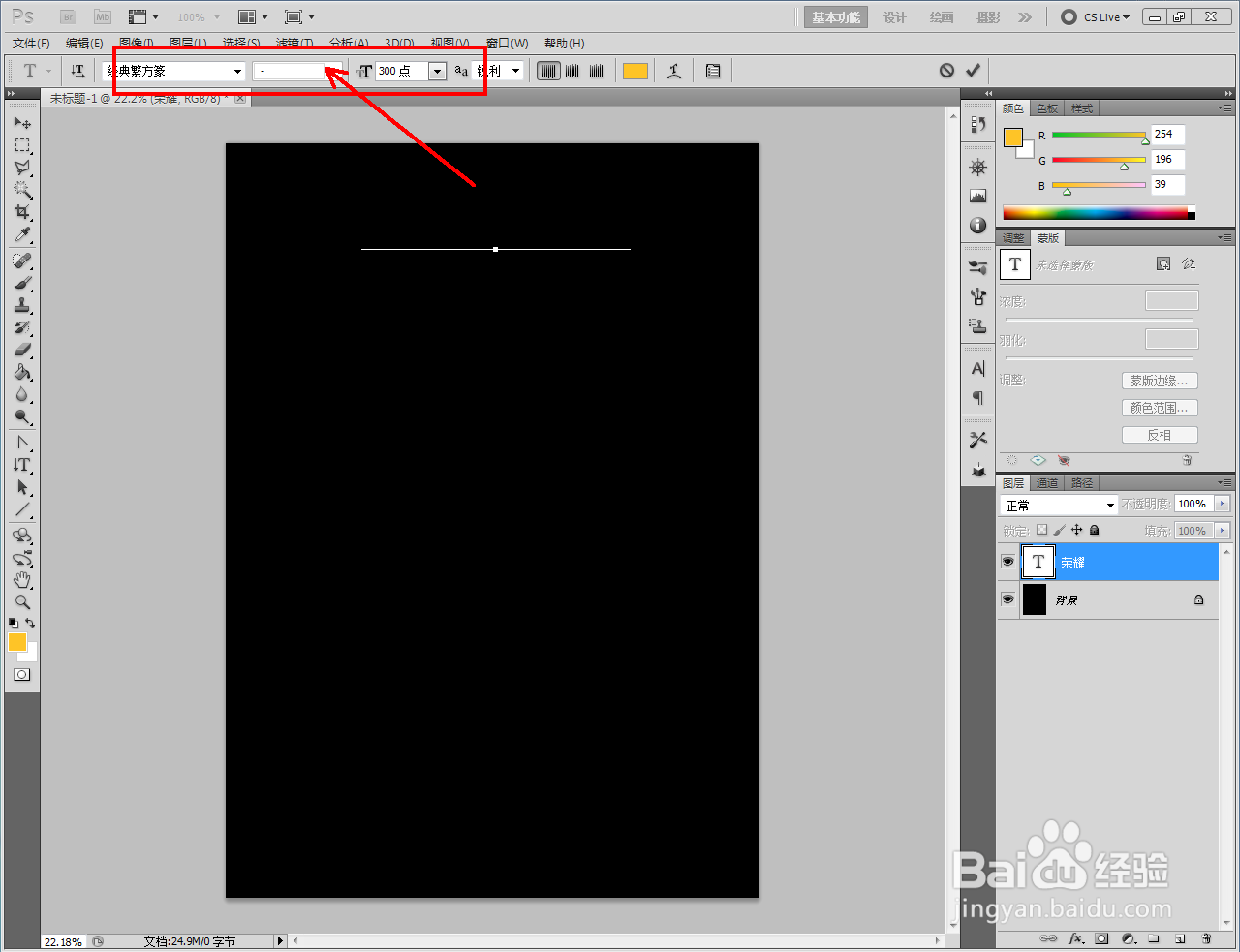
3、点击【文字工具】,按图示设置好发光文字的字体和大小参数后,输入文字内容,完成文字的制作;


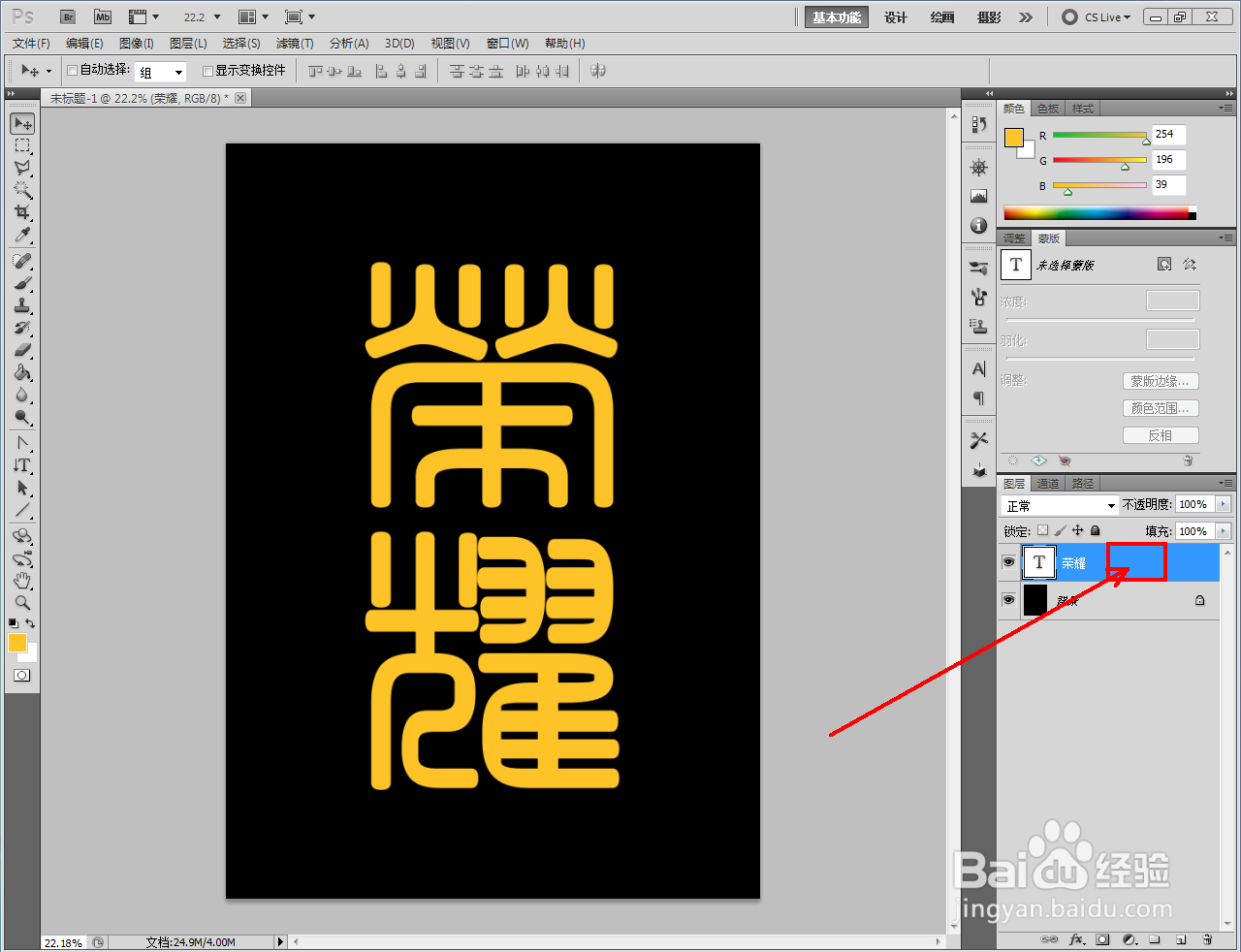
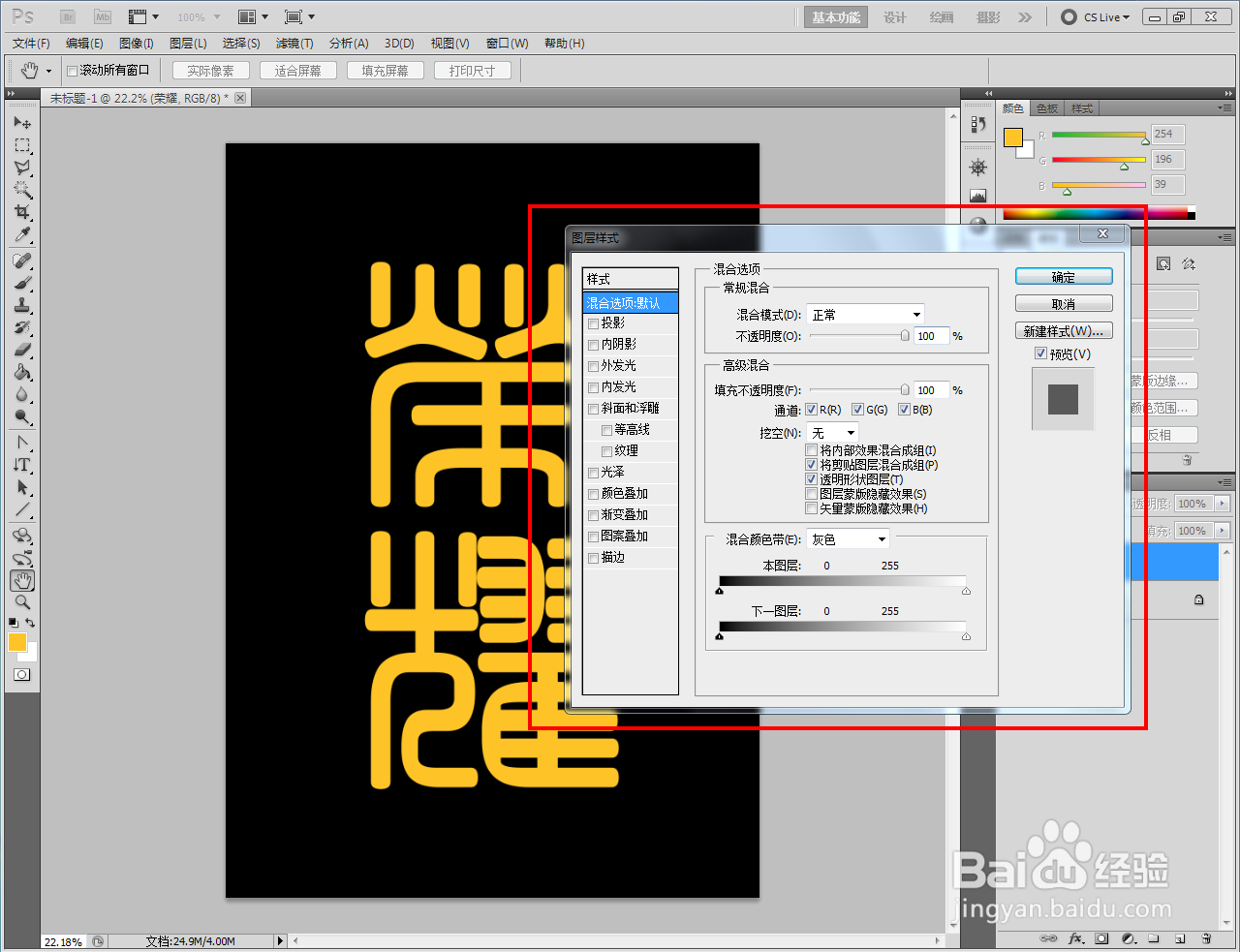
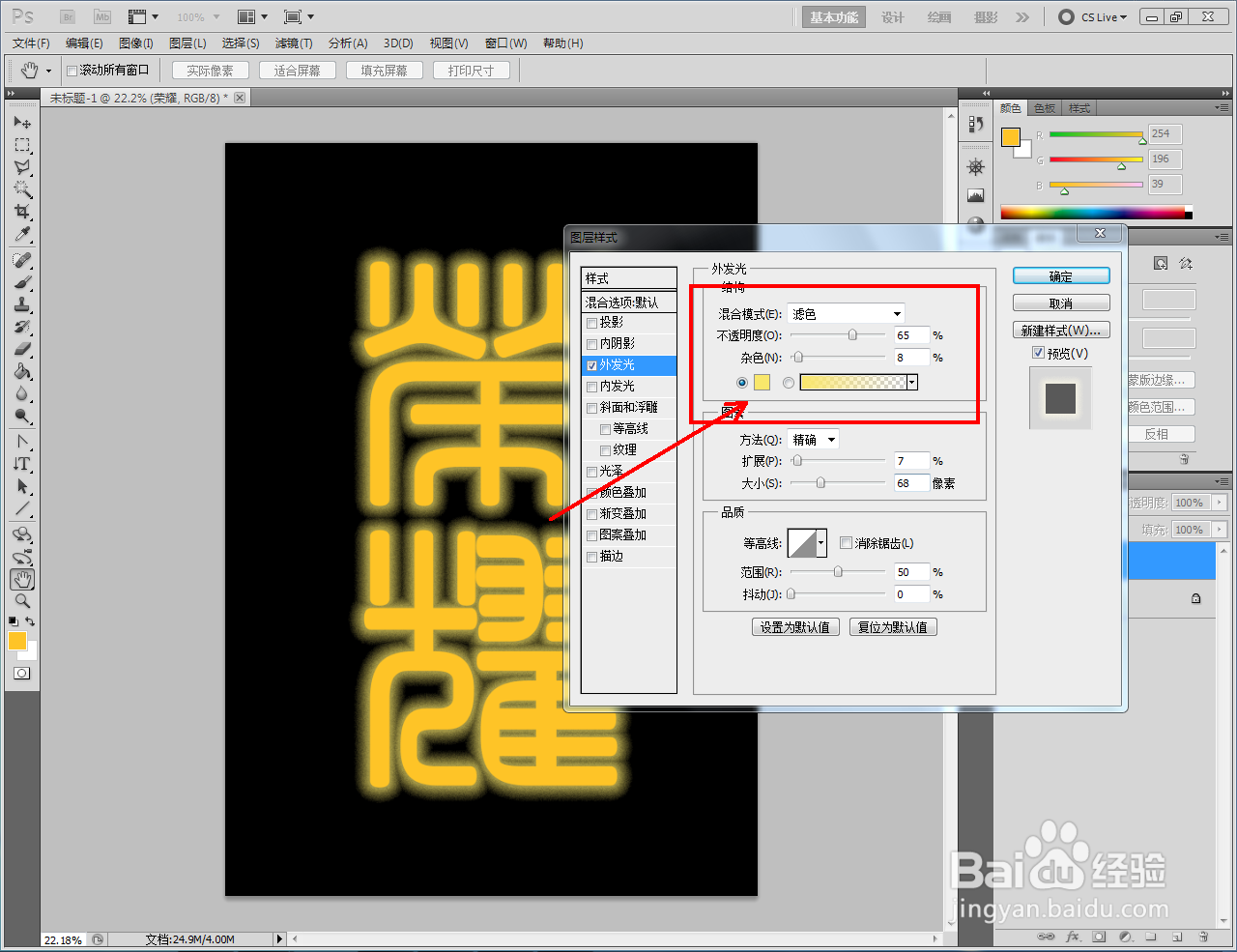
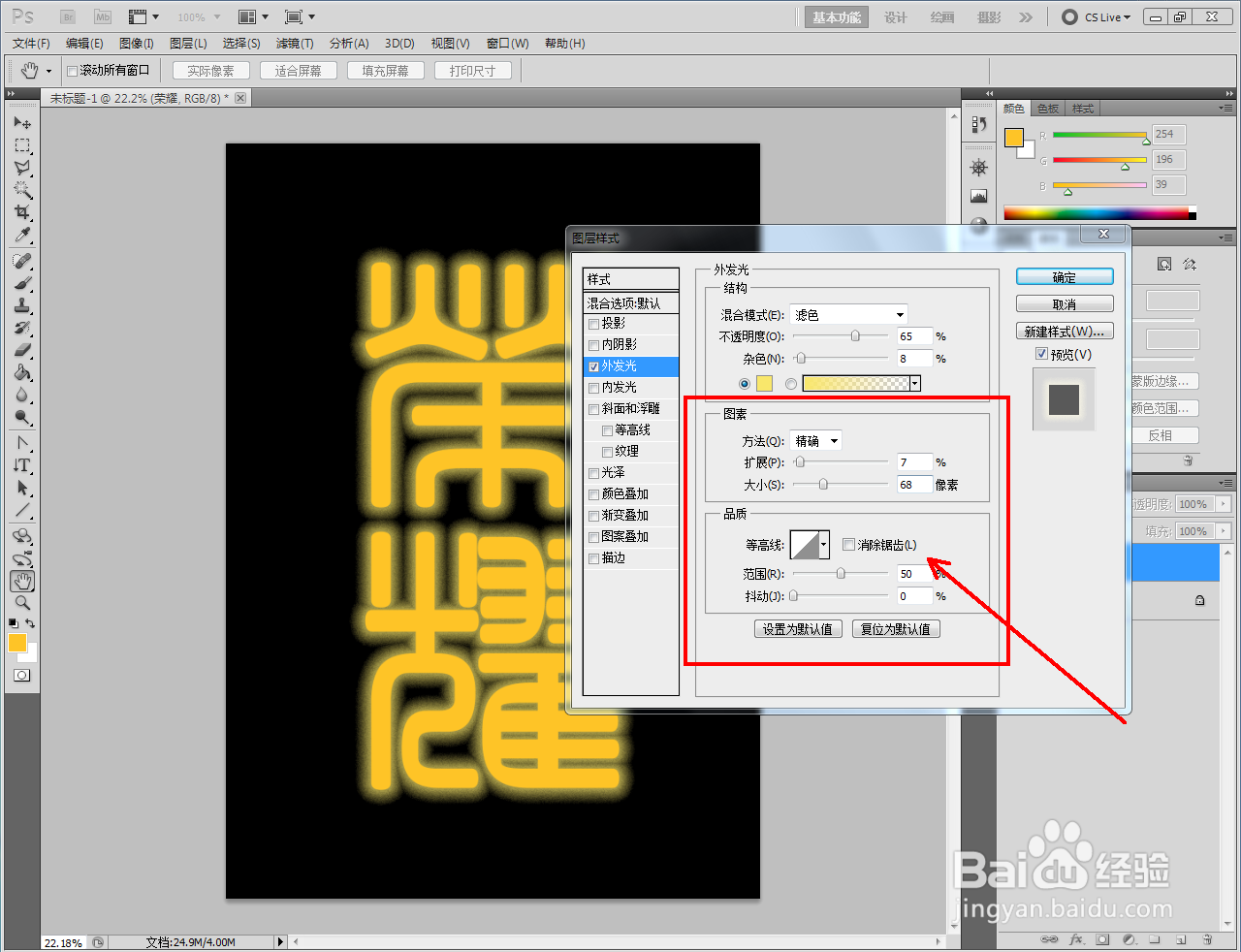
4、双击文字图层空白区域,弹出图层样式设置栏后,勾选【外发光】并按图示设置好外发光的各个参数;
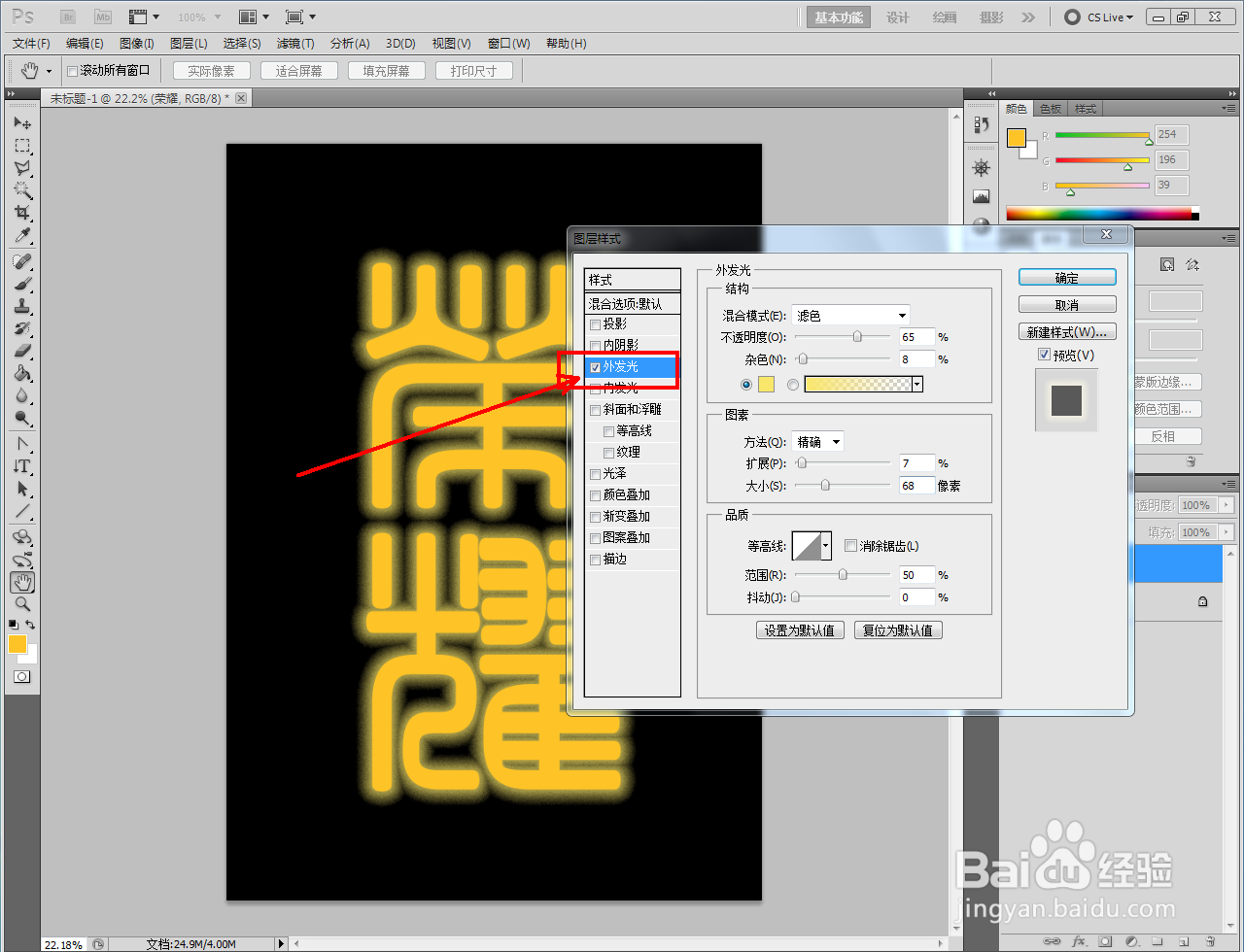
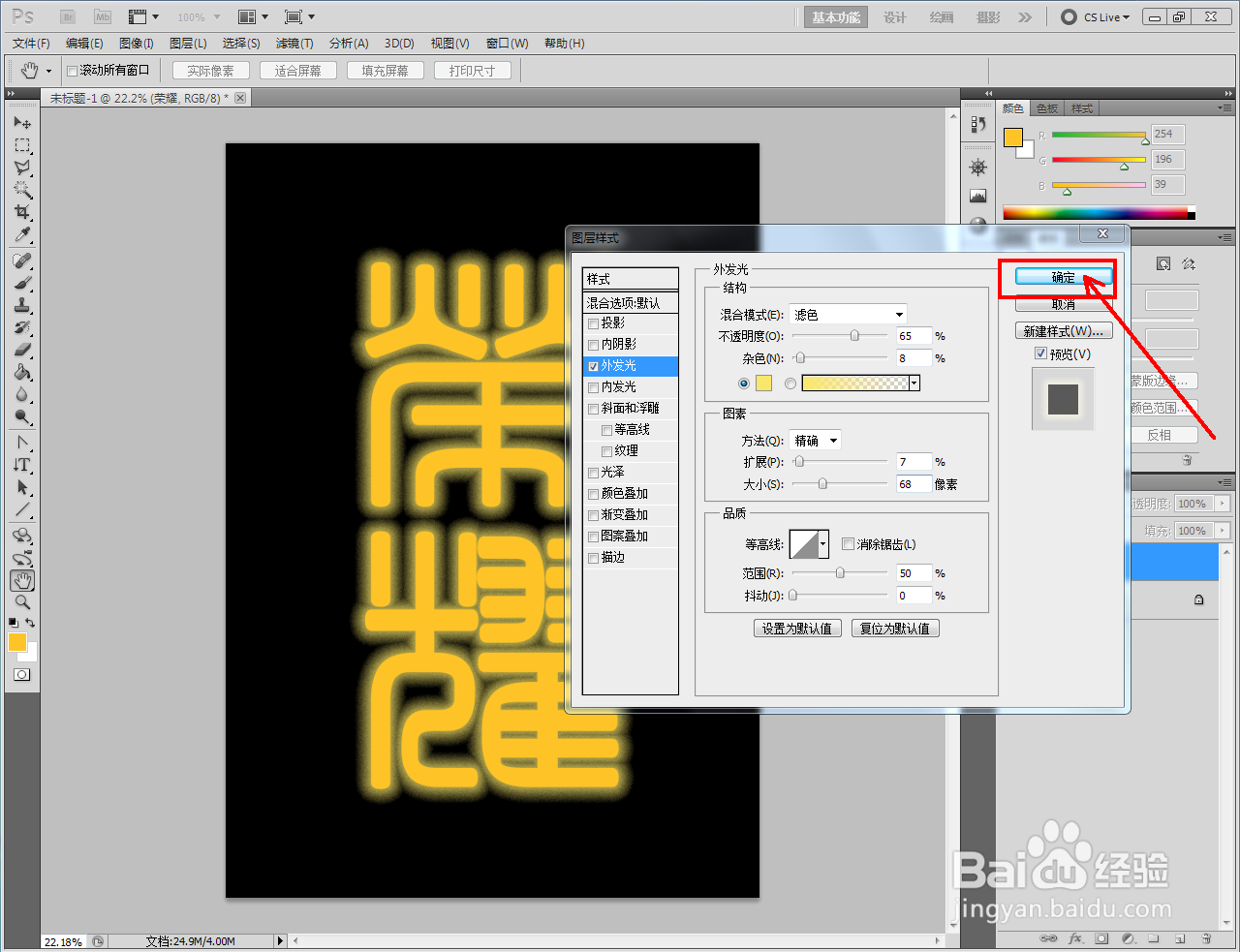
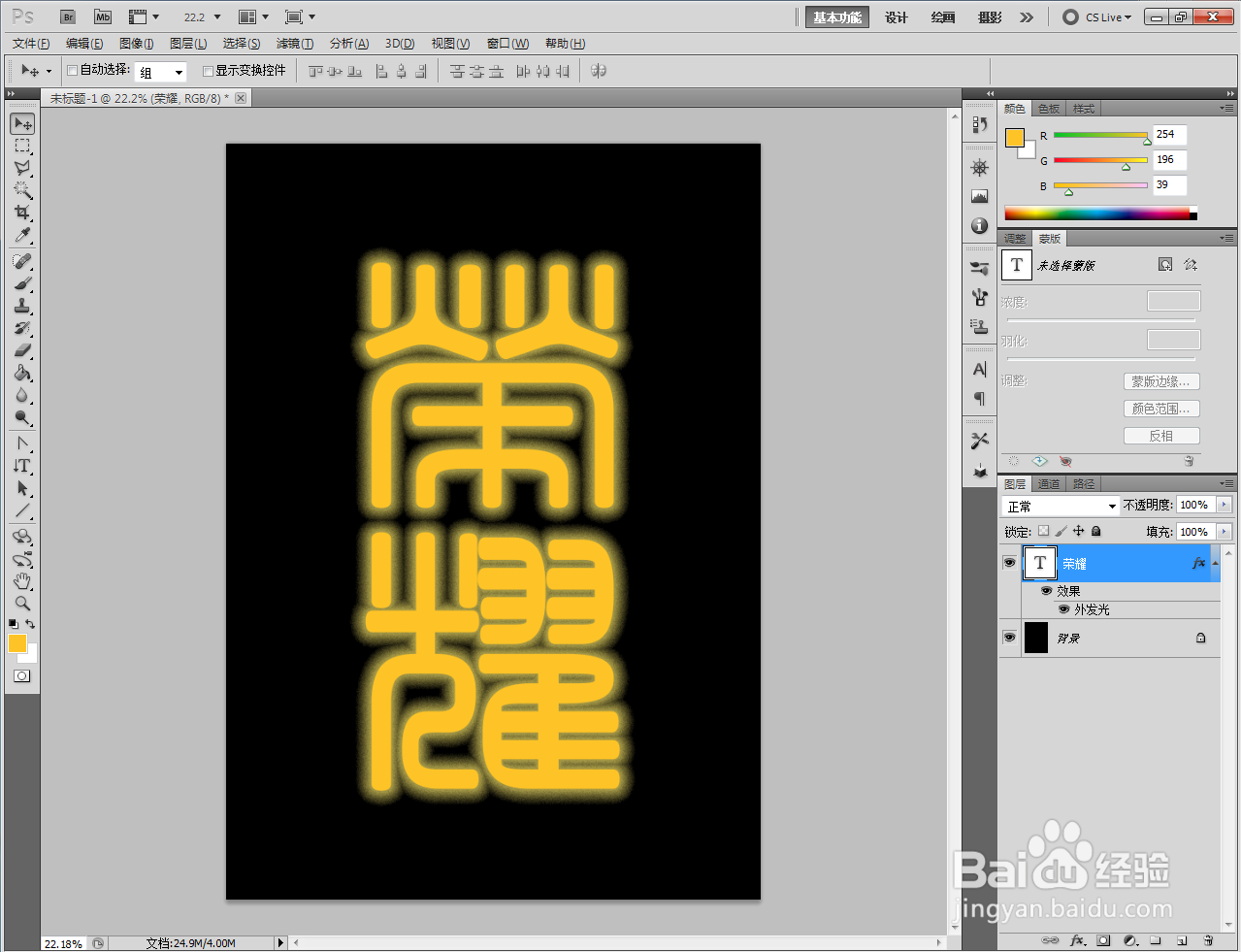
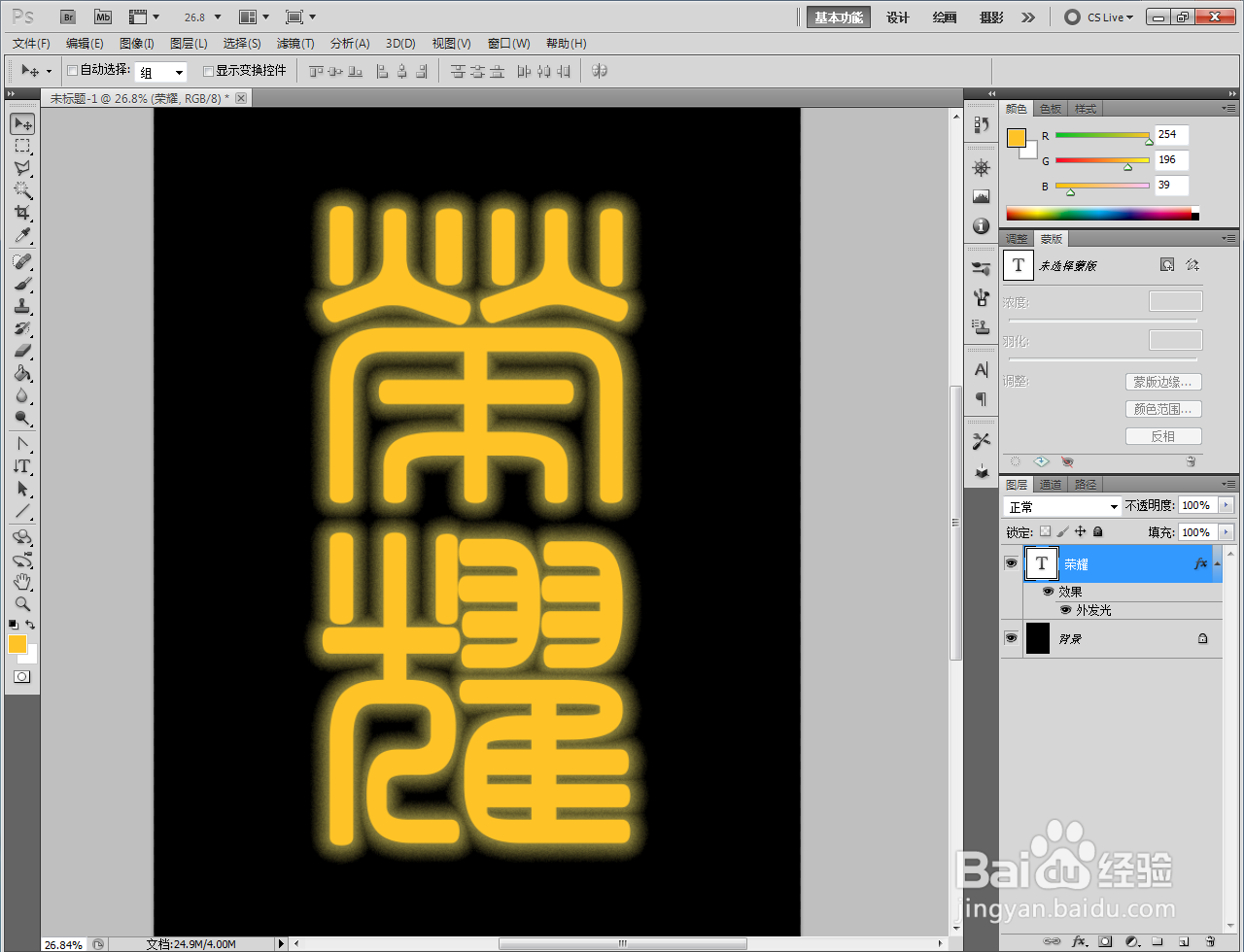
5、完成外发光的设置后,点击【确定】生成发光字效果即可。以上就是关于ps发光字效果制作方法的所有介绍。
时间:2026-04-21 17:54:39
1、打开Adobe Photoshop CS5软件,进入软件作图区域;
2、点击【油漆桶工具】,将前景色设置为:黑色后,点击背景图层将背景图层填充为黑色;
3、点击【文字工具】,按图示设置好发光文字的字体和大小参数后,输入文字内容,完成文字的制作;
4、双击文字图层空白区域,弹出图层样式设置栏后,勾选【外发光】并按图示设置好外发光的各个参数;
5、完成外发光的设置后,点击【确定】生成发光字效果即可。以上就是关于ps发光字效果制作方法的所有介绍。
