1、这里提供了最新的Windows 10禁止更新的方法。
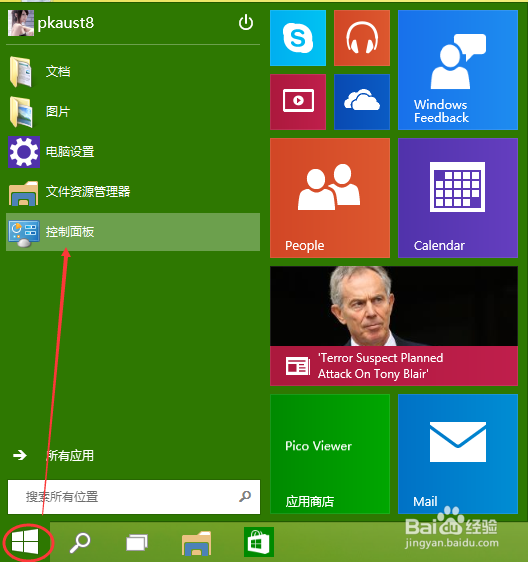
2、点击Win10系统的开始菜单,然后点击控制面板,如下图所示。
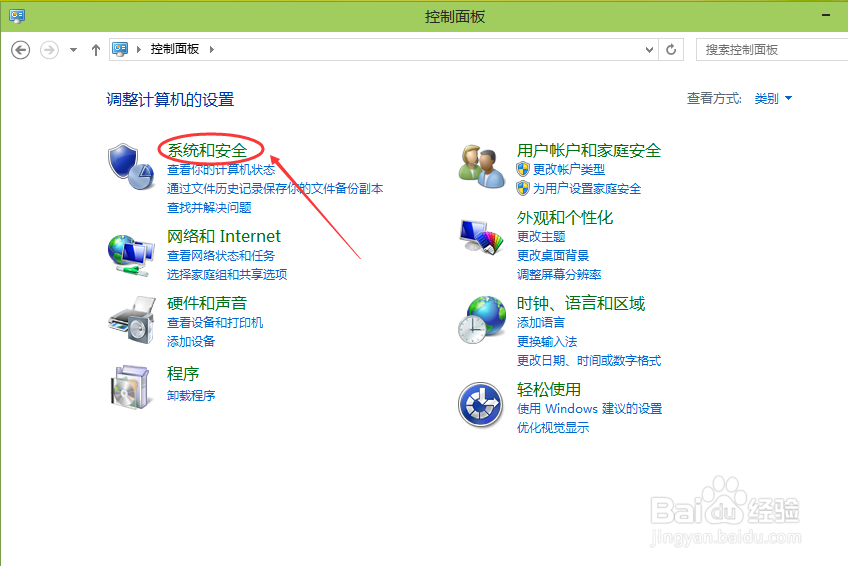
3、在控制面板里点击“系统和安全”,如下图所示。
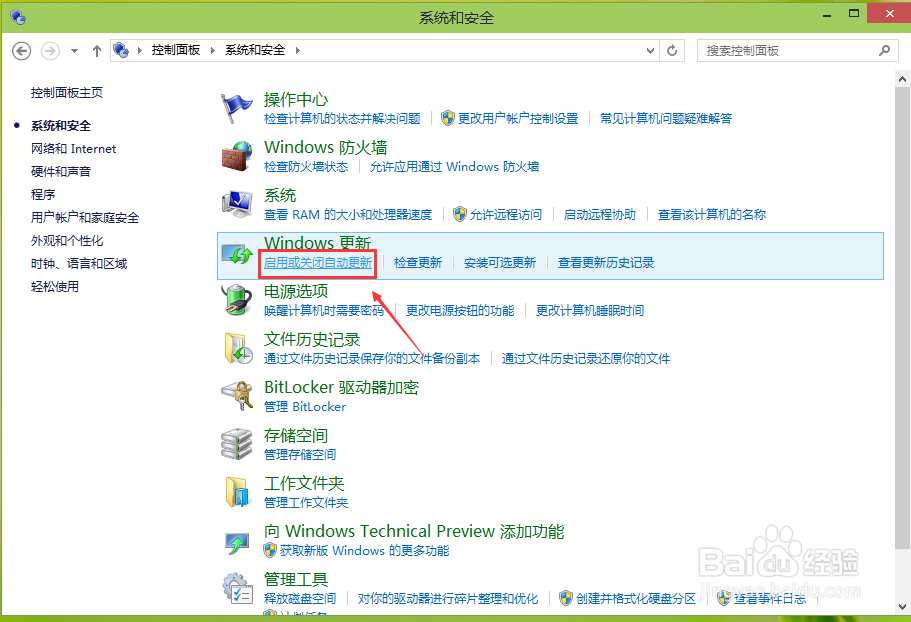
4、在系统和安全对话框里点击“Windows更新”下的“启用或关闭自动更新”。如下图所示。
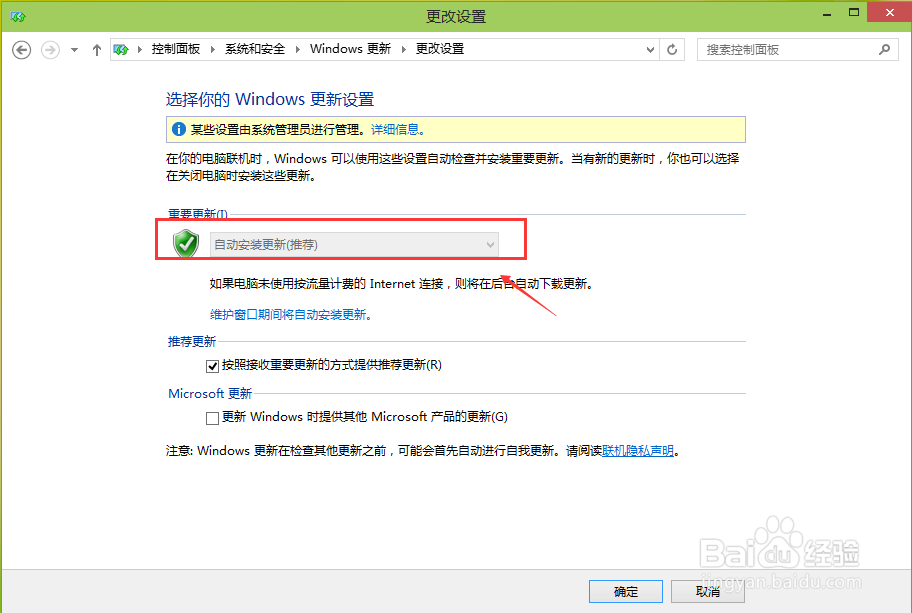
5、在更改设置对话框里,可以设置关闭自动更新,Win10系统只有在按流量连网的时候,才可以选择关闭自动更新,关闭的方法是点击下拉菜单选择其中的“关闭自动更新”。由于我不是按流量联网的,所以不能关闭自动更新。如下图所示。
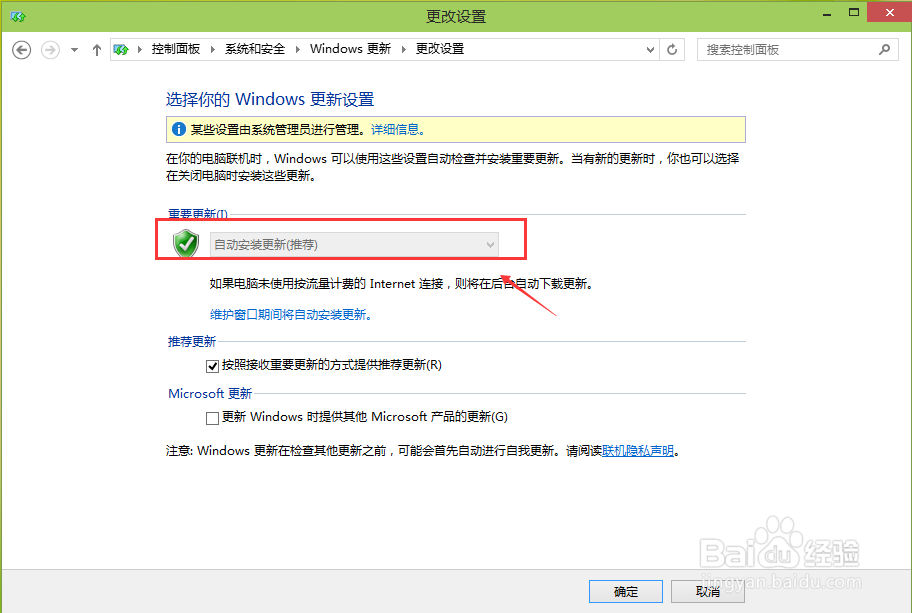
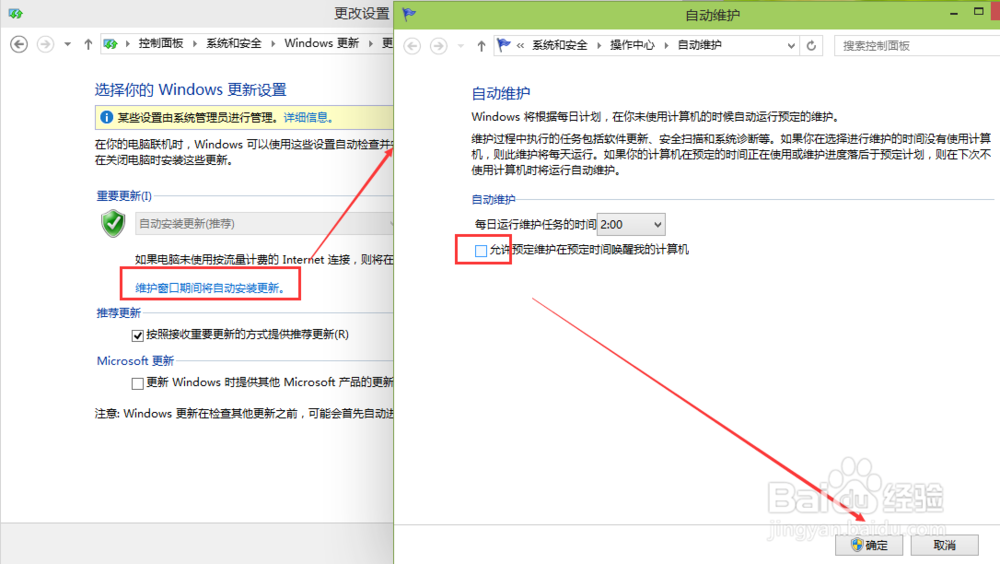
6、点击更改设置界面里的维护窗口期间将自动安装更新,打开自动维护,将允许预定维护在预定时间唤醒我的计算机前面的钩子去掉,然后点击确定,如下图所示。
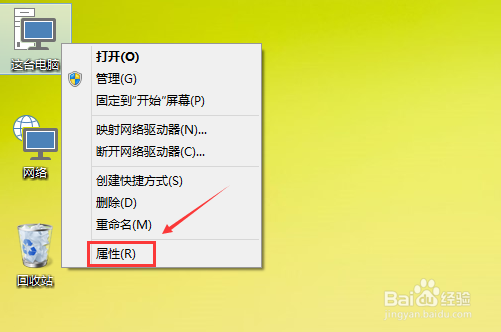
1、右键Win10系统桌面上的这台电脑,选择属性,如下图所示。
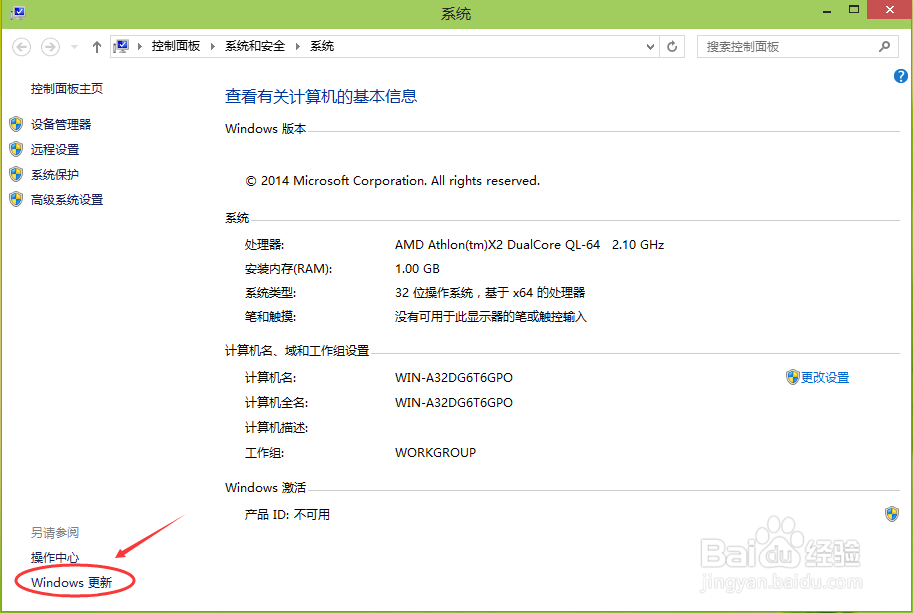
2、点击属性窗口左下角的Windows更新,如下图所示。
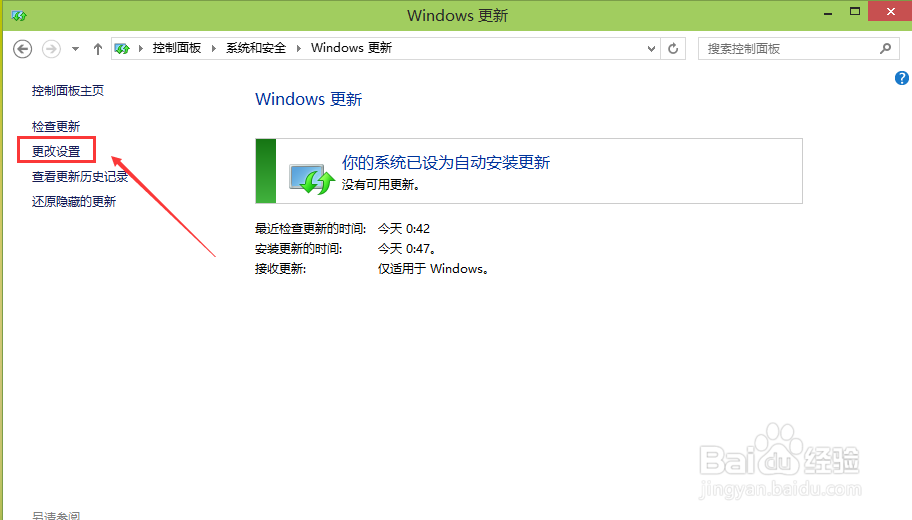
3、在Windows更新窗口里点击左边的更改设置,如下图所示。
4、在更改设置界面就可以关闭自动更新了,如下图所示。