Excel如何用星号显示录入的数据

 时间:2024-10-14 05:40:48

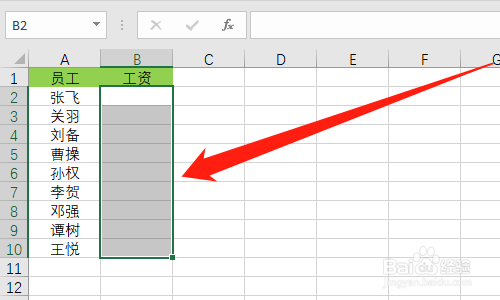
1、首先打开【Excel】文档,如下图所示。

Excel如何用星号显示录入的数据

2、然后选中【B列的单元格】,如下图所示。

Excel如何用星号显示录入的数据

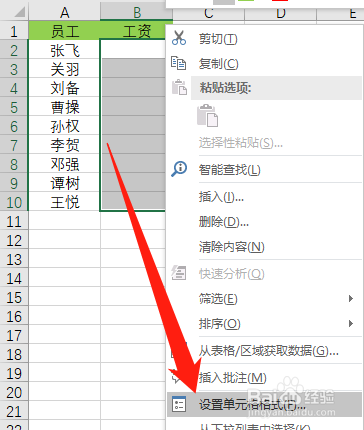
3、然后鼠标右键,点击【设置单元格格式】,如下图所示。

Excel如何用星号显示录入的数据

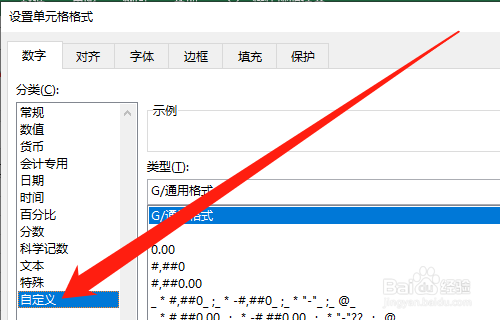
4、然后点击【自定义】,如下图所示。

Excel如何用星号显示录入的数据

5、然后输入类型输入框中输入两个星号【**】,如下图所示。

Excel如何用星号显示录入的数据

6、然后点击【确定】按钮,如下图所示。

Excel如何用星号显示录入的数据

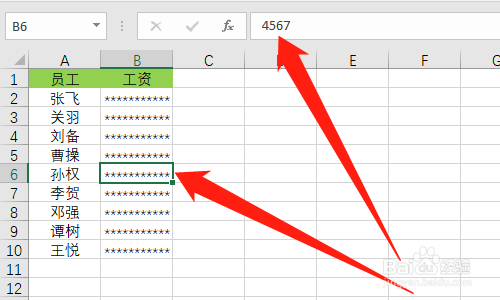
7、然后在B列中输入内容时,会变成星号显示,如下图所示。

Excel如何用星号显示录入的数据

8、总结:1、打开【Excel】文档2、选中【B列的单元格】3、鼠标右键,点击【设置单元格格式】4、点击【自定义】5、输入类型脶巴躔炒输入框中输入两个星号【**】6、点击【确定】按钮7、在B列中输入内容时,会变成星号显示

  • Excel如何将保密数据显示为*。
  • WPS如何利用TEXT函数提取身份证中的信息?
  • Excel如何快速的批量删除重复值
  • 如何取消excel检查计算错误?
  • WPS表格中随意提取字符串的方法
  • 热门搜索
    耳朵痛是怎么回事 小孩感冒 生机勃勃的近义词 签证怎么办理 怎么搜索电脑里的文件 财务分析报告怎么写 苏州博物馆简介 房子贷款利息怎么算 急急忙忙的近义词 吴亦凡发型