1、右键桌面的空白处,然后选择【显示设置】进入。
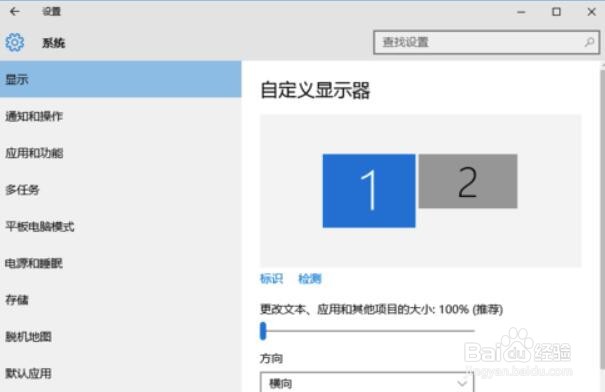
2、点击【标识】。标出两个显示器。

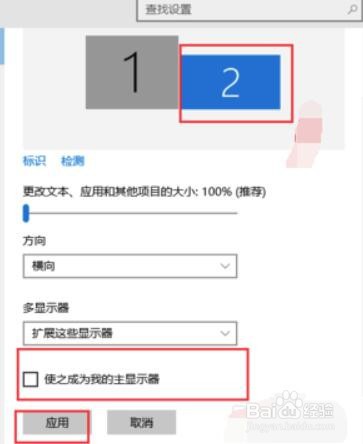
3、然后点击【使之成为我的主显示器】,就能够进行主显示器的设置了。
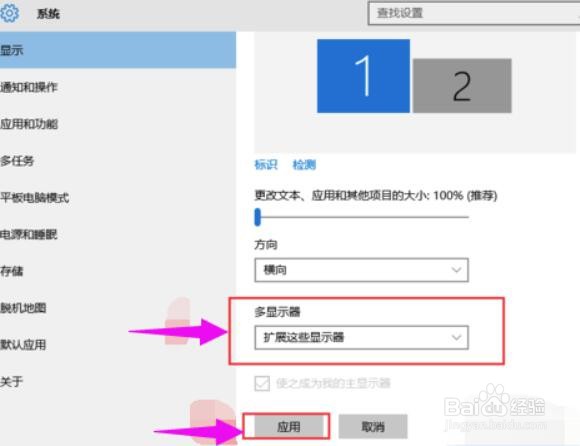
4、然后在【多显示器】中选择【扩展这些显示器】,点击【应用】就能完成了。
5、外接显示屏以后,同时按下【Fn】+【F4】或者【win】+【P】即可选择外接显示器。

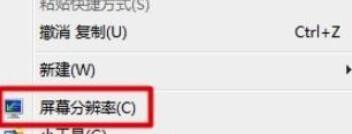
6、第二种方法是,在桌面空白处鼠标右键,然后选择【屏幕分辨率】
7、然后在【多显示器】中,就能够切换屏幕了。

时间:2026-04-21 18:25:21
1、右键桌面的空白处,然后选择【显示设置】进入。
2、点击【标识】。标出两个显示器。
3、然后点击【使之成为我的主显示器】,就能够进行主显示器的设置了。
4、然后在【多显示器】中选择【扩展这些显示器】,点击【应用】就能完成了。
5、外接显示屏以后,同时按下【Fn】+【F4】或者【win】+【P】即可选择外接显示器。
6、第二种方法是,在桌面空白处鼠标右键,然后选择【屏幕分辨率】
7、然后在【多显示器】中,就能够切换屏幕了。
