如何让PPT中的图形沿着多段路径连续运动

 时间:2026-04-28 18:40:53

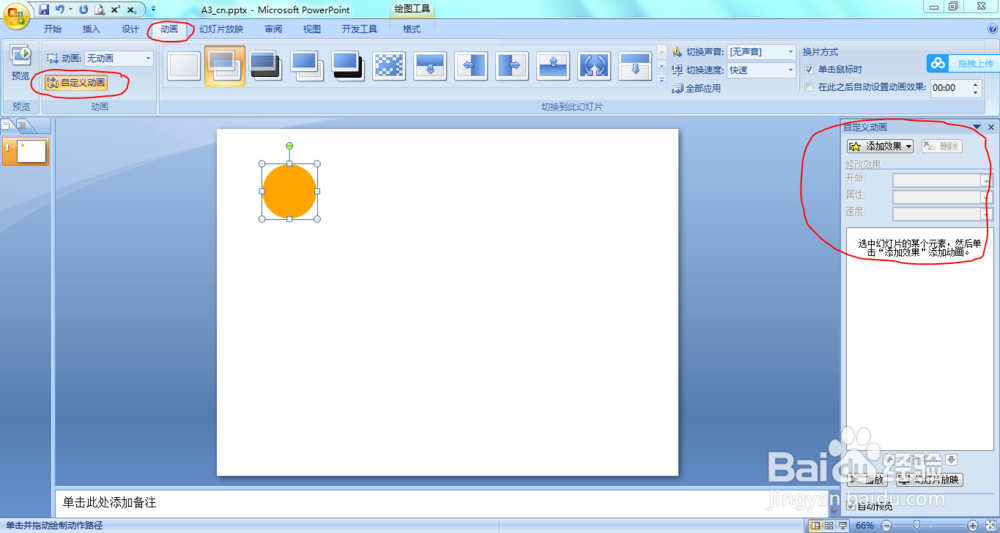
1、    选中想要添加动画效果的目标

如何让PPT中的图形沿着多段路径连续运动

2、    选择“动画”->“自定义动画”->出现右侧的选择框

如何让PPT中的图形沿着多段路径连续运动

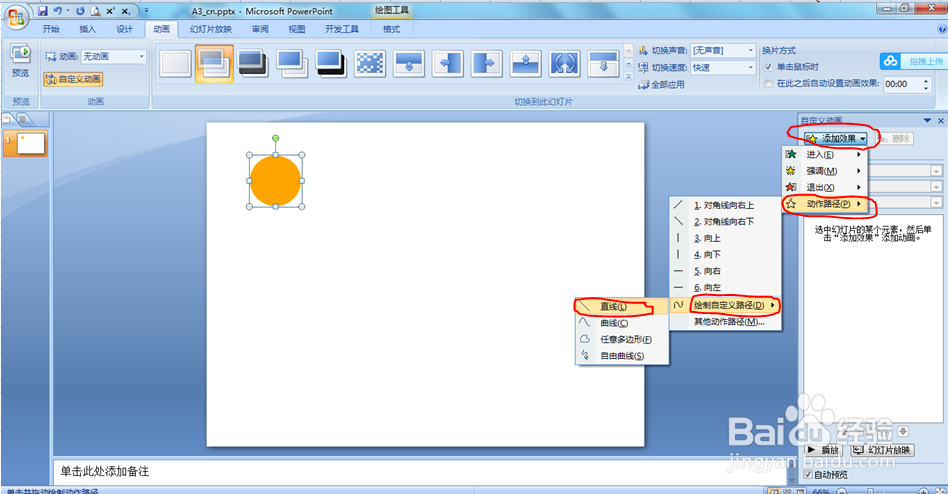
3、    选择“添加效果”->“动作路径”->“绘制自定义路径”->“直线”

如何让PPT中的图形沿着多段路径连续运动

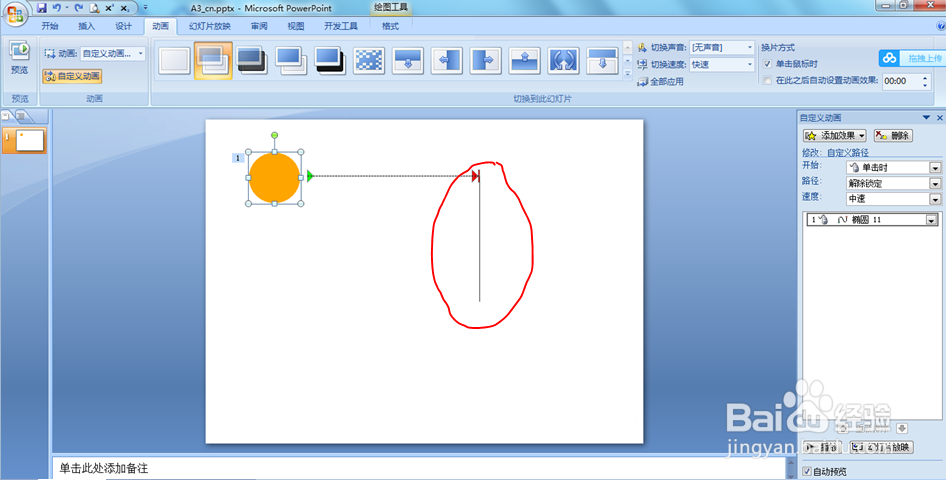
4、    点击鼠标左键确定起始点,之后按住鼠标左键拖动,向右绘制一段水平线段

如何让PPT中的图形沿着多段路径连续运动

5、    重复第三步及第四步,绘制一条垂直的线段,绘制完成后效果如图

如何让PPT中的图形沿着多段路径连续运动

如何让PPT中的图形沿着多段路径连续运动

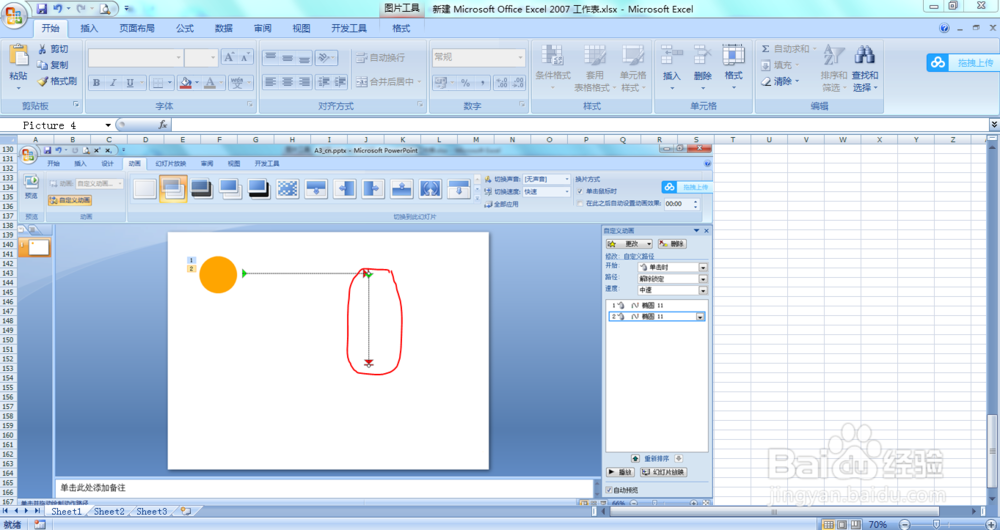
6、        点击垂直的运动路径,按住鼠标左键,将垂直运动的路径移动到与水平移动路径末端相互连接。
如何让PPT中的图形沿着多段路径连续运动

7、    右键路径2的动画效果,选择“从上一项之后开始”,这时播放的效果就是图形先沿着水平路径运动,紧接着沿着垂直路径运动。

如何让PPT中的图形沿着多段路径连续运动

  • 怎样在PPT中使图片按照你设计的路线运动
  • 怎么给PPT添加路径动画运动效果
  • ppt怎么让一条线逐渐的出来
  • PPT中如何更改路径动画的起点和终点位置
  • ppt如何使图片沿着设定设定的顶点旋转一定度数
  • 热门搜索
    什么动物寿命最长 老公生日送什么礼物最好 关于校园安全的知识 初一下册数学知识点 葡萄籽油的功效与作用 甲硝唑的作用 夏枯草的功效与作用 荆轲刺秦王知识点 白蒺藜的功效与作用 滑动变阻器的作用