如何快速使用PPTBOSS做出高大上的PPT

 时间:2026-02-19 15:17:53

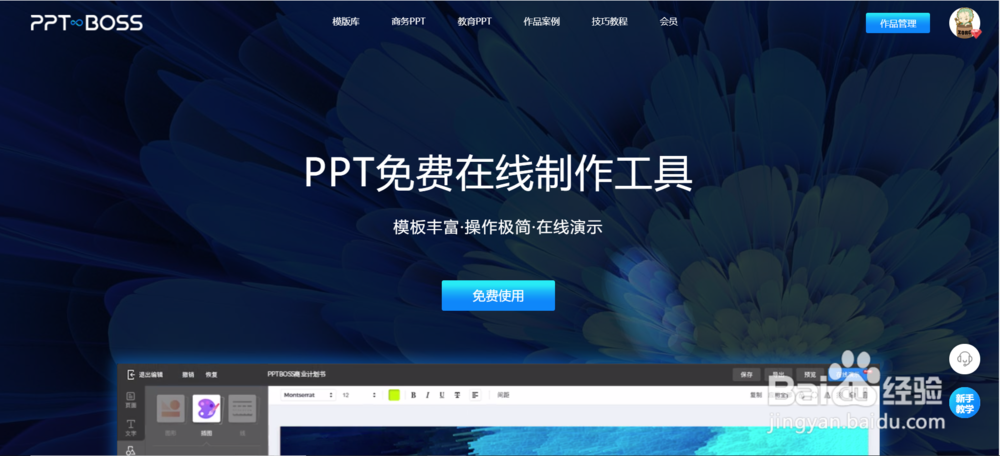
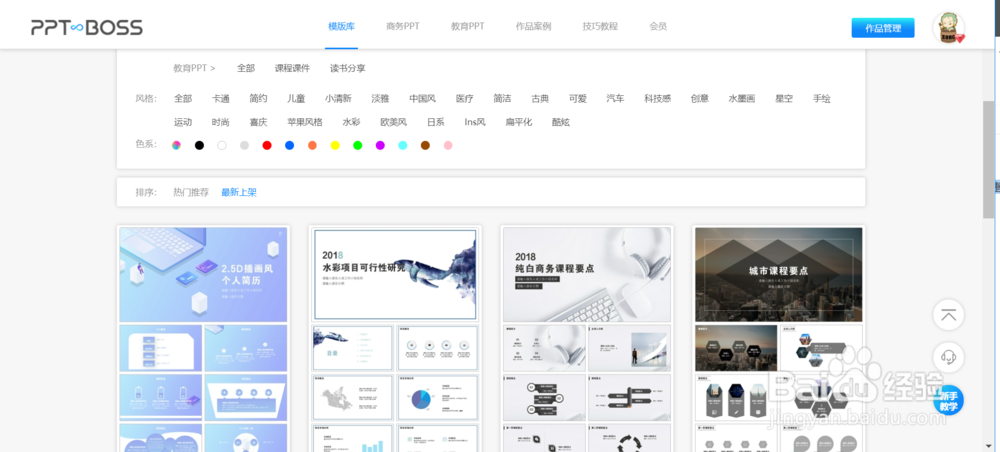
1、打开PPTBOSS,你会看到这样一个界面
如何快速使用PPTBOSS做出高大上的PPT

2、扫码免注册登录后,你就可以根据自己的需要选择合适的模板了。这个网站提供了各种场景下风格多样的模板。
如何快速使用PPTBOSS做出高大上的PPT

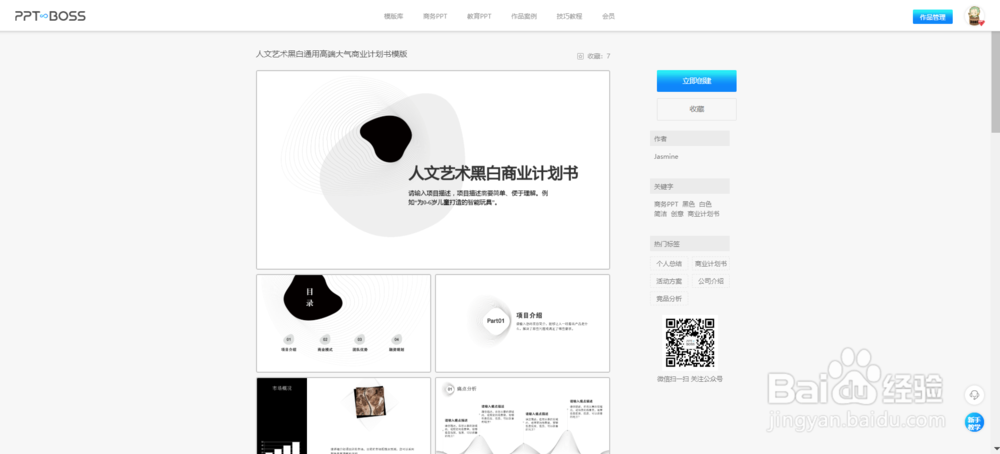
3、点击模板,可以看到更多模板详情页面。

如何快速使用PPTBOSS做出高大上的PPT

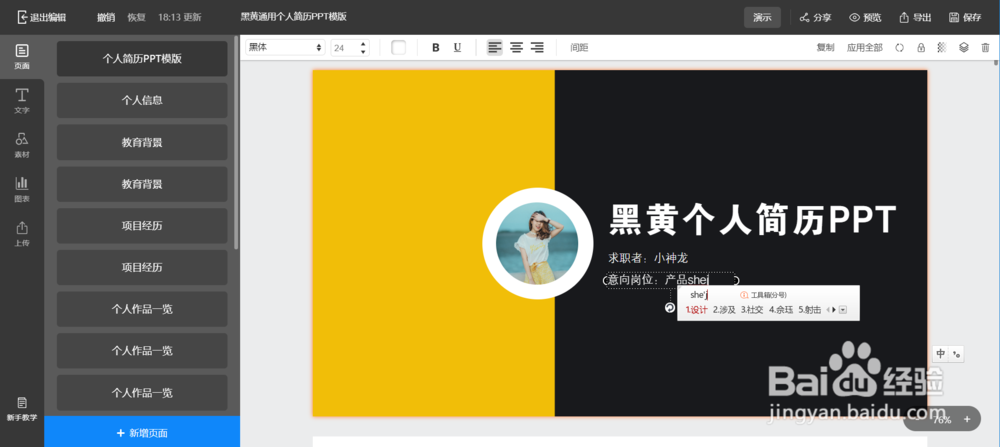
4、选中想要的模板,点击“立即创建”。以这个模板为例,点“立即创建”之后你看到的页面就是这样的。
如何快速使用PPTBOSS做出高大上的PPT

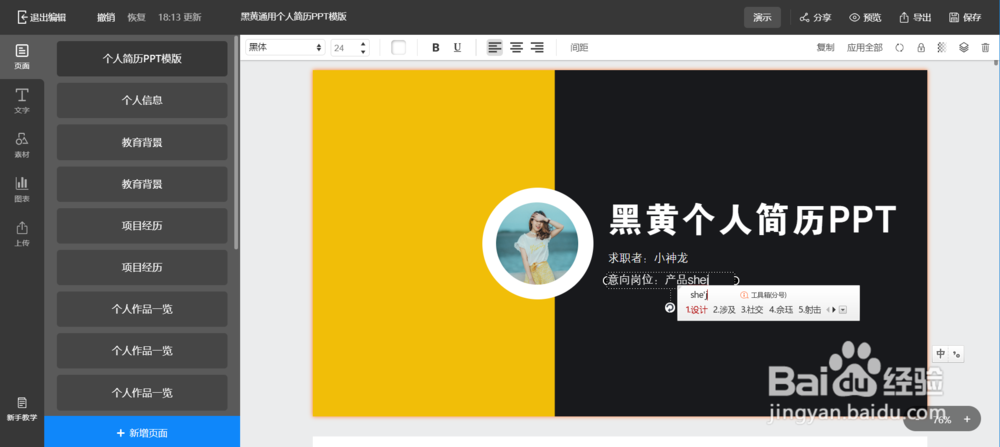
5、然后你就可以修改画布上的文字等内容了

如何快速使用PPTBOSS做出高大上的PPT

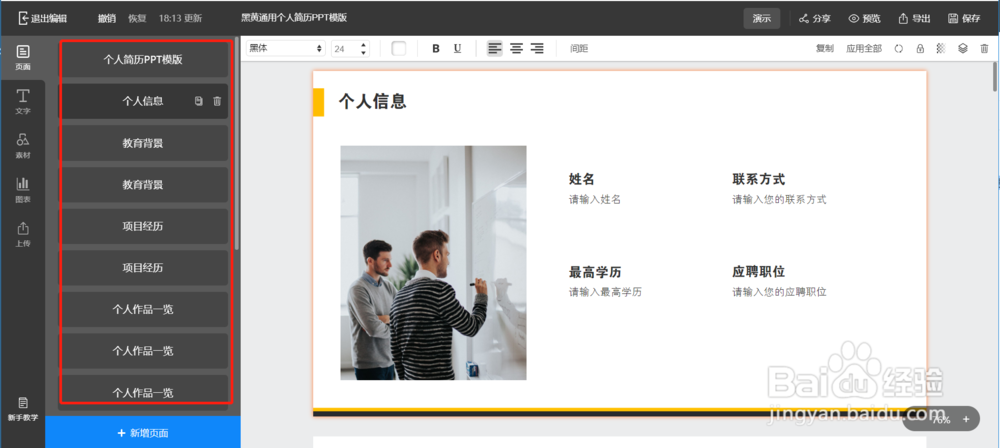
6、默认的是 页面 标签,你根据自己的需要进行增减就可以。

如何快速使用PPTBOSS做出高大上的PPT

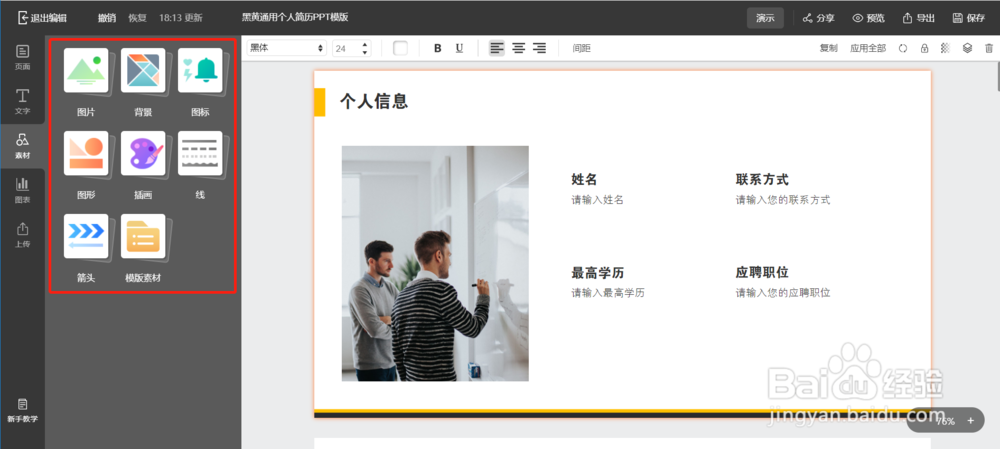
7、最左侧的就是工具栏了,每个标签都有不同的功能。比如需要什么素材,你可以在素材库里挑选。包括背景、图片、形状、线条之类的。
如何快速使用PPTBOSS做出高大上的PPT

8、这里也有提供不少类型的图表。

如何快速使用PPTBOSS做出高大上的PPT

9、做完之后点保存(其实会自动保存),然后你可以在线预览看看,也可以直接分享给你的同事或朋友,当然还可以导出PPT或者pdf保存到本地。

  • 我的世界制作雪人
  • 香辣牛肉面的做法
  • 安徽区域适合学生或者短时间旅游地点攻略
  • 镜子背后的世界攻略#校园分享#
  • 第五人格闪金洞窟地窖竖井怎么使用
  • 热门搜索
    眼睛疼是怎么回事 苹果手机怎么录音 为什么会掉头发 头痛怎么办 杏鲍菇怎么做好吃 东坡肘子的做法 教师资格证怎么考 牙痛怎么办快速止痛 涟漪怎么读 东南西北怎么折