photoshop制作外发光镂空效果字

 时间:2026-02-12 22:29:28

1、首先我们需要做一个镂空字,一些朋友会觉得很奇怪,不是字体里面有镂空字还需要自己做干什么,字体里面的就几种,能自己做的话会增加更多品种的镂空字!

镂空字怎么做这里我就不详细说了,请参阅下面我的经验引用!

2、制作好镂空字后,我们在上方工具栏找到“图层”-->“图层样式”--“外发光”,如下图一

弹出“外发光”对话框,如下图二

photoshop制作外发光镂空效果字

photoshop制作外发光镂空效果字

3、我们先设置“结构”下面的参数:

混合模式:变亮

颜色:选成你需要的色彩【最好是亮色系】

如下图
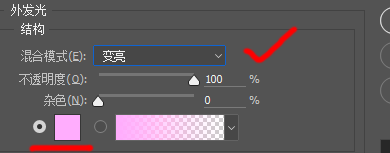
photoshop制作外发光镂空效果字

4、我们再设置“图素”中的参数:

方法:柔和

扩展:88%

大小:2像素

如下图

photoshop制作外发光镂空效果字

5、最后设置“品质”中的参数:

等高线:选择第二排第一个

其他不动

如下图
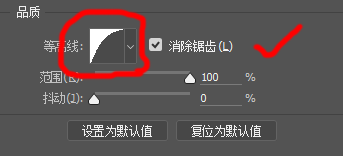
photoshop制作外发光镂空效果字

  • ps怎么给不规则选区填充图片
  • ps辅助线怎么调出来
  • ps在哪里调整文字行距
  • PS如何来做文字的透视效果【实用方法】
  • ps中怎么镜像
  • 热门搜索
    婚纱照图片大全最美 打码机怎么装纸 qq头像大全 骂人大全越毒越好 贬义词大全 古诗鉴赏大全 打屁股的作文大全 日产阳光怎么样 皇城相府简介 李白简介