微云如何设置同步文件夹 微云同步助手怎么使用

 时间:2024-10-18 14:06:56

1、首先在浏览器打开百度首页,在搜索框中输入“微云同步助手”进行搜索,点击进入官网后下载并安装微云同步助手。

微云如何设置同步文件夹 微云同步助手怎么使用

2、在打开的微云同步助手登录窗口中,输入账号与密码登录 。

微云如何设置同步文件夹 微云同步助手怎么使用

3、在第一次打开微云同步助手,会自动弹出设置同步文件夹的向导。我们也可以在软件的主界面点击右上角的“主菜单”按钮。

微云如何设置同步文件夹 微云同步助手怎么使用

4、这时就会弹出下拉菜单,在弹出菜单中选择“同步选项”菜单项。

微云如何设置同步文件夹 微云同步助手怎么使用

5、接着在打开的微云设置页面中,点击“设置同步目录”按钮。

微云如何设置同步文件夹 微云同步助手怎么使用

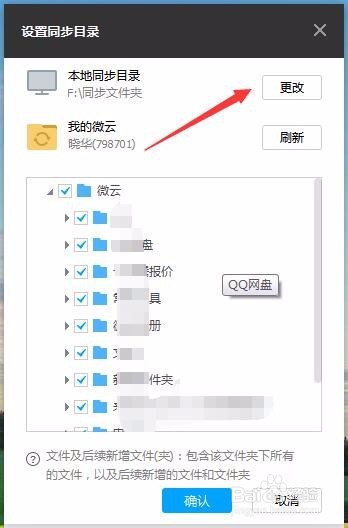
6、这时就会弹出设置同步目录的窗口,在这里点击“更改”按钮。这样以后设置的文件夹中有新文件的话,就会自动同步的微云保存。
微云如何设置同步文件夹 微云同步助手怎么使用

7、我们也可以查看一下自动保存的文件列表,是否自动同步成功了。

微云如何设置同步文件夹 微云同步助手怎么使用
  • 诺亚之心光之剑盾怎么用
  • 泰迪犬怎么训练 如何训练泰迪幼犬
  • 香蕉西米露的做法
  • 丰田锐志音响改装,最后升级阿尔派UTX-A09主机
  • 如何修改安卓开机动画
  • 热门搜索
    图片大全唯美伤感 钱学森的故事简介 三国杀武将大全 空白名字怎么打 宫颈糜烂怎么治疗最好 好词好句好段大全 泰山图片大全 画架怎么安装 兰花图片大全 玩具视频大全