怎样在美图秀秀中给图片添加星形九宫格形状

 时间:2026-02-15 01:36:50

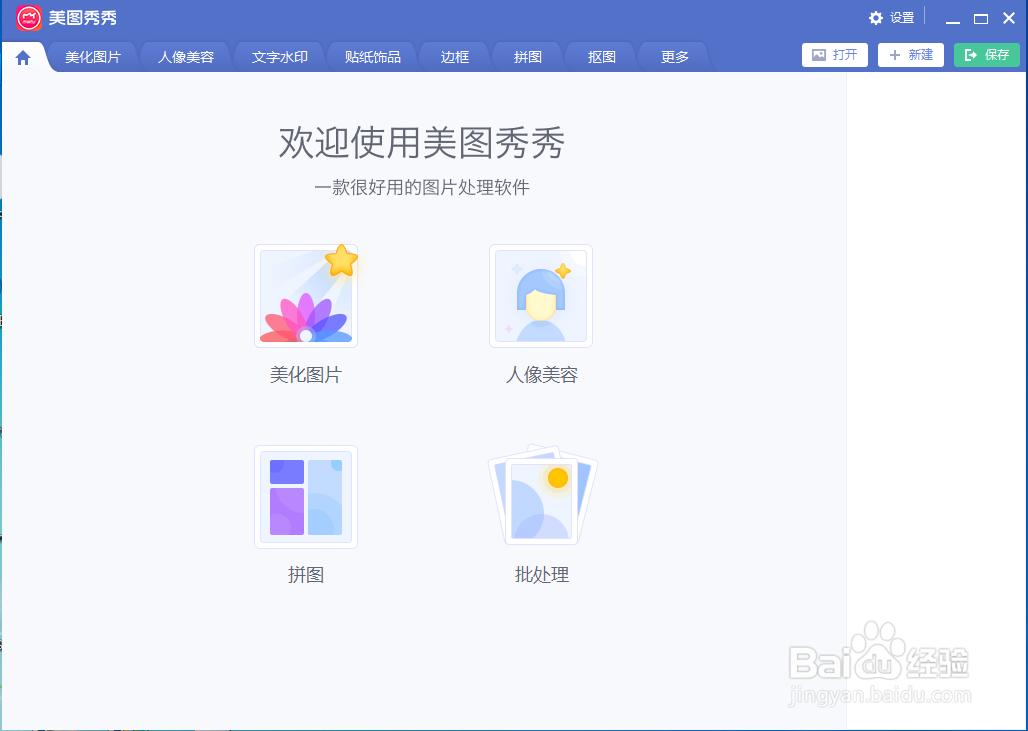
1、打开美图秀秀,进入软件的主界面;

怎样在美图秀秀中给图片添加星形九宫格形状

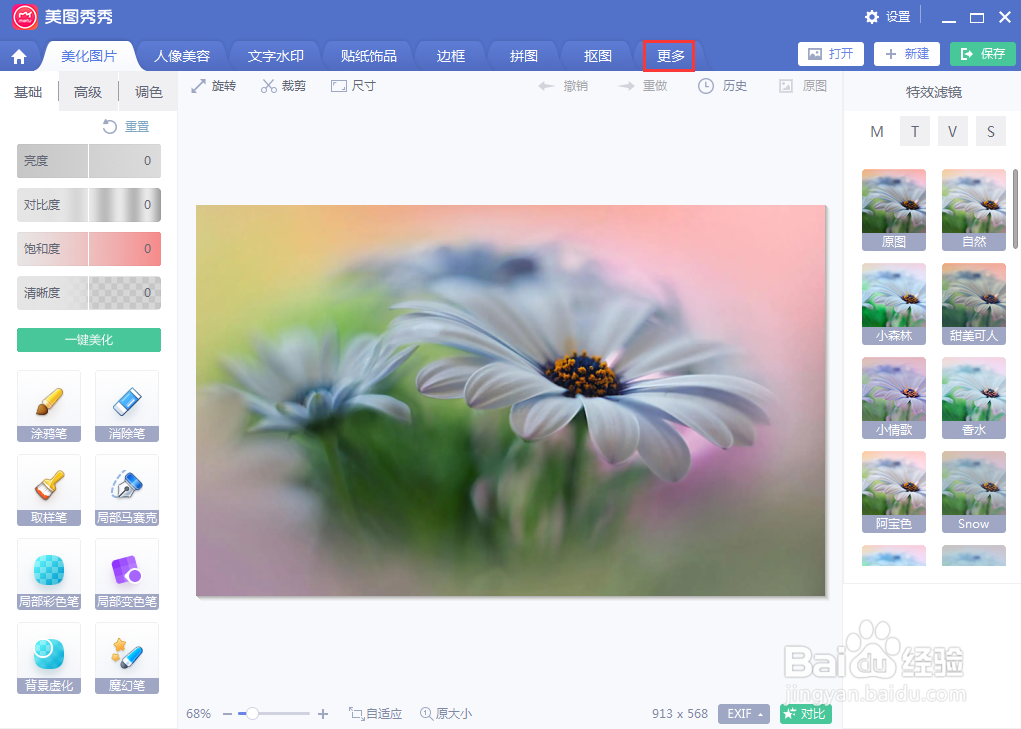
2、将图片添加到美图秀秀中;

怎样在美图秀秀中给图片添加星形九宫格形状

3、点击更多;

怎样在美图秀秀中给图片添加星形九宫格形状

4、选择九格切图;

怎样在美图秀秀中给图片添加星形九宫格形状

5、在画笔形状中点击星星;

怎样在美图秀秀中给图片添加星形九宫格形状

6、选择保存单张大图,按确定;

怎样在美图秀秀中给图片添加星形九宫格形状

7、我们就在美图秀秀中给图片添加上了星形九宫格形状。

怎样在美图秀秀中给图片添加星形九宫格形状

  • 美图秀秀中如何给图片上添加形状修饰
  • 如何用美图秀秀给图片添加形状
  • 美图秀秀图片里如何添加图形
  • 美图秀秀的模板在哪个地方
  • 怎样用美图秀秀制作玻璃水珠效果
  • 热门搜索
    工作简历怎么写 北京联合大学怎么样 细小怎么治 头发稀少怎么变浓密 during怎么读 苯磺酸氨氯地平片怎么样 怎么进入路由器设置界面 产后便秘怎么办 itunes怎么读音 怎么拆分单元格