Linux mint 修改默认的锁屏界面

 时间:2026-02-15 19:29:17

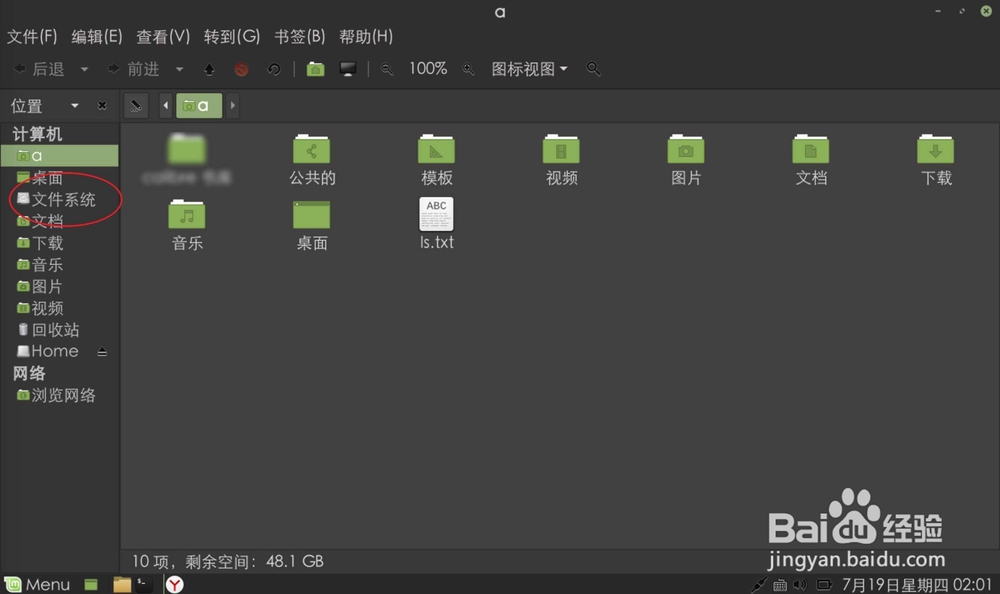
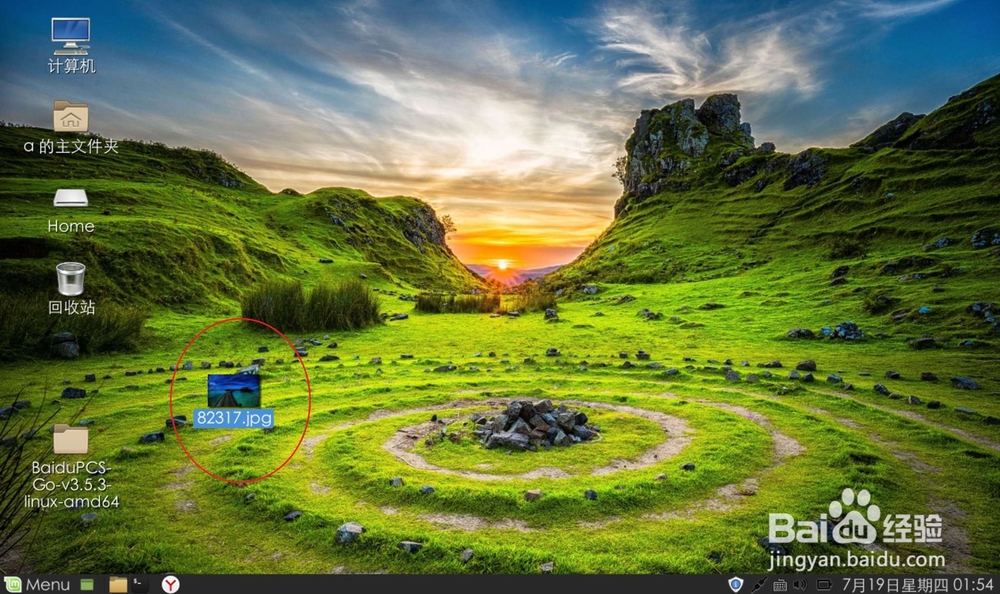
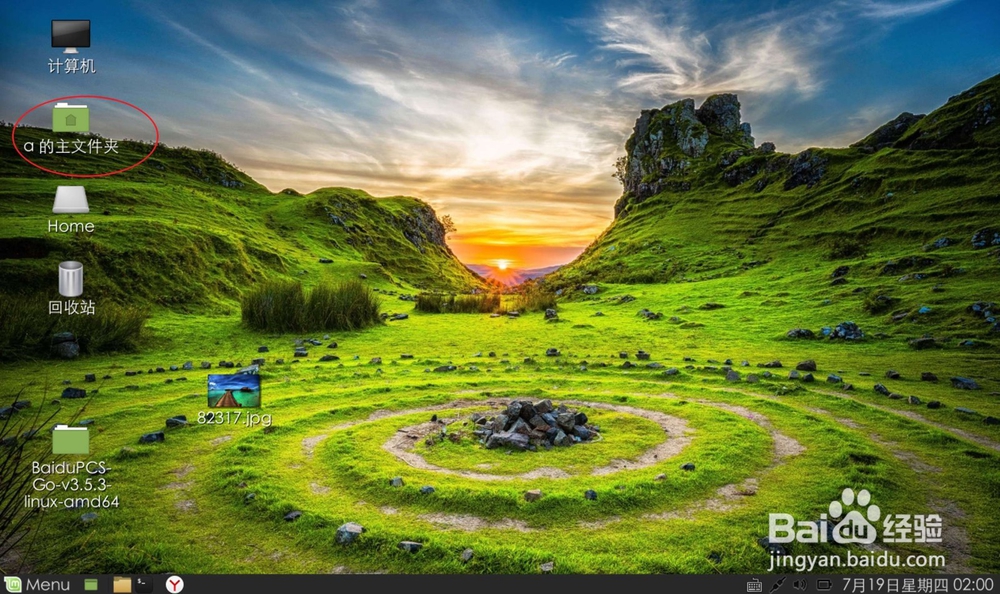
1、要准备好想要的锁屏壁纸,然后打开主文件夹。
Linux mint 修改默认的锁屏界面

Linux mint 修改默认的锁屏界面

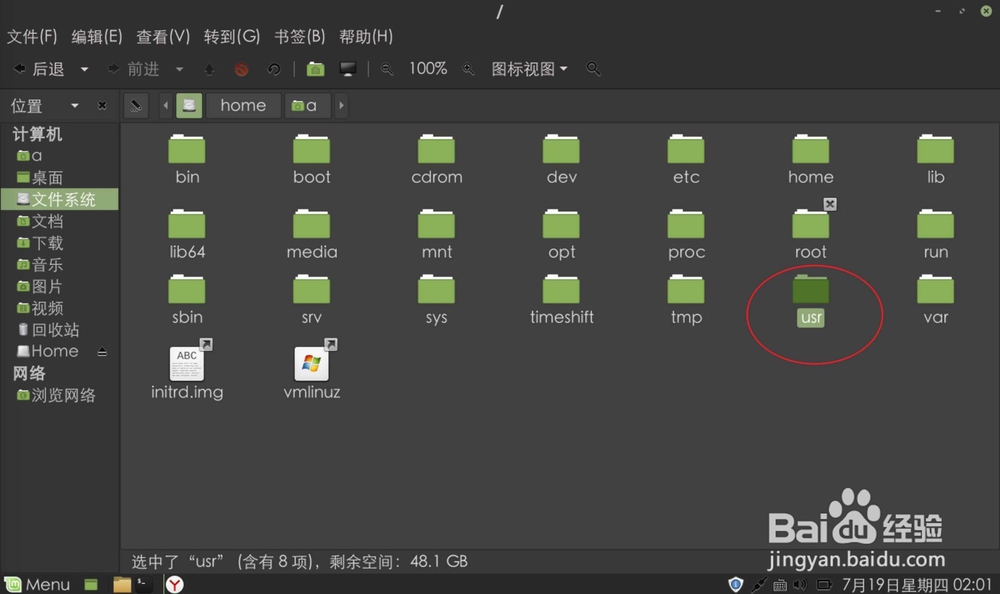
2、点击边栏一旁的文件系统,然后找到这个【usr】目录。

Linux mint 修改默认的锁屏界面

Linux mint 修改默认的锁屏界面

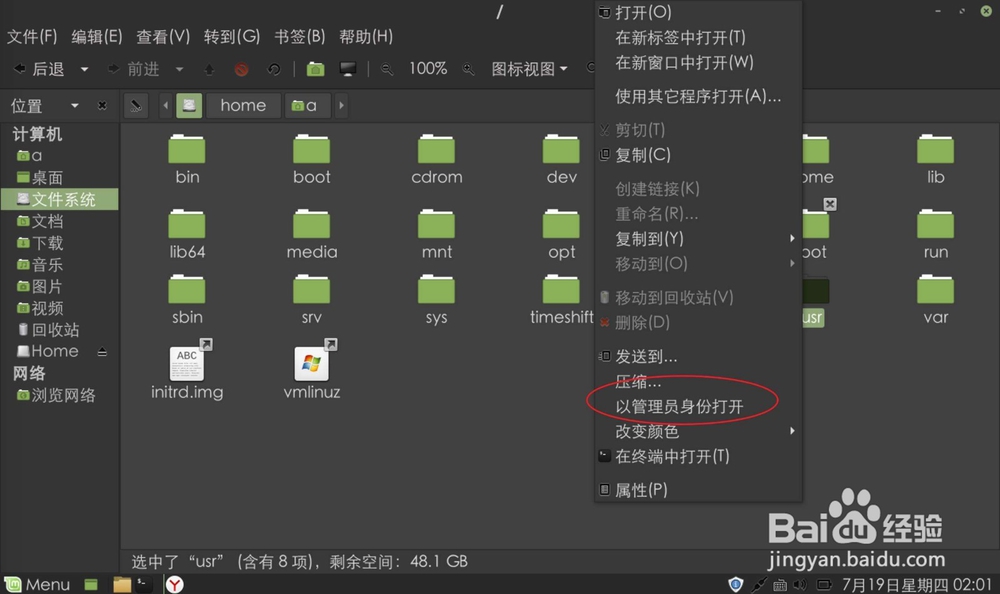
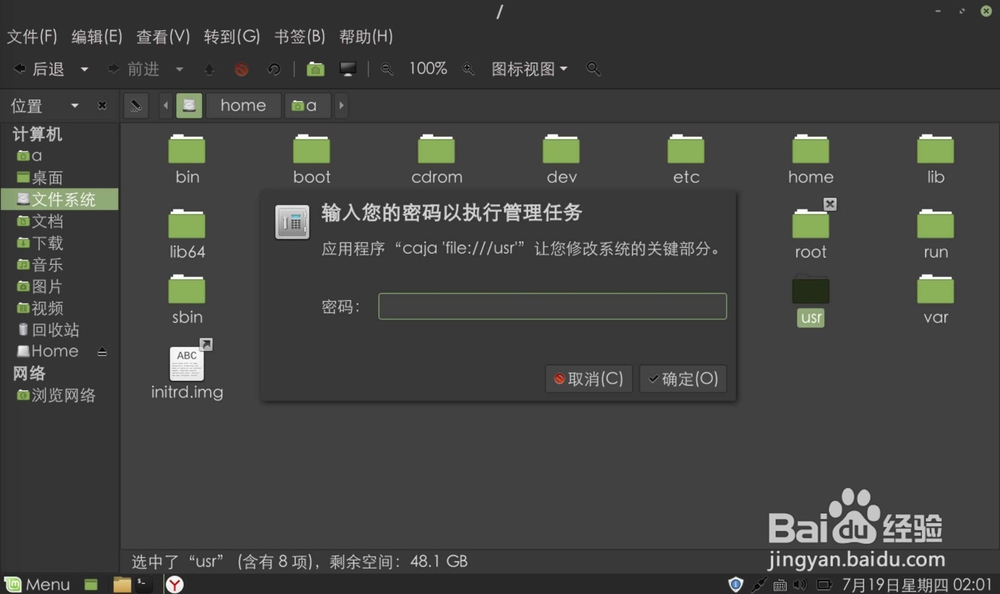
3、右键以管理员身份打开它,输入管理员的密码。

Linux mint 修改默认的锁屏界面

Linux mint 修改默认的锁屏界面

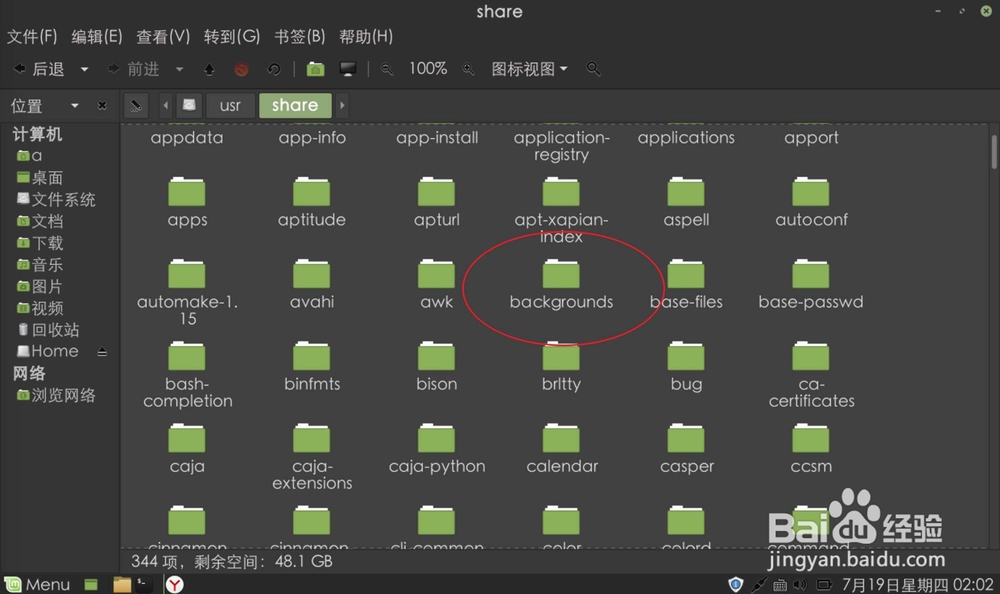
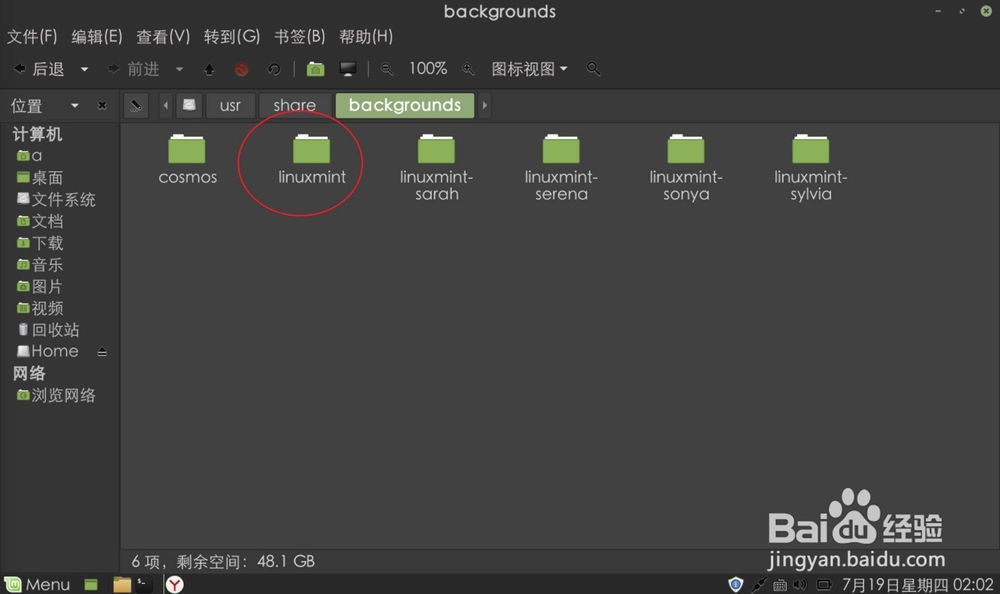
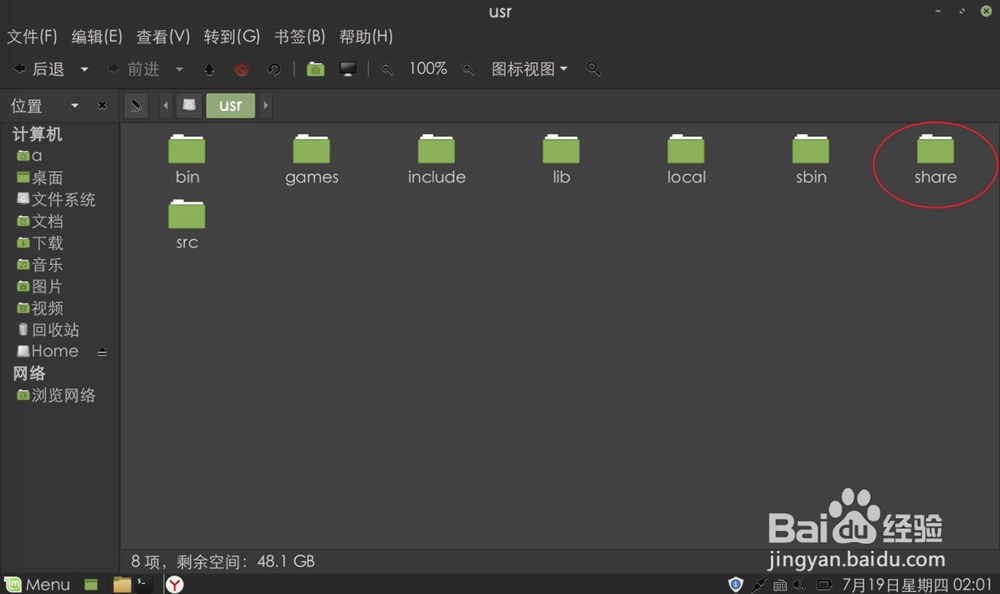
4、进入到这个【share】目录,进入到这个【background】目录。
Linux mint 修改默认的锁屏界面

Linux mint 修改默认的锁屏界面

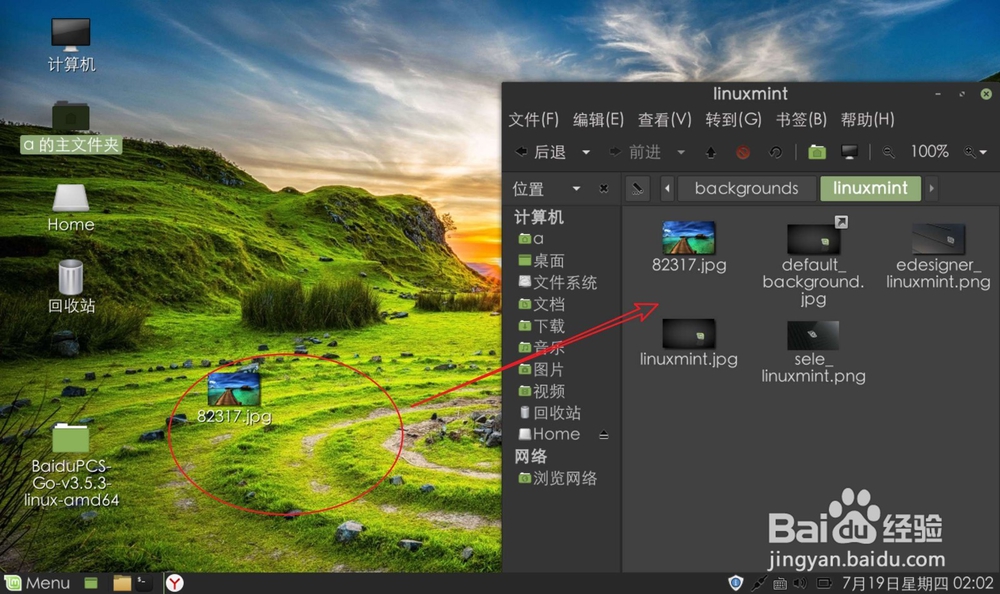
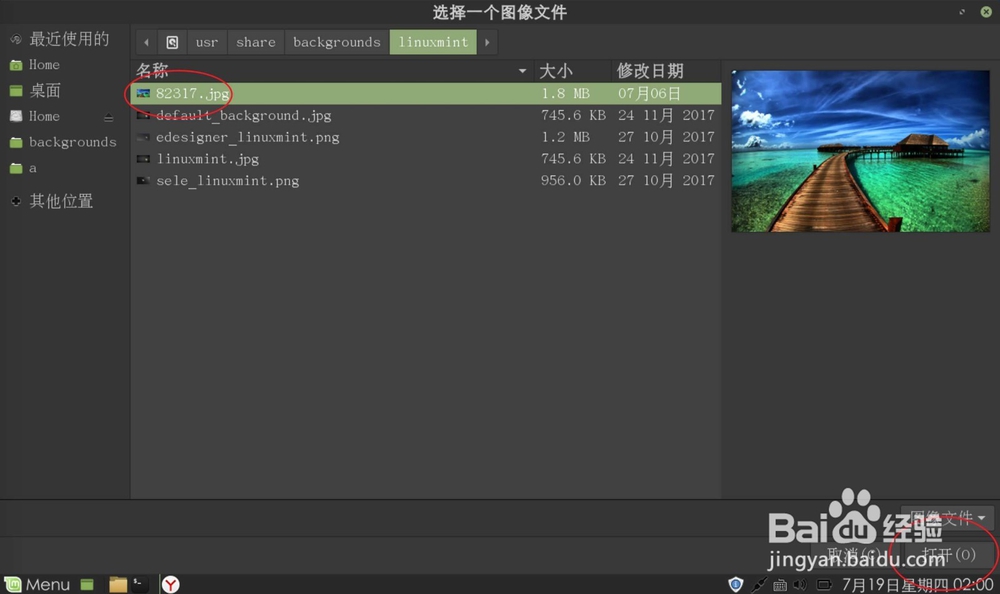
5、进入到图一的锁屏目录,把锁屏的壁纸拖入到这个目录内。

Linux mint 修改默认的锁屏界面

Linux mint 修改默认的锁屏界面

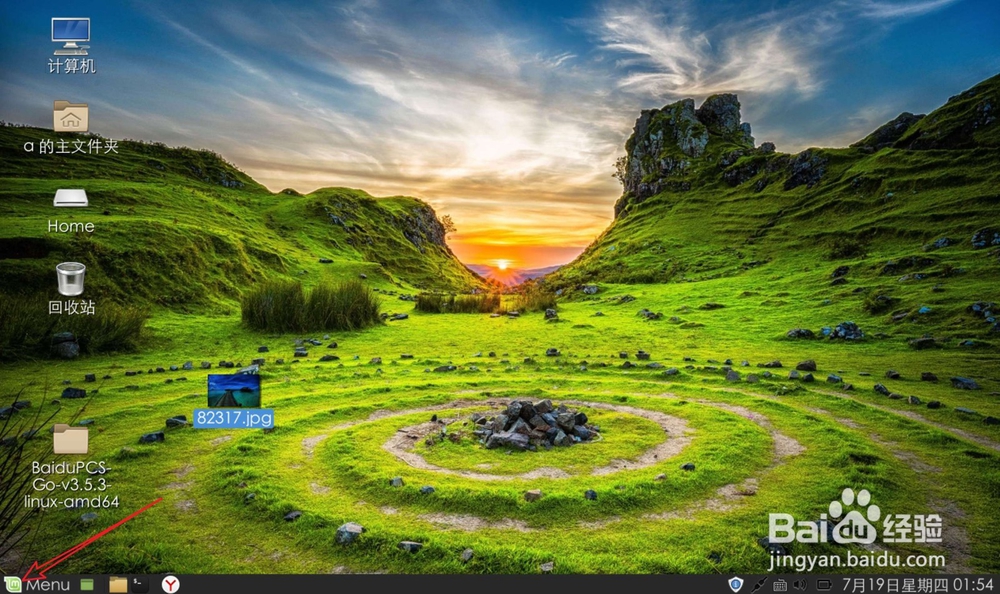
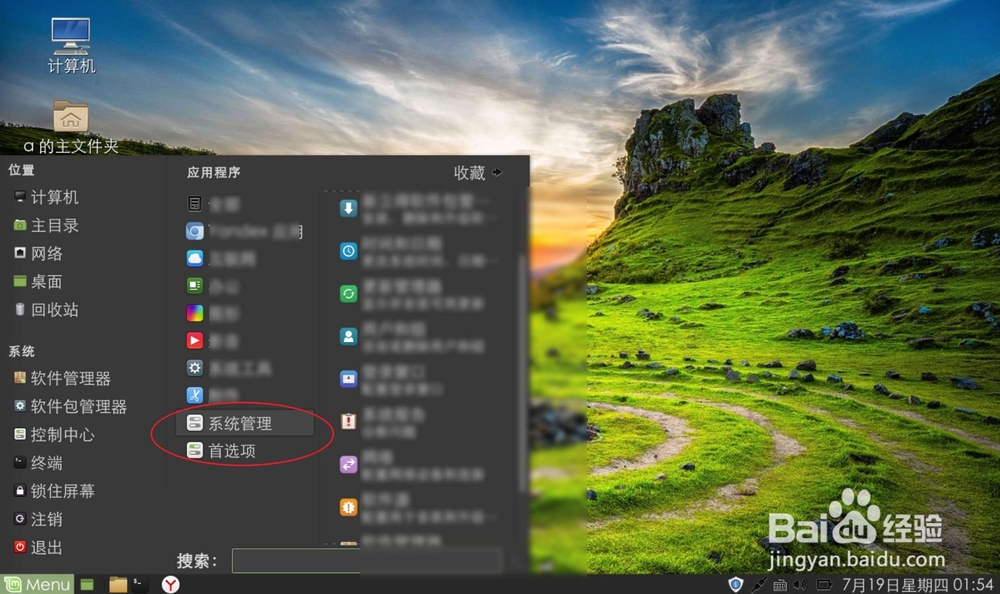
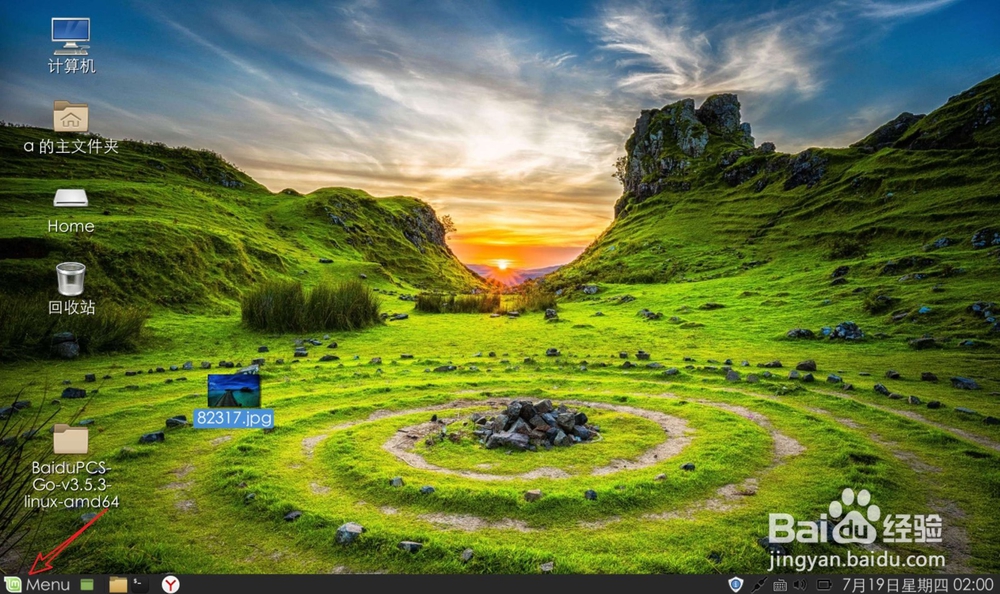
6、之后点这个【menu】,单击这个【系统管理】。

Linux mint 修改默认的锁屏界面

Linux mint 修改默认的锁屏界面

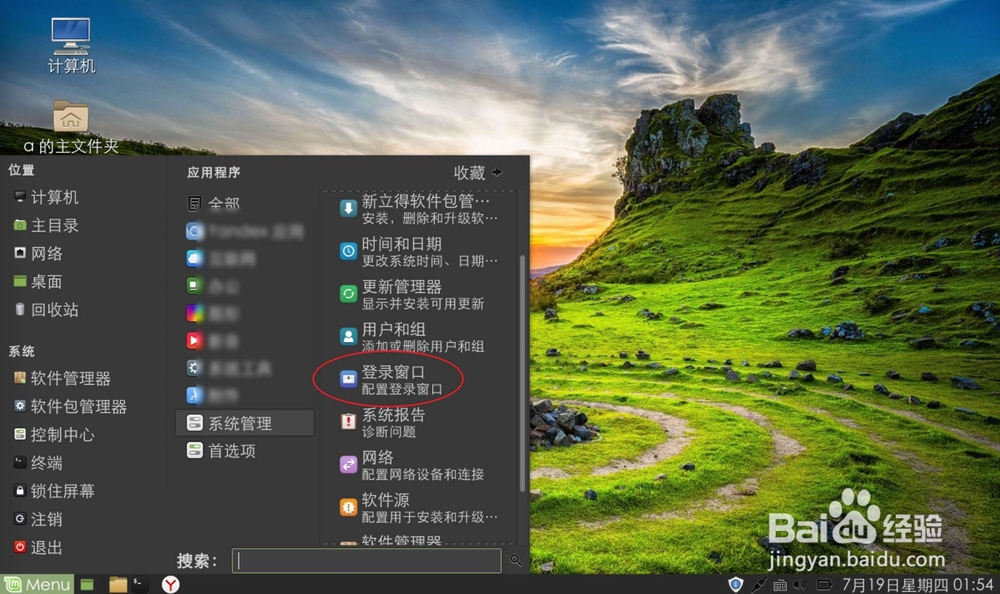
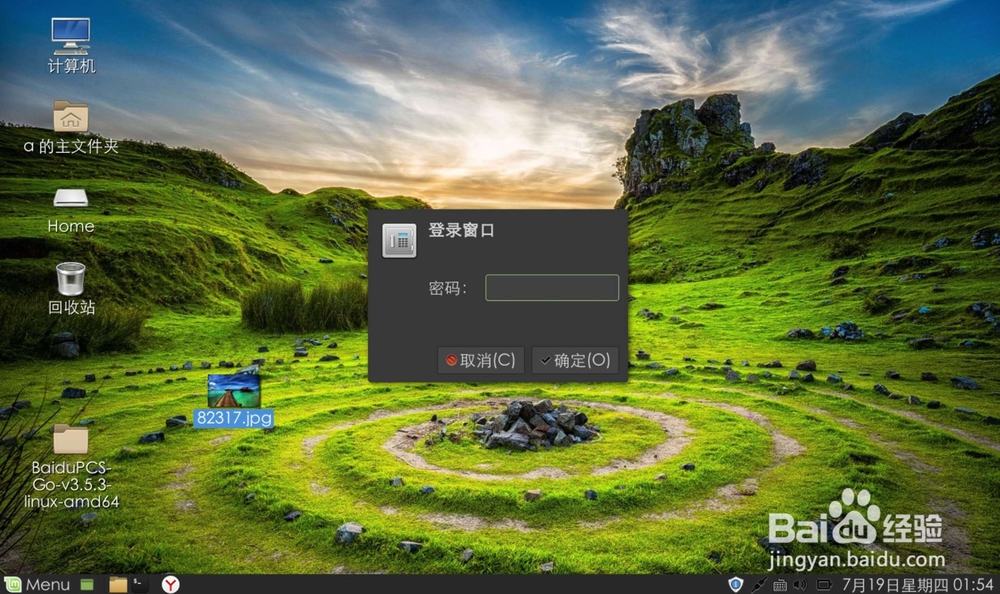
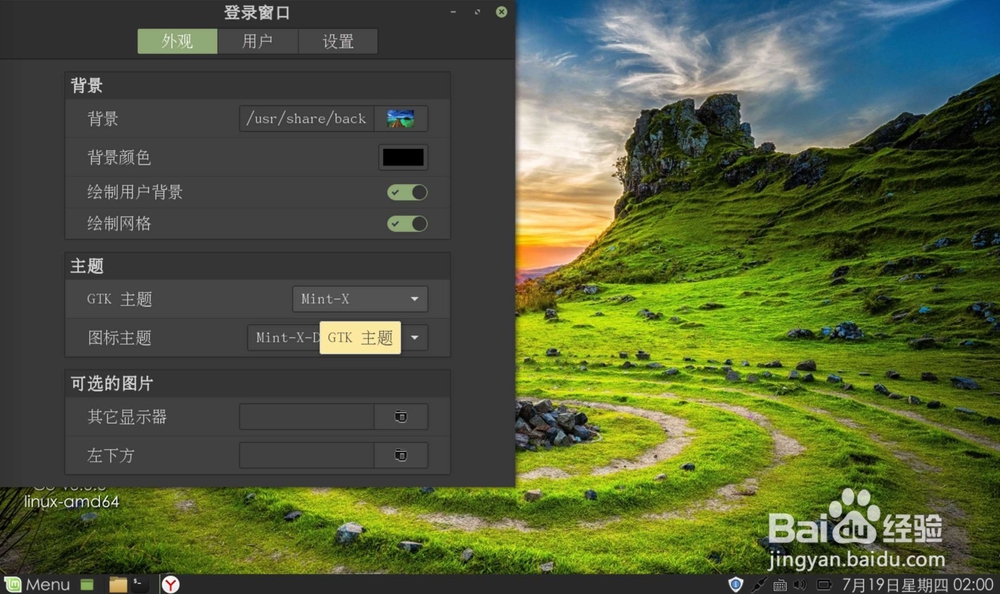
7、点击【登录窗口】,输入管理员密码。

Linux mint 修改默认的锁屏界面

Linux mint 修改默认的锁屏界面

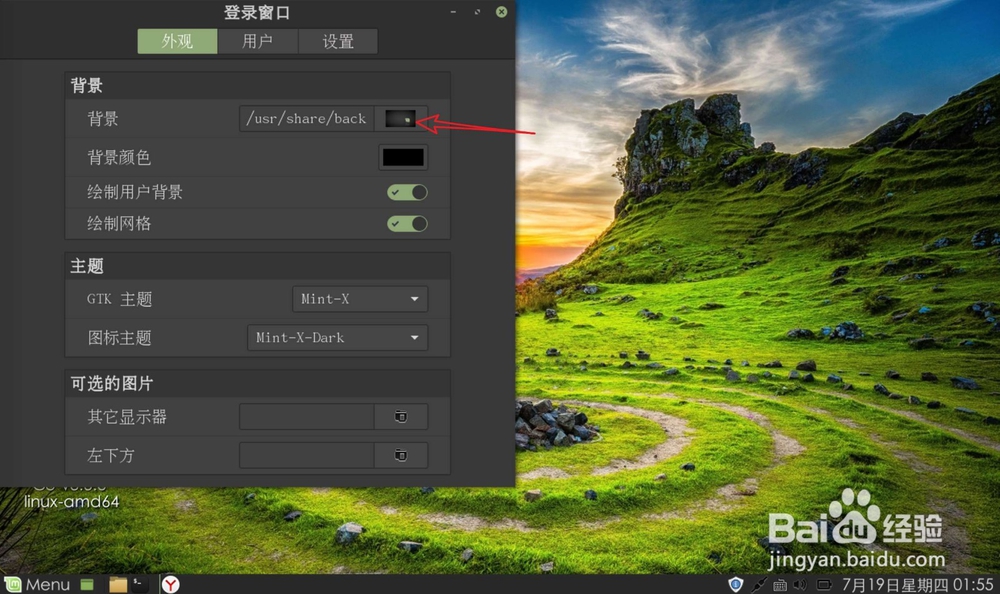
8、点击这个背景这里,选刚刚加入的图片,点击打开。

Linux mint 修改默认的锁屏界面

Linux mint 修改默认的锁屏界面

Linux mint 修改默认的锁屏界面

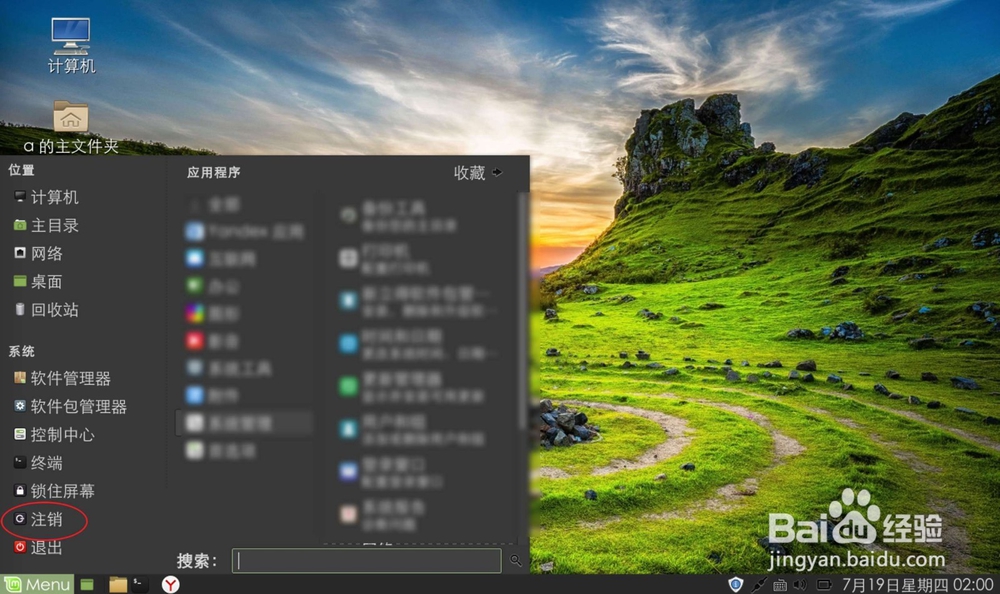
9、再次点击这个menu,然后点击注销。

Linux mint 修改默认的锁屏界面

Linux mint 修改默认的锁屏界面

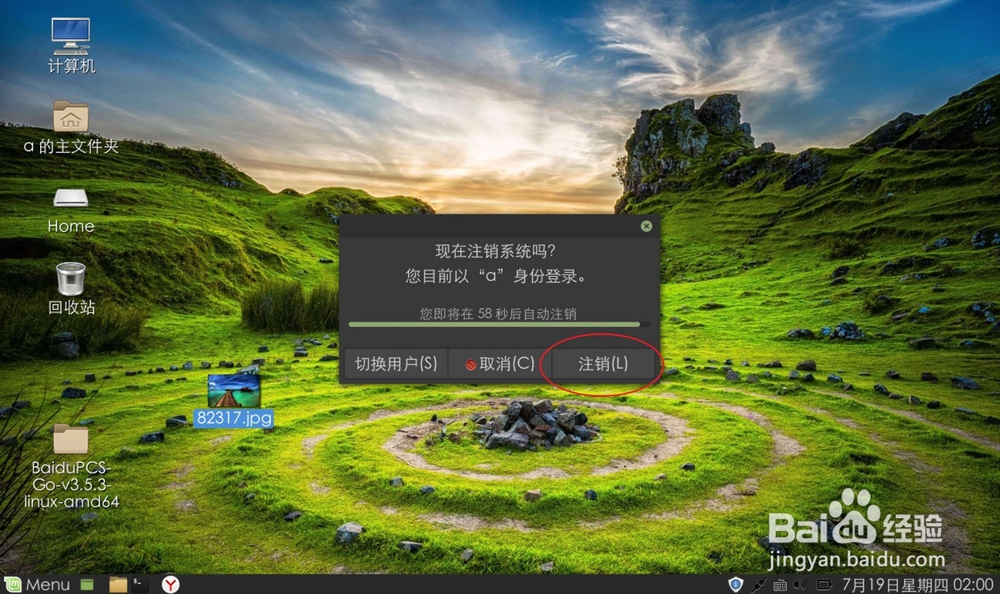
10、再次点击注销,然后就会看到锁屏画面更改了的。

Linux mint 修改默认的锁屏界面

Linux mint 修改默认的锁屏界面

  • Fedora Linux怎么更新系统
  • html+css中如何让网页禁止右键菜单?
  • JS如何为iframe添加onclick事件
  • jquery中的 data()函数方法的详解使用
  • Windows XP操作系统漏洞攻防
  • 热门搜索
    月经推迟怎么调理 早泄了怎么办 发烧39度怎么办 家有悍妻怎么破全文免费阅读 performance怎么读 三星安全模式怎么解除 炖牛肉怎么做好吃 怎么查看显卡 偏头疼是怎么回事 惊喜英文怎么写