windows怎么设置虚拟内存大小

 时间:2024-10-12 17:06:15

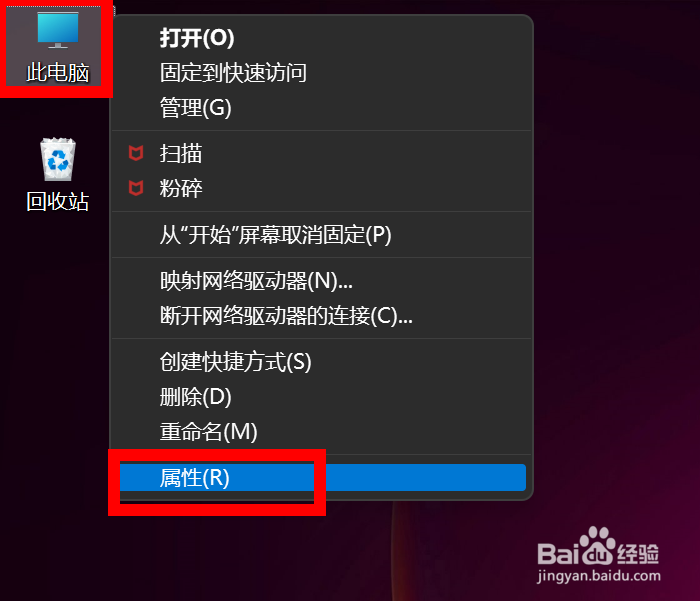
1、首先在电脑桌面找到【此电脑】图标,然后鼠标右键点击,进入【属性】面板,如下图所示:
windows怎么设置虚拟内存大小

2、进入系统信息面板后,鼠标点击【高级系统设置】,如下图所示:

windows怎么设置虚拟内存大小

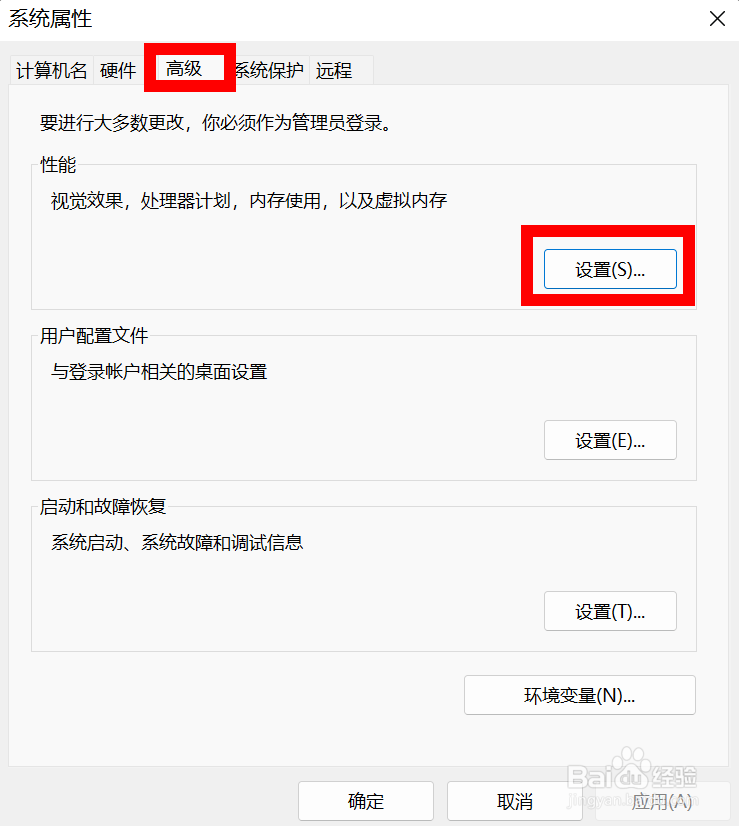
3、点击【高级】选项卡,然后再点击性能选项中的【设置】按钮,如下图所示:

windows怎么设置虚拟内存大小

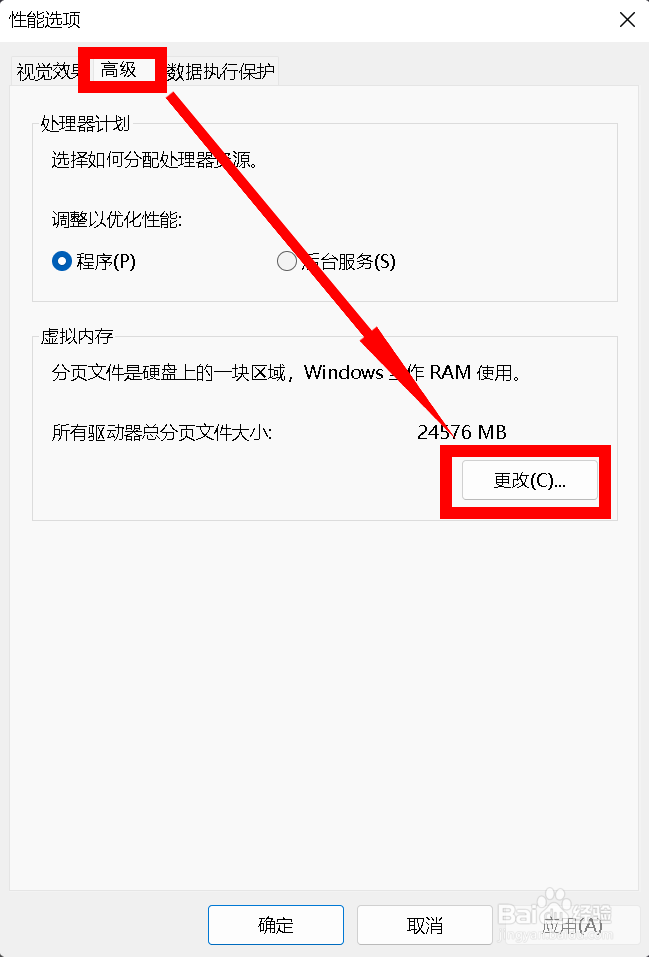
4、进入性能选项后,点击【高级】选项卡并找到虚拟内存中的【更改】按钮并点击进入,如下图所示:
windows怎么设置虚拟内存大小

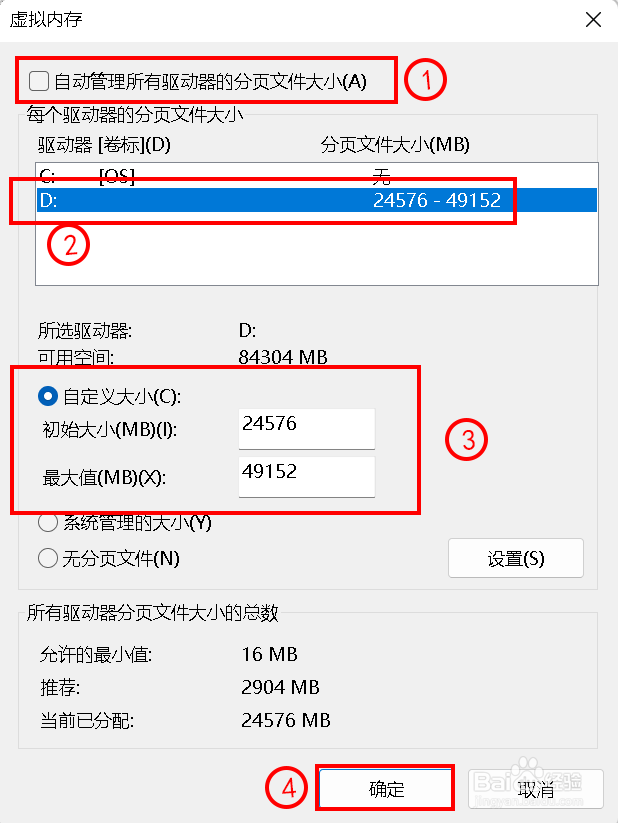
5、如下图所示:1-首先取消“自动管理所有渊憨匚膺驱动器的分页文件大小”前面的勾选。2-选择驱动器,这里设置虚拟内存的位置。3-自定义大小,这里设置自己想要设置的虚拟内存大小。4-设置完成后点击【确定】按钮。

windows怎么设置虚拟内存大小
  • win10怎么设置虚拟内存及其大小?
  • 【Windows10】怎样自定义虚拟内存大小
  • win10怎么设置虚拟内存
  • 虚拟内存怎么设置
  • 虚拟内存应该怎么设置合适
  • 热门搜索
    微波炉烤地瓜的做法 手上起小水泡很痒怎么回事 羊排的家常做法 豆角的做法大全家常 合并单元格怎么弄 死面饼的做法大全 圆的面积怎么算 莲藕排骨汤的做法 韭菜鸡蛋饼的做法 fun怎么读