ps基础案例教程Photoshop案例基础教程旋转扭曲

 时间:2026-05-05 17:23:48

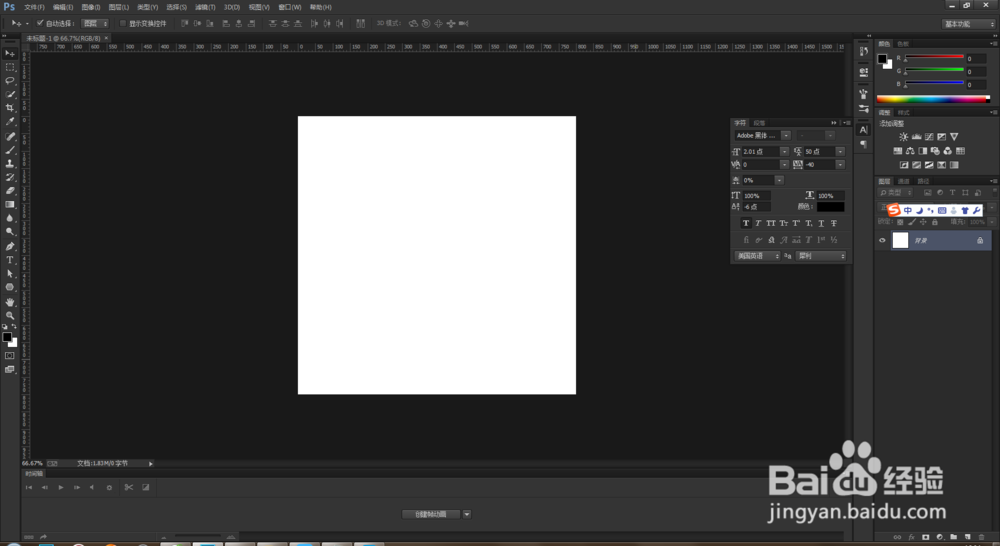
1、打开电脑中安装的ps软件,ctrl+n新建文件,参数自定义,单击确定按钮。
ps基础案例教程Photoshop案例基础教程旋转扭曲

ps基础案例教程Photoshop案例基础教程旋转扭曲

ps基础案例教程Photoshop案例基础教程旋转扭曲

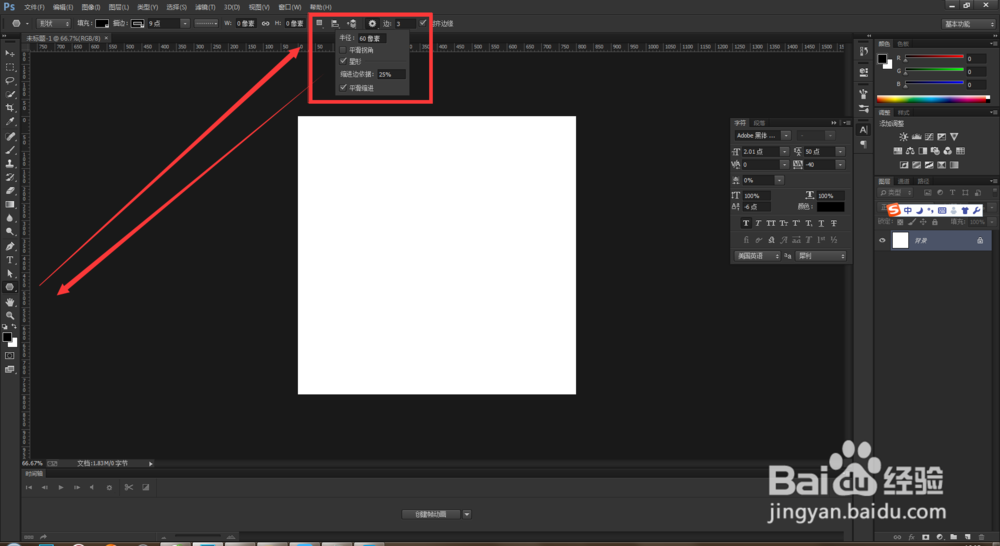
2、选择【多边形工具】,边数选择3,具体参数设置如下图。

ps基础案例教程Photoshop案例基础教程旋转扭曲

ps基础案例教程Photoshop案例基础教程旋转扭曲

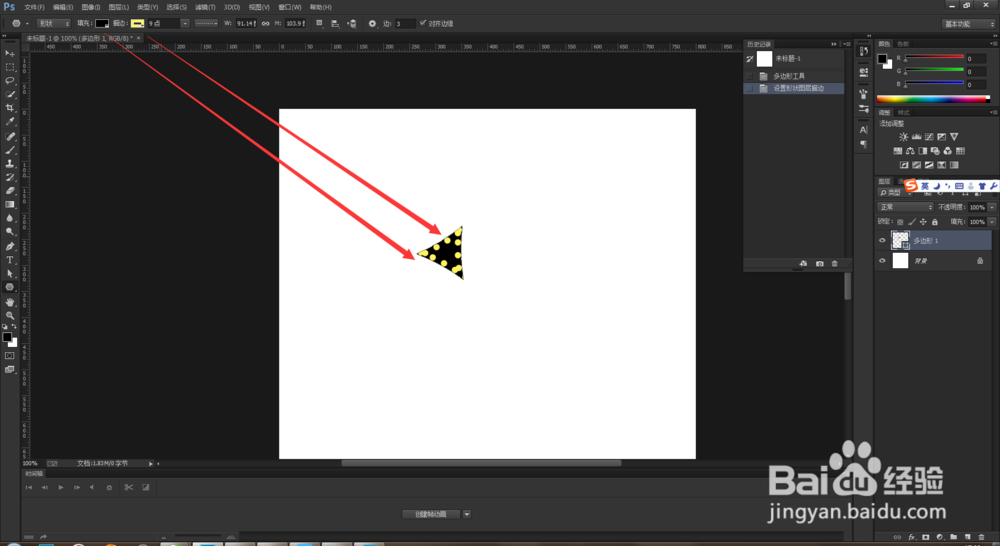
3、在文档中画一个三角形,填充黑色,描边黄色,如下图。

ps基础案例教程Photoshop案例基础教程旋转扭曲

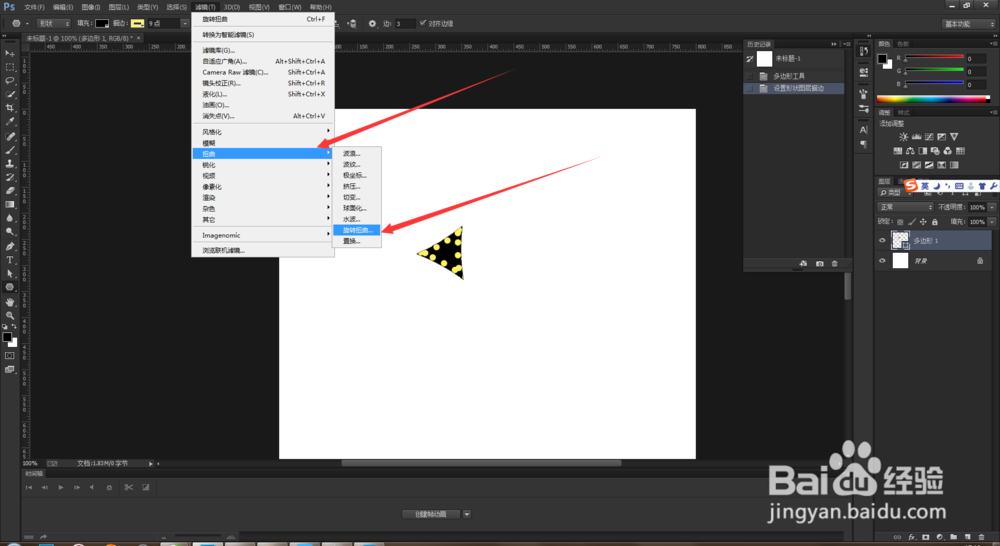
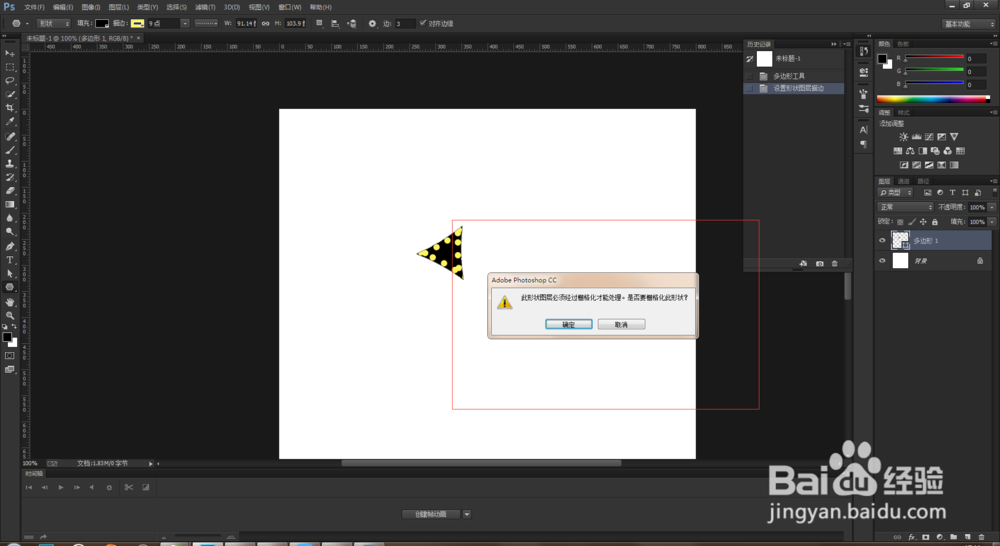
4、选择【滤镜】【扭曲】【旋转扭曲】,出现栅格化提示,我们选择【确定】

ps基础案例教程Photoshop案例基础教程旋转扭曲

ps基础案例教程Photoshop案例基础教程旋转扭曲

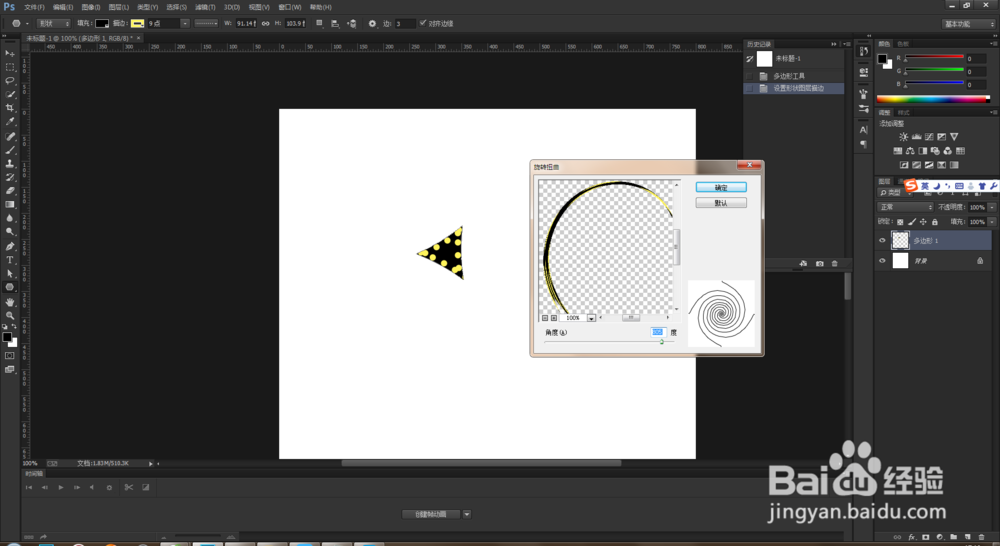
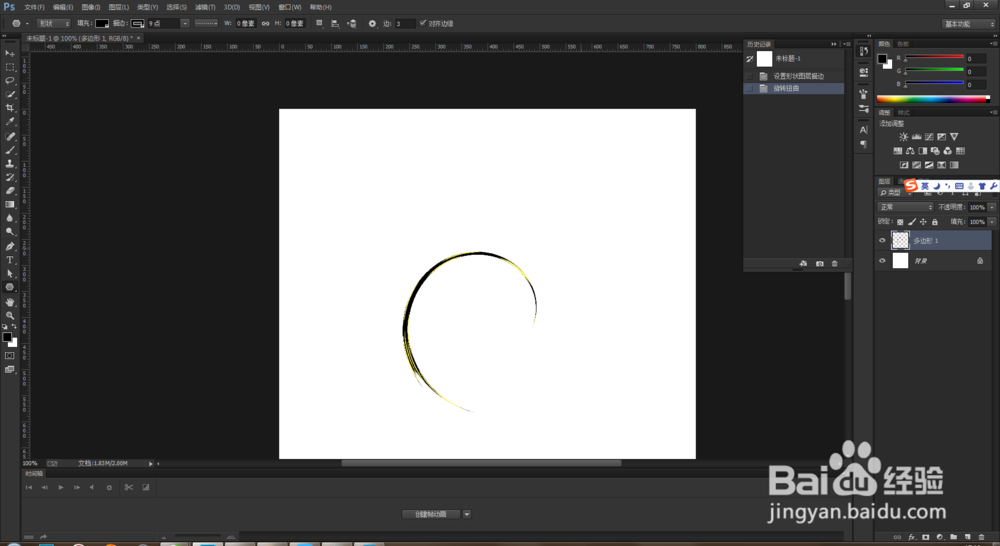
5、出现旋转扭曲对话框,角度选择805,单击【确定】按钮。

ps基础案例教程Photoshop案例基础教程旋转扭曲

ps基础案例教程Photoshop案例基础教程旋转扭曲

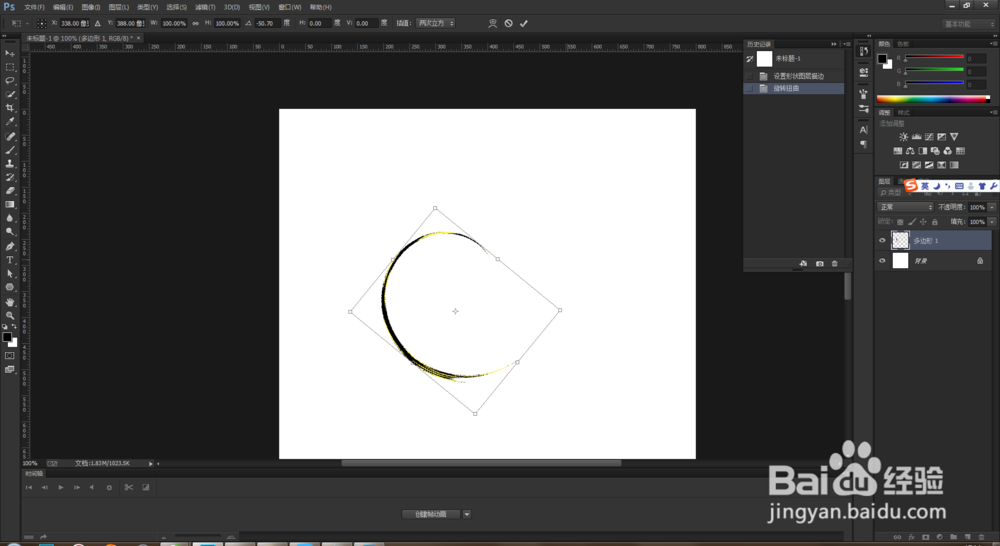
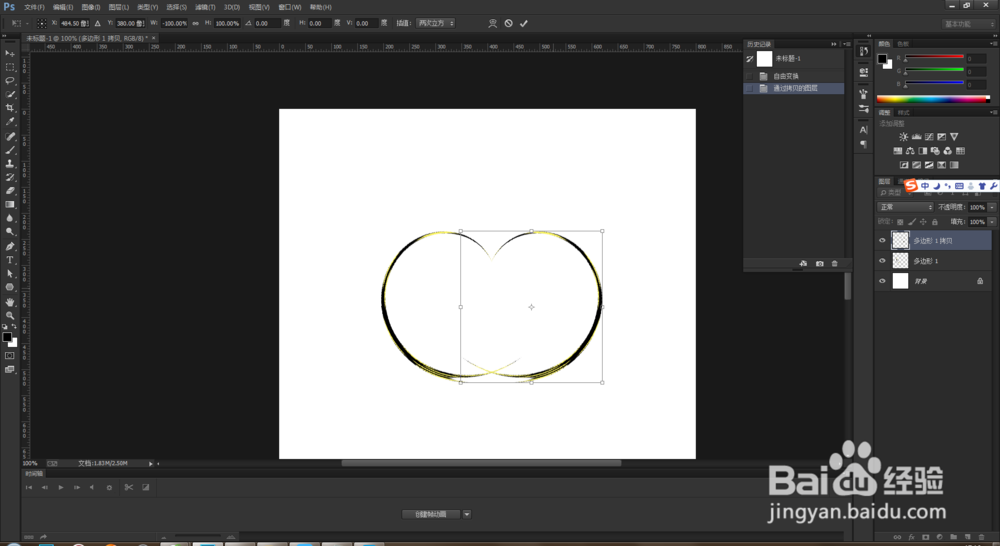
6、ctrl+t,进行旋转,单击对号按钮。如下图。

ps基础案例教程Photoshop案例基础教程旋转扭曲

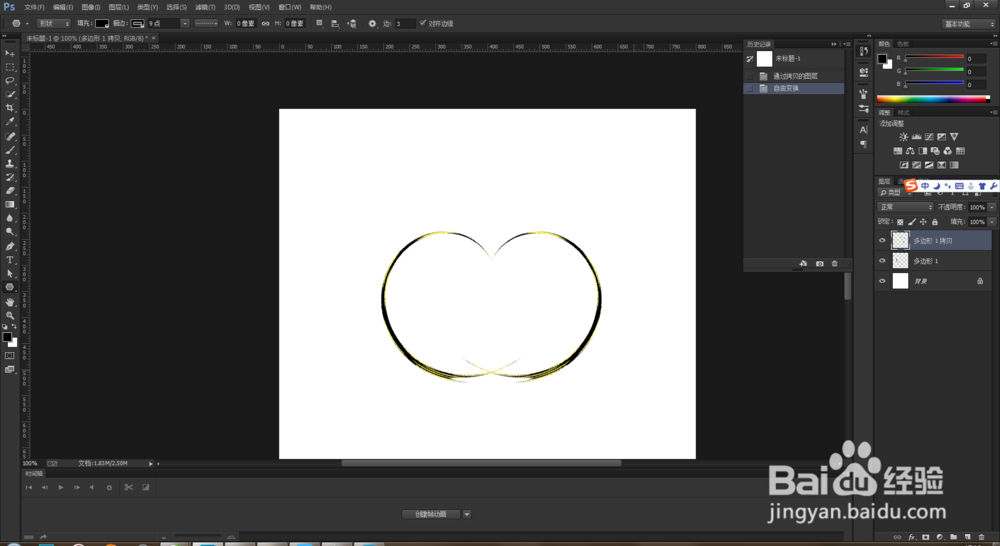
7、ctrl+j复制图层,ctrl+t进行,水平翻转,如下图。

ps基础案例教程Photoshop案例基础教程旋转扭曲

ps基础案例教程Photoshop案例基础教程旋转扭曲

ps基础案例教程Photoshop案例基础教程旋转扭曲

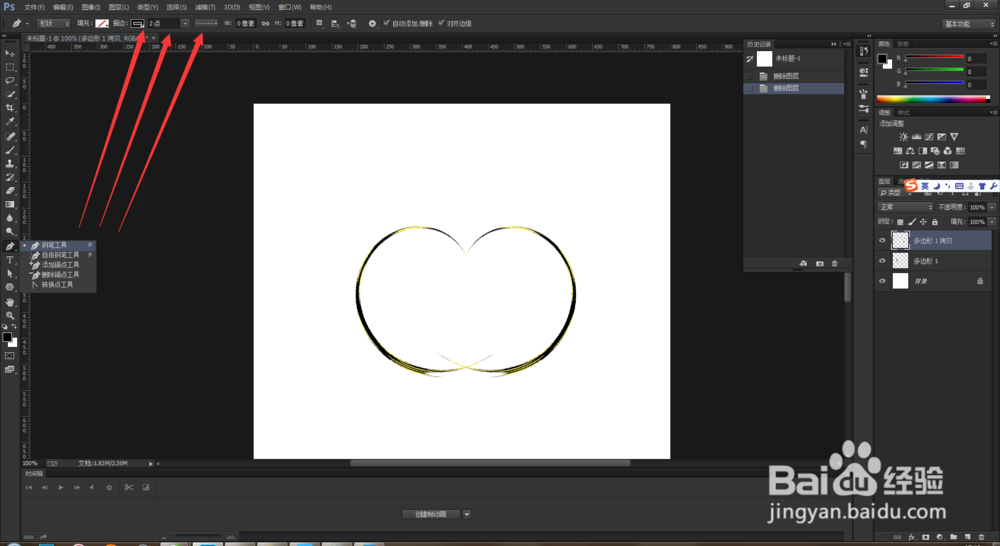
8、选择钢笔工具,描边为2,描边颜色为黑色,选择断点。如下图。

ps基础案例教程Photoshop案例基础教程旋转扭曲

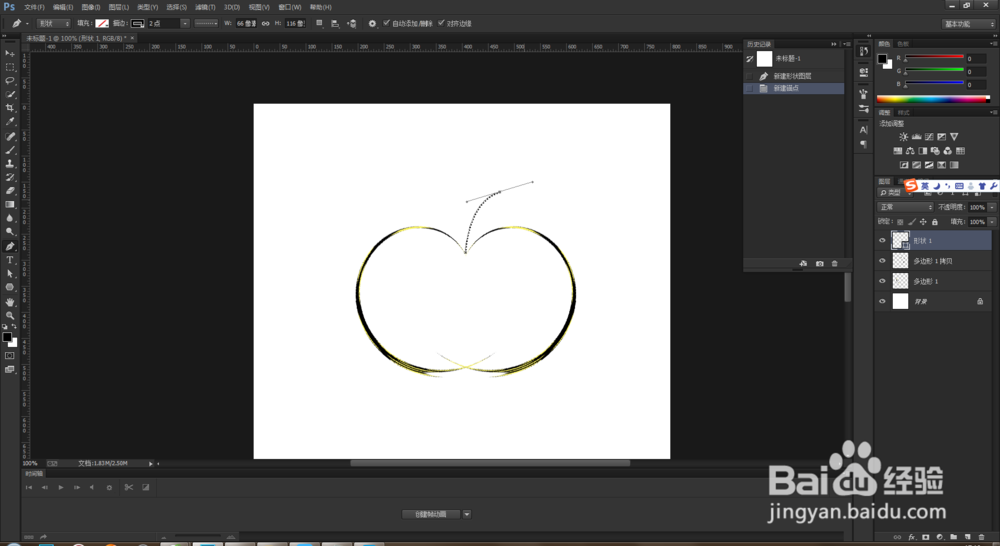
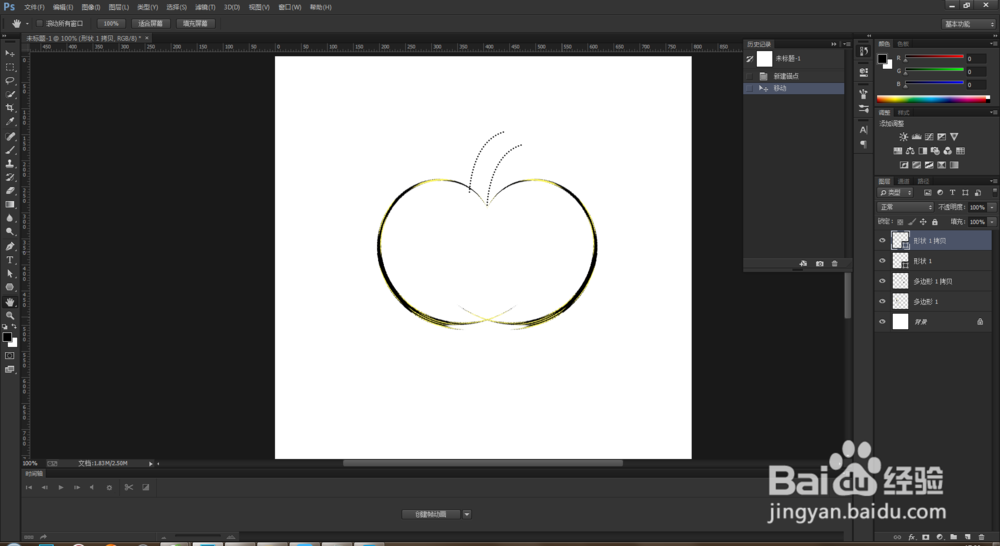
9、在下图位置,画出一条线,选择移动工具,按alt键进行复制,

ps基础案例教程Photoshop案例基础教程旋转扭曲

ps基础案例教程Photoshop案例基础教程旋转扭曲

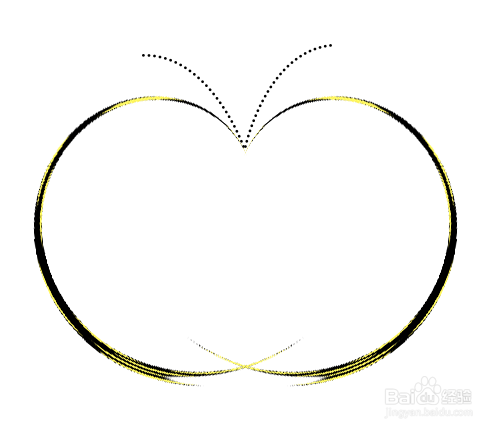
10、ctrl+t调整好位置,最终效果图如下图。

ps基础案例教程Photoshop案例基础教程旋转扭曲

  • Ps如何用“内容识别”工具修补图像
  • ps文字怎么扭曲变形
  • Photoshop怎么快速给白色框添加五角星形状
  • 用ps制作破窗美女
  • PS怎么给产品做投影(抠图后商品如何PS倒影)
  • 热门搜索
    鲤鱼怎么做 电脑脱机状态怎么解除 门锁怎么安装 米兰花怎么养 腿太粗怎么减 celebrate怎么读 电脑开不了机怎么重装系统 鼻子流血怎么回事 屏保怎么设置 滴虫性阴炎是怎么得的