win10系统如何彻底关闭Windows10易升

 时间:2026-02-12 20:35:20

1、在win10系统桌面上,开始菜单。右键,运行。

win10系统如何彻底关闭Windows10易升

2、输入services.msc,再确定。

win10系统如何彻底关闭Windows10易升

3、在服务中,找到Windows Update服务。

win10系统如何彻底关闭Windows10易升

4、右键,属性。

win10系统如何彻底关闭Windows10易升

5、启动类型:自动。然后再应用,确定。

win10系统如何彻底关闭Windows10易升

6、打开此电脑,搜索任务计划程序。然后双击打开。

win10系统如何彻底关闭Windows10易升

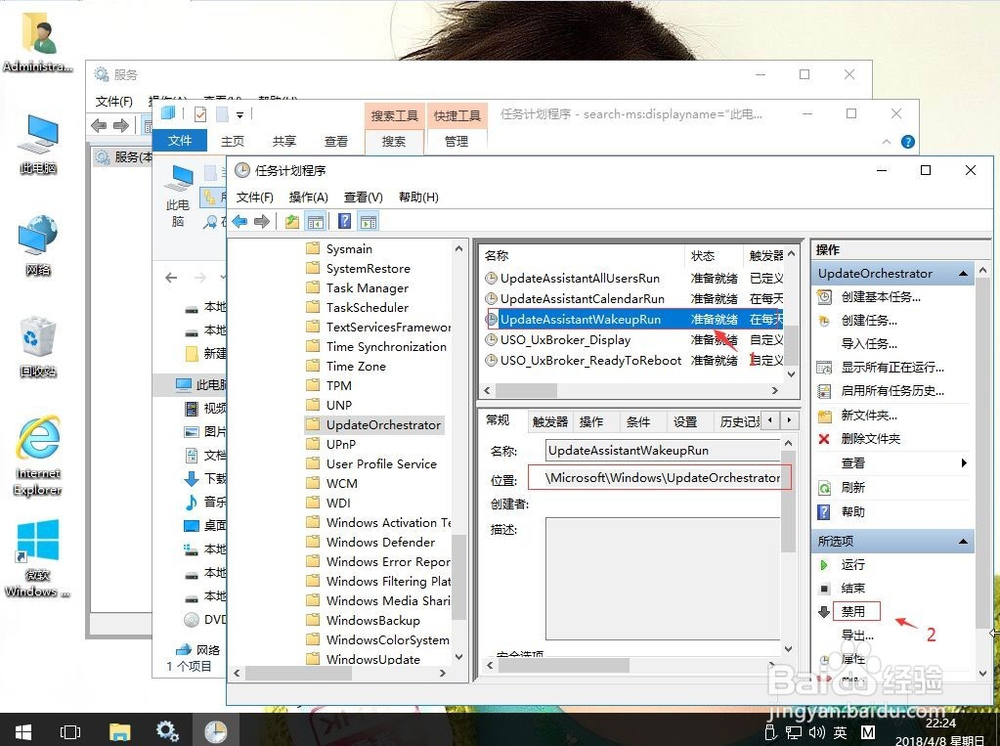
7、在任务计划程序中,依次打开任务计划程序库\Microsoft\Windows\UpdateOrchestrator。在右侧找到UpdateAssistant。再单击禁用。

win10系统如何彻底关闭Windows10易升

8、找到UpdateAssistantAllUsersRun。再单击禁用。

win10系统如何彻底关闭Windows10易升

9、找到UpdateAssistantCalendarRun。再单击禁用。

win10系统如何彻底关闭Windows10易升

10、找到UpdateAssistantWakeupRun。再单击禁用。

win10系统如何彻底关闭Windows10易升

  • 火狐浏览器怎么将网页保存到一个html文件中?
  • 用按键精灵如何知道窗口是否无响应或卡屏呢?
  • ppt怎么能转换为html
  • 神奇的clip指令可将当前指令结果复制到剪切板中
  • dos的errorlevel实例讲解
  • 热门搜索
    奥迪a4怎么样 怎么洗脸 嘴巴干是怎么回事 网上怎么办理信用卡 网速慢怎么回事 余文乐发型 悦耳的近义词 对症下药的近义词 大众迈腾怎么样 味精吃多了会怎么样