如何在win10电脑上运行XP系统?

 时间:2026-02-17 12:39:59

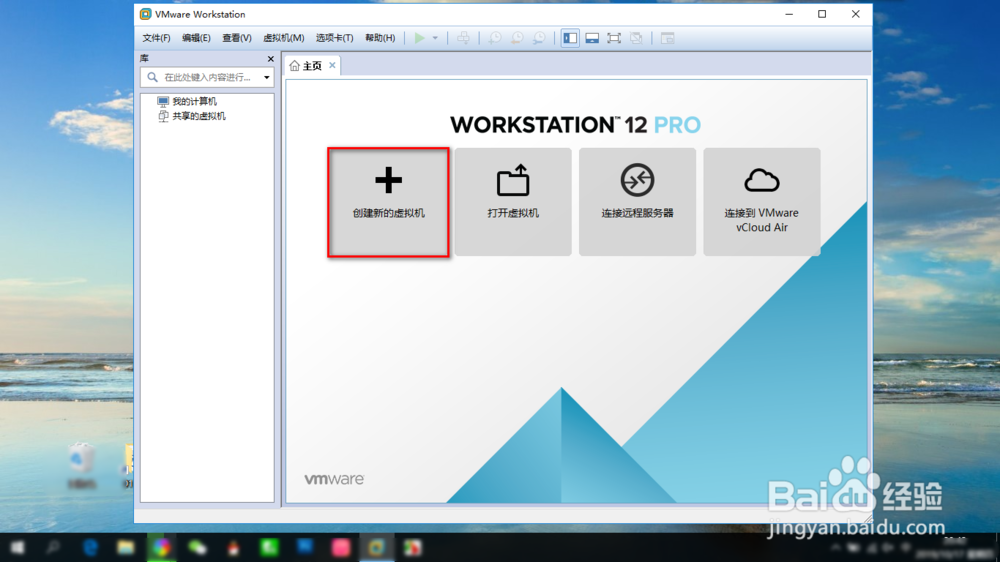
1、打开Vmware Workstation软件在主页面选择“创建新的虚拟机”。
如何在win10电脑上运行XP系统?

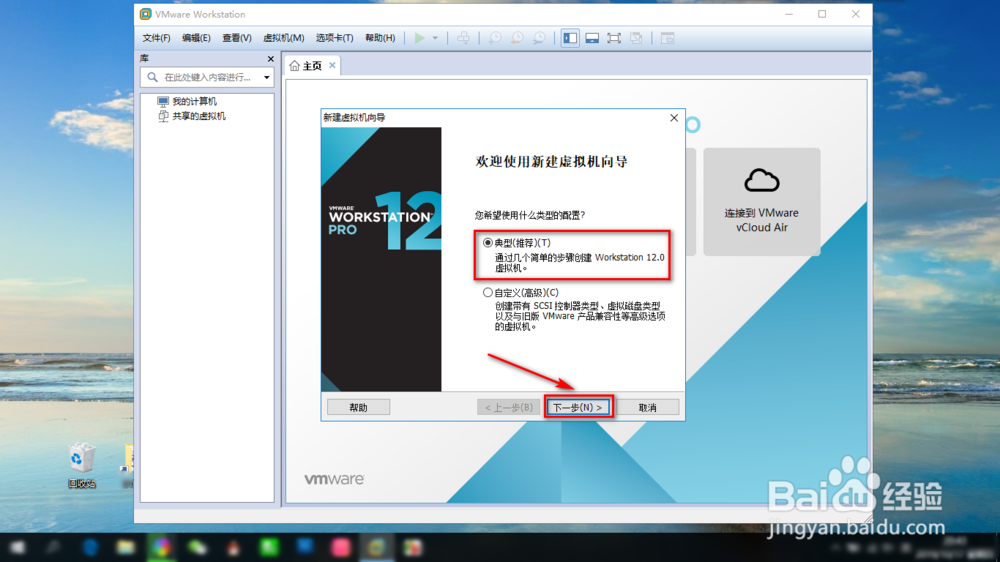
2、选择典型安装,点击下一步。

如何在win10电脑上运行XP系统?

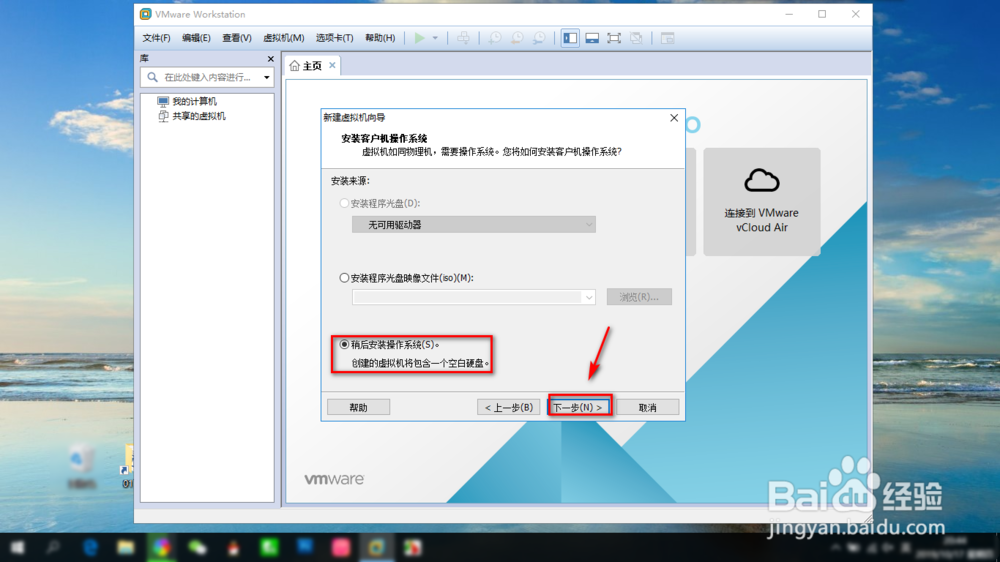
3、勾选“稍后安装操作系统”,点击下一步。

如何在win10电脑上运行XP系统?

4、选择客户机系统为“windows”,版本选择你要安装的系统版本,点击下一步继续安装。

如何在win10电脑上运行XP系统?

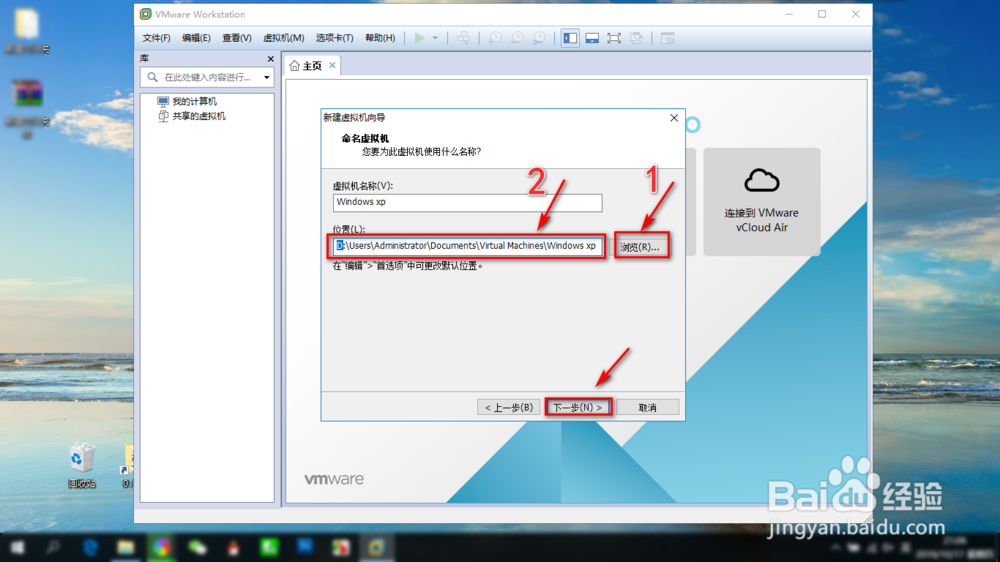
5、浏览文件选择合适的安装位置,这里不推荐C盘,点击下一步继续安装。

如何在win10电脑上运行XP系统?

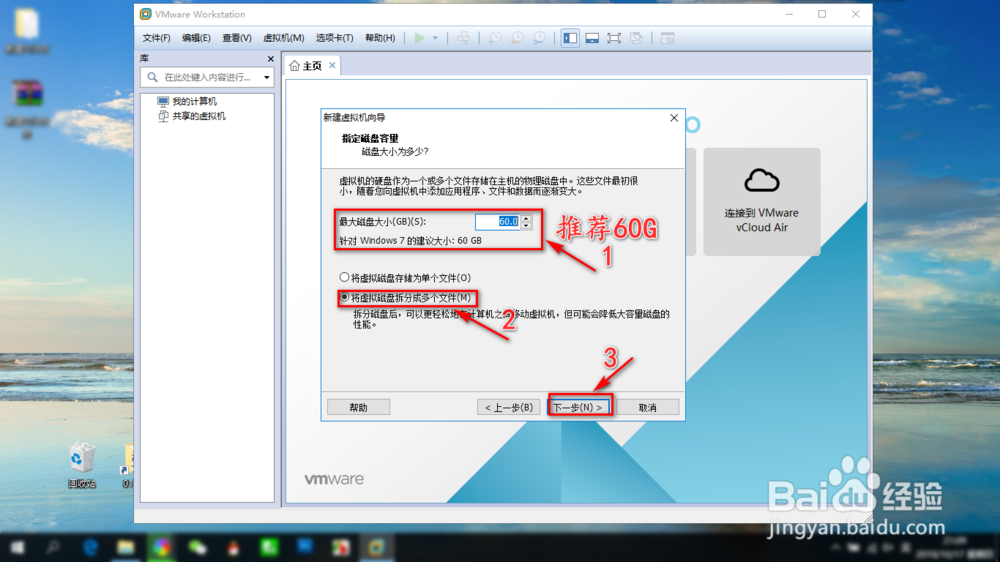
6、选择磁盘大小,这里不管是xp系统还是windows7系统推荐磁盘容量大于50Gb,然后勾选将虚拟机磁盘拆分成多个文件。
如何在win10电脑上运行XP系统?

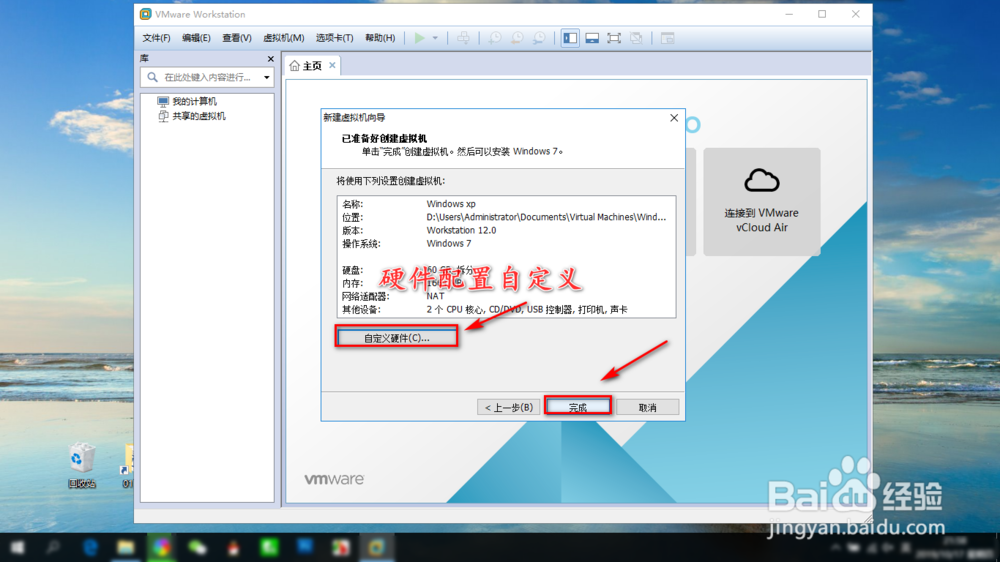
7、如果想更改虚拟机硬件配置可以重新自定义,然后点击完成。

如何在win10电脑上运行XP系统?

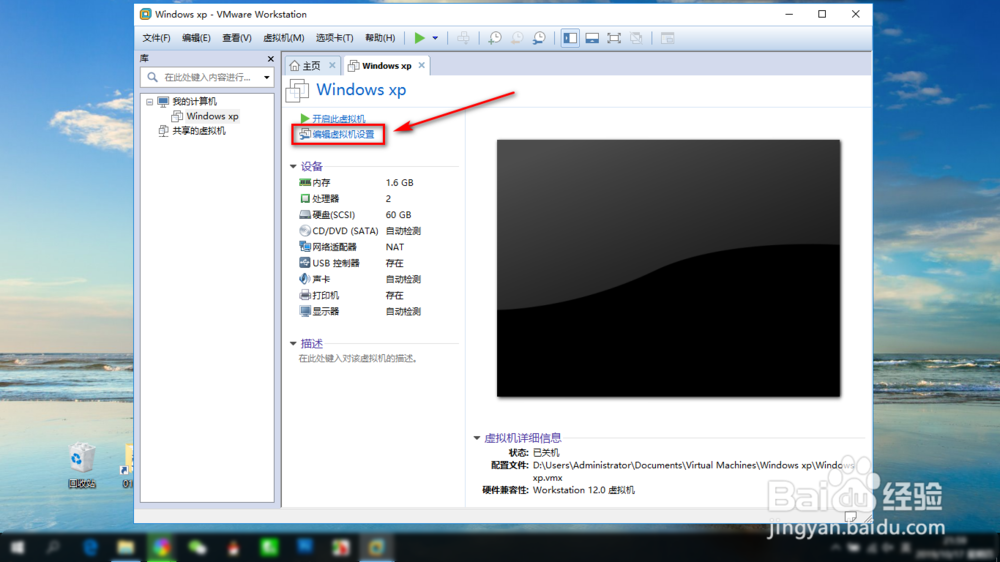
8、回到虚拟机启动页面,点击“编辑虚拟机设置”。

如何在win10电脑上运行XP系统?

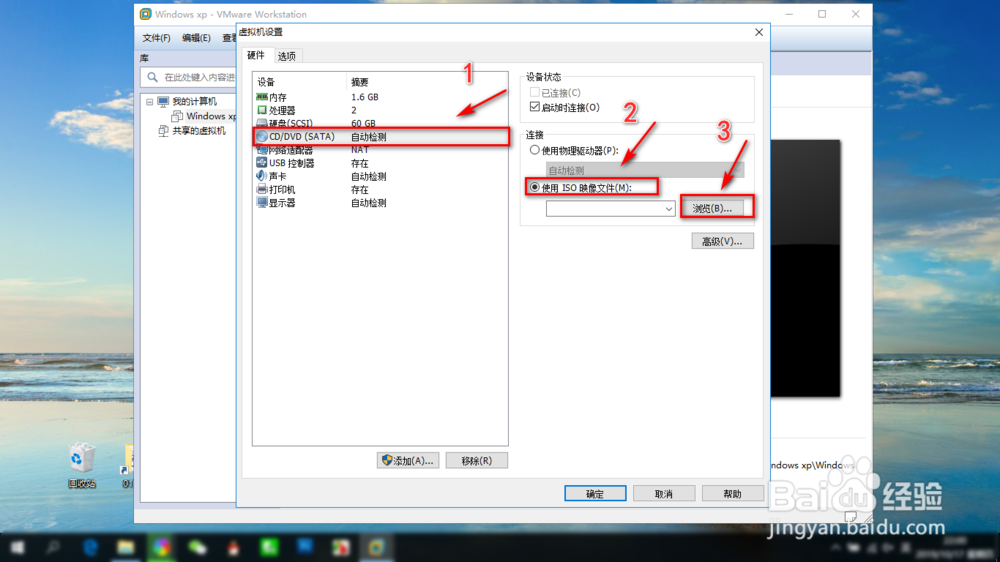
9、主要更改的有内存大小和处理器核数,推荐内存2G,这样虚拟机运行不会卡顿。

如何在win10电脑上运行XP系统?

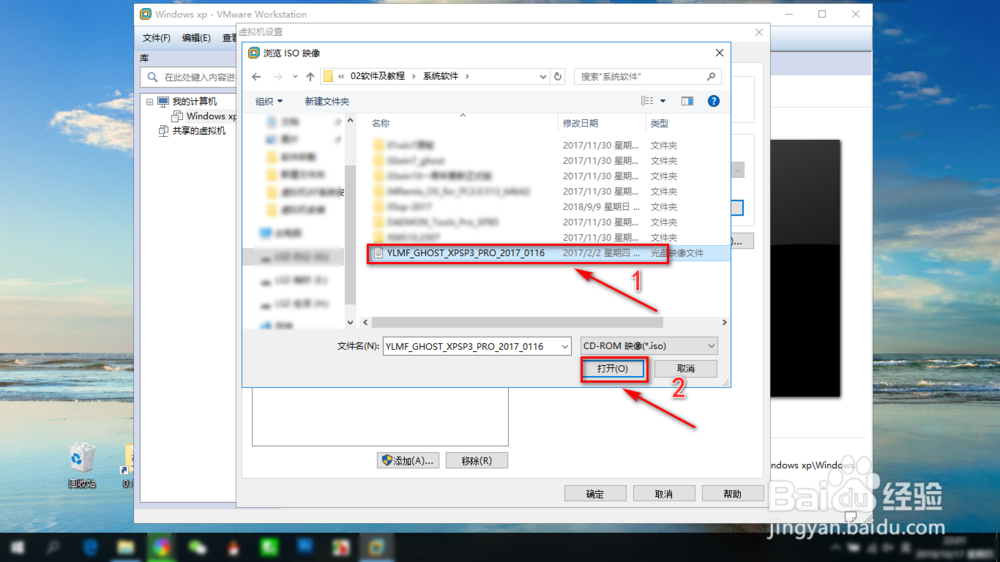
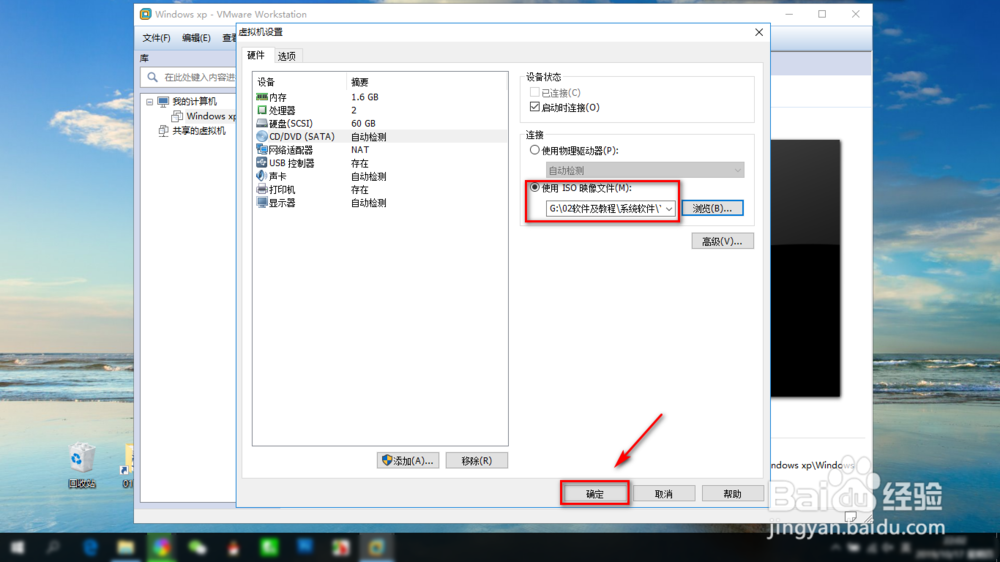
10、选择安装XP系统安装包,点击确定。

如何在win10电脑上运行XP系统?

如何在win10电脑上运行XP系统?

如何在win10电脑上运行XP系统?

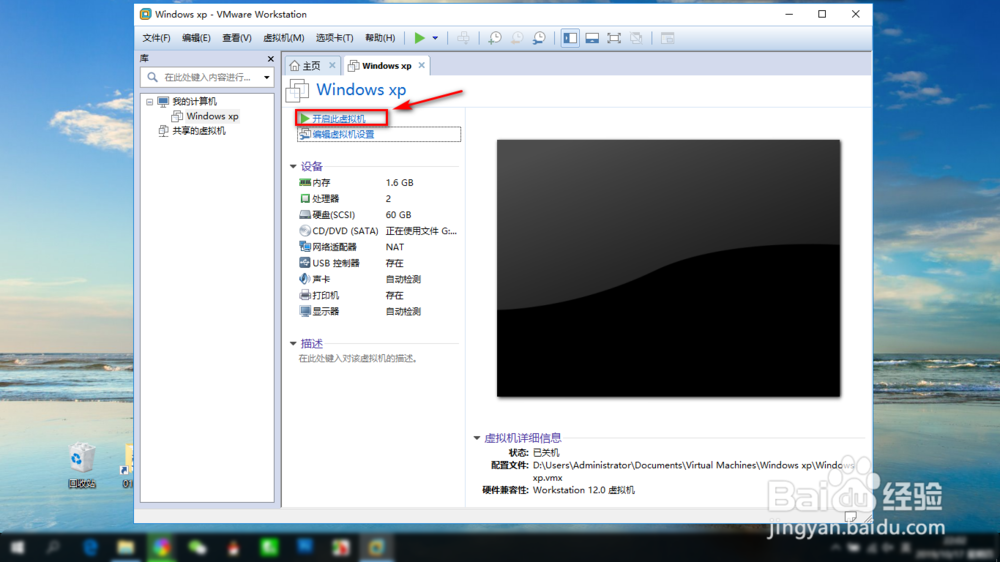
11、回到虚拟机启动页面,点击“开启此虚拟机”开始安装系统。

如何在win10电脑上运行XP系统?

12、关于键盘的提醒可以忽略先点击确定就行,后期再设置。

如何在win10电脑上运行XP系统?

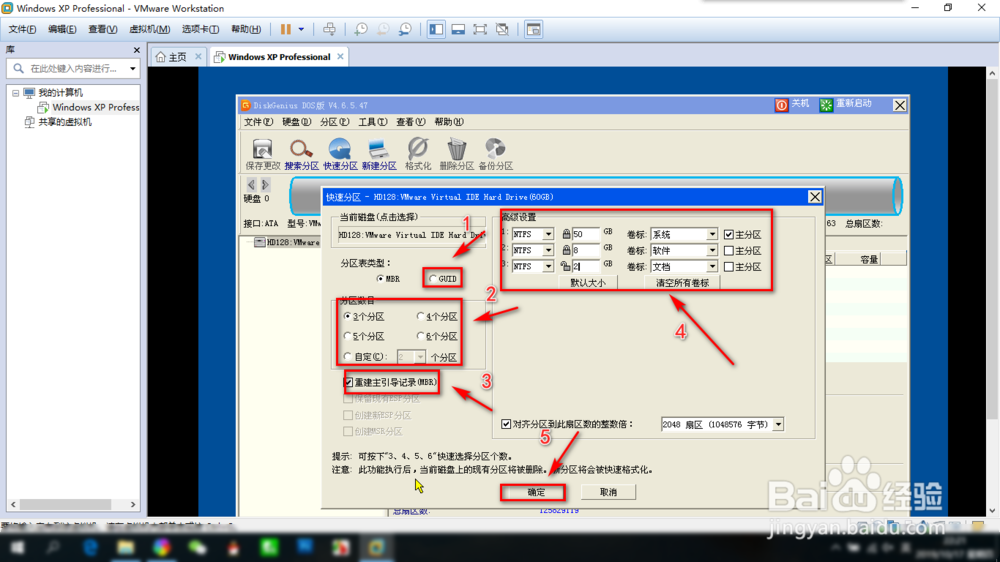
13、安装系统前必须先给虚拟机的硬盘进行分析,注意不分区是不能安装系统文件的。

如何在win10电脑上运行XP系统?

14、按照图中选择分区个数和每个分区的大小,点击确定。

如何在win10电脑上运行XP系统?

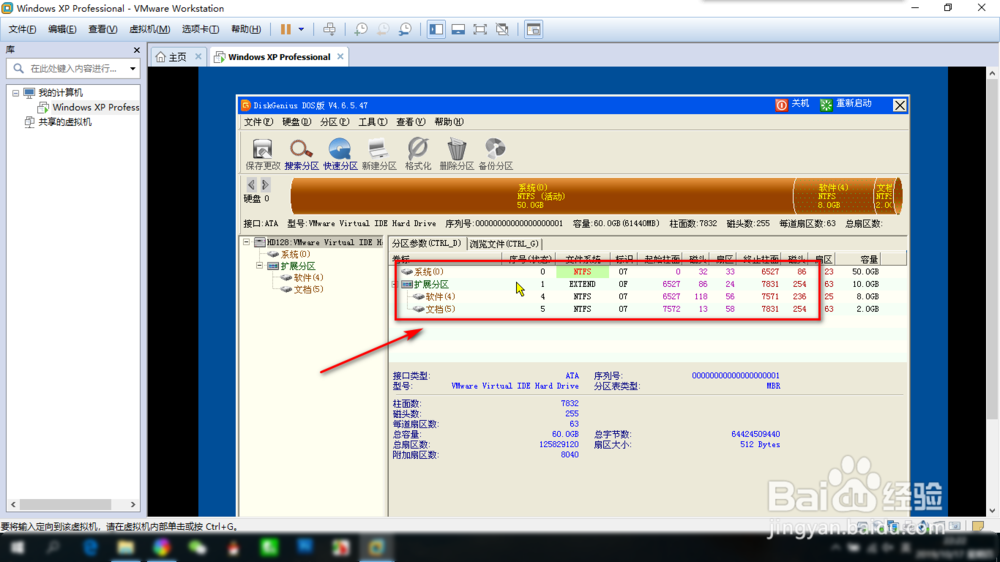
15、确定好分区,注意系统分区必须是NTFS文件格式。

如何在win10电脑上运行XP系统?

16、回到PE页面开始安装系统。

如何在win10电脑上运行XP系统?

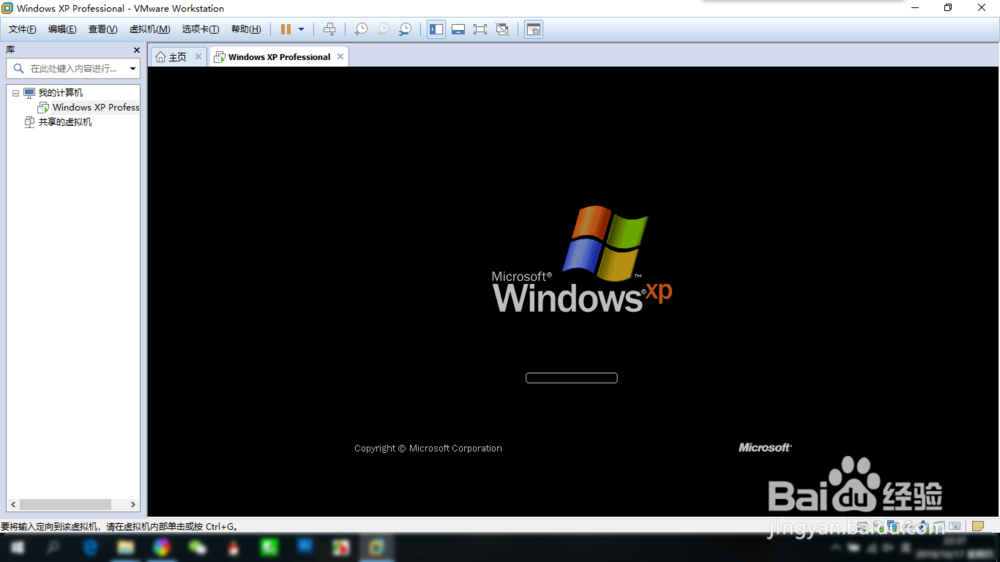
17、安装完成虚拟机重启进入XP系统。

如何在win10电脑上运行XP系统?

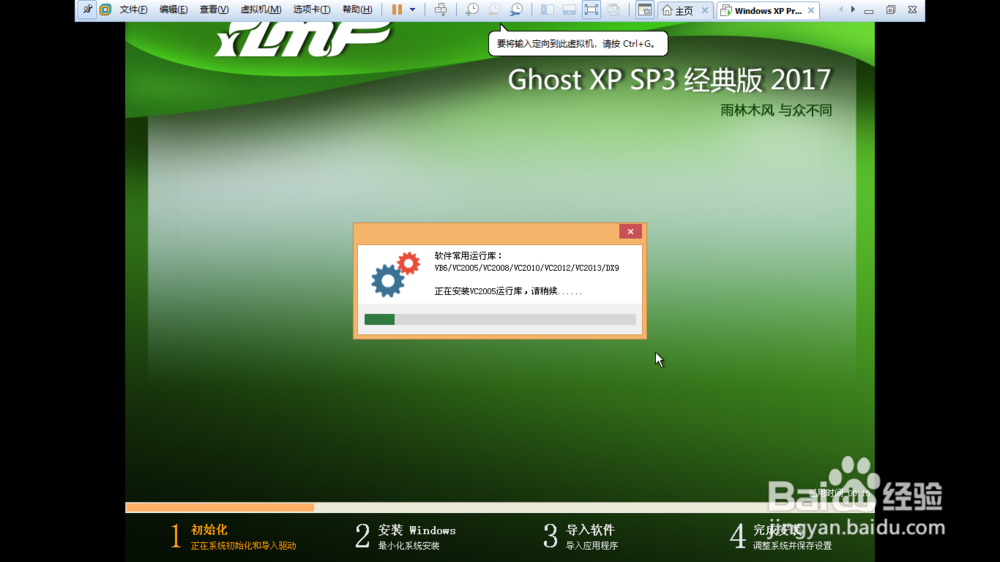
18、系统自动配置、安装、导入软件。

如何在win10电脑上运行XP系统?

如何在win10电脑上运行XP系统?

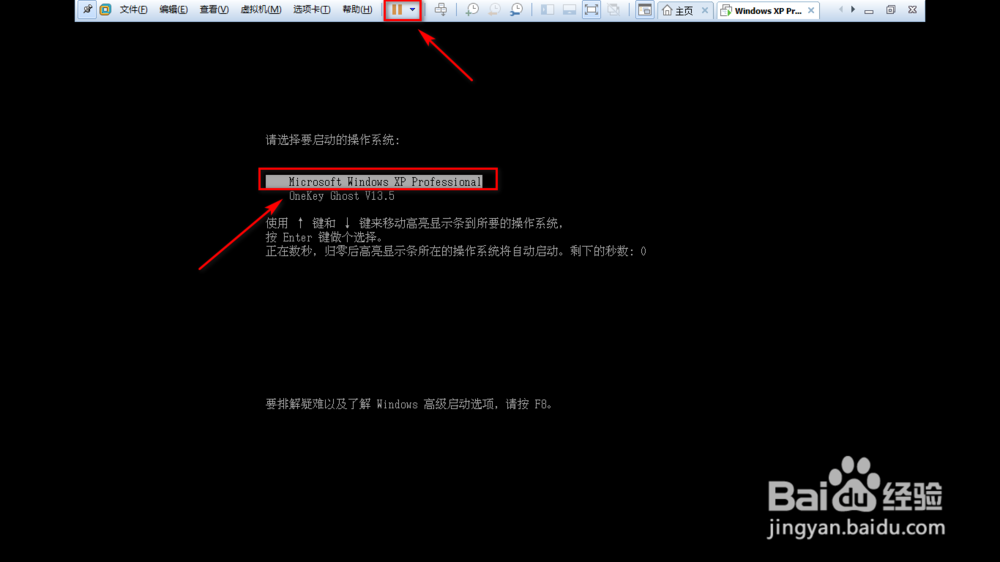
19、完成安装后虚拟机重启,如果不能自动重启,可以点击虚拟机的重启键手动重启。
如何在win10电脑上运行XP系统?

如何在win10电脑上运行XP系统?

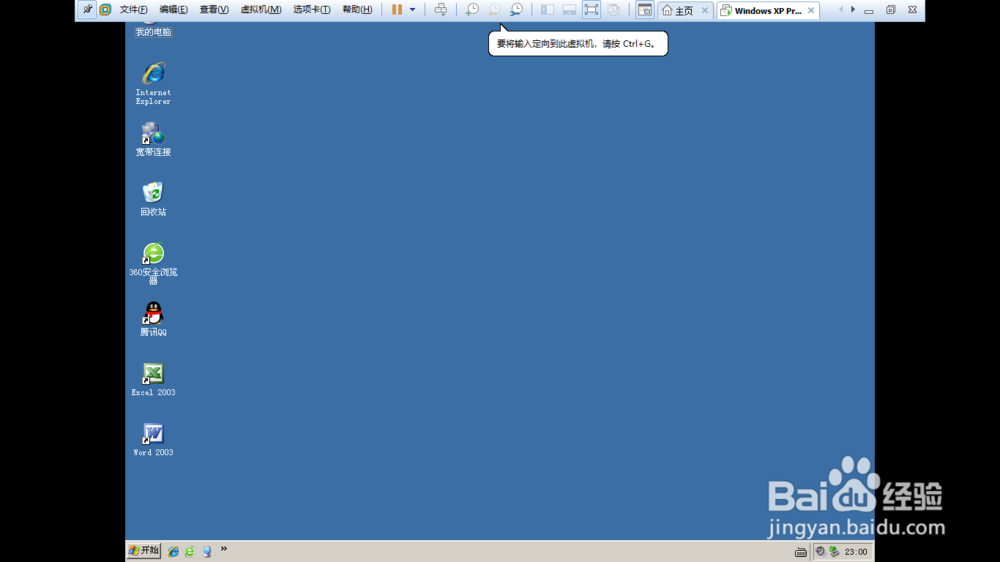
20、进入系统,安装完毕,开始你win10电脑里第二个系统windowsXP的体验吧。
如何在win10电脑上运行XP系统?

1、虚拟机安装步骤比较多,安照步骤一步步就可以了,在虚拟机里可以体验真实XP系统的使用体验,再也不怕老软件不兼容新的电脑系统!

  • win10系统打开office2010总是出现配置进度
  • win10如何提高启动速度
  • win7怎么关闭安全通知?
  • 如何处理安装系统出错:无效的Windows映像
  • win10系统怎么选择默认打印机?
  • 热门搜索
    起亚k3怎么样 二恶英怎么读 衬衫怎么洗 strong怎么读 裳怎么组词 暖气漏水怎么办 建造师证怎么考 维生素c吃多了会怎么样 泰迪不吃狗粮怎么办 紫色英文怎么读