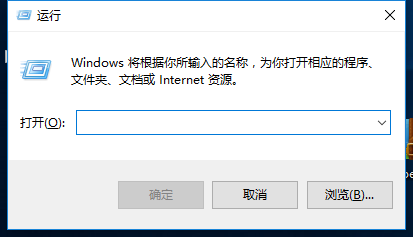
1、按住win键+r键,进入到运行
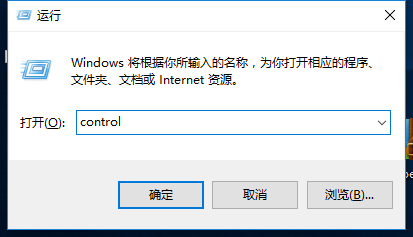
2、输入control,点击回车
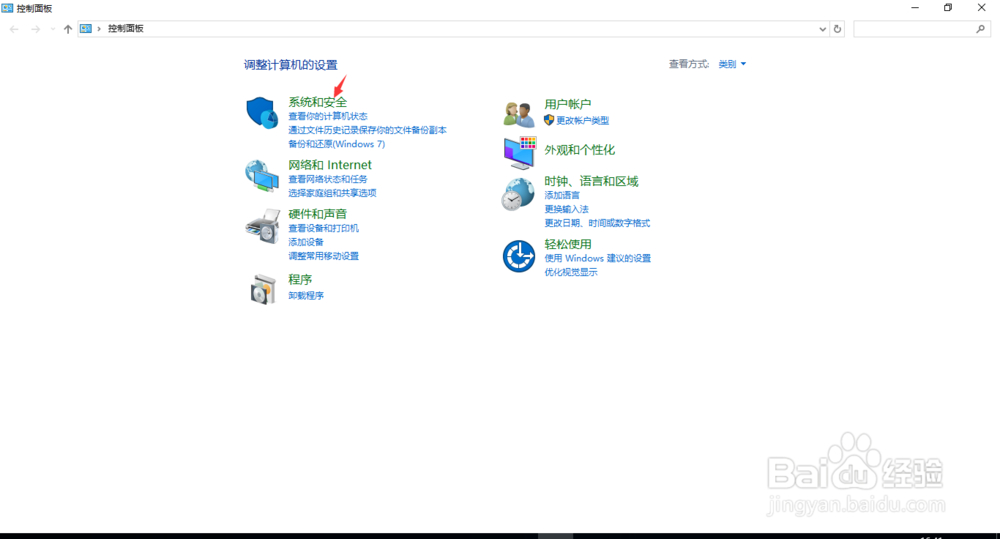
3、进入到控制面板,点击系统与安全
4、点击管理工具

5、点击本地安全策略

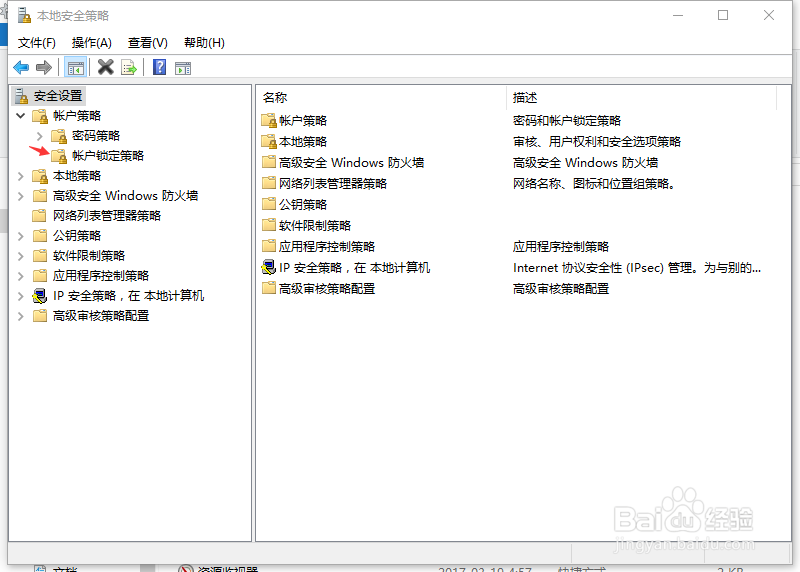
6、点击账户锁定策略
7、双击账户锁定阈值
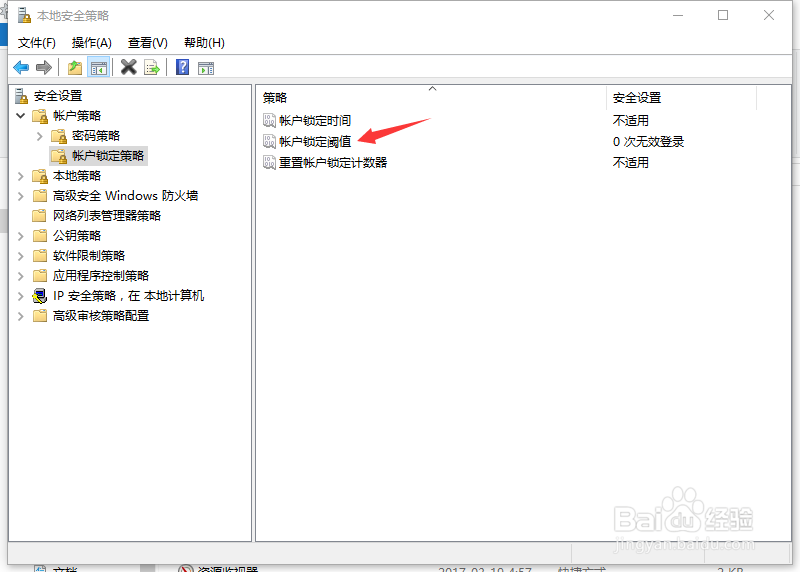
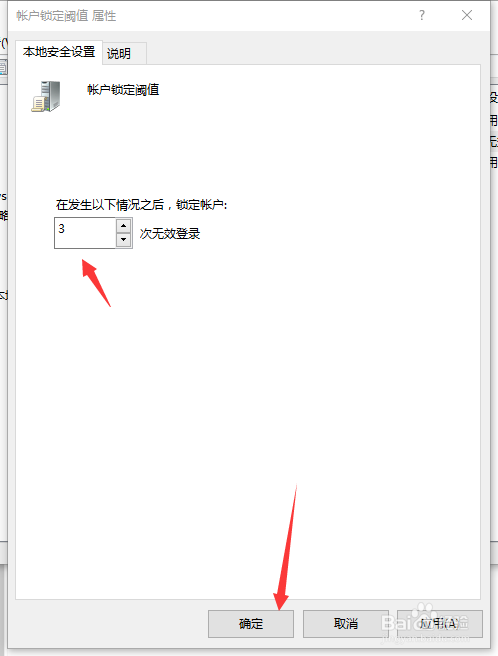
8、设置成3次,也就是密码错误了3次之后,就会把账户锁定了,当然你也可以设置多一点
1、1.进入控制面板
2.进入本地安全策略
3.设置登陆失败次数
4.设置超过了登陆失败次数之后,就把账户锁定
时间:2026-04-23 20:40:34
1、按住win键+r键,进入到运行
2、输入control,点击回车
3、进入到控制面板,点击系统与安全
4、点击管理工具
5、点击本地安全策略
6、点击账户锁定策略
7、双击账户锁定阈值
8、设置成3次,也就是密码错误了3次之后,就会把账户锁定了,当然你也可以设置多一点
1、1.进入控制面板
2.进入本地安全策略
3.设置登陆失败次数
4.设置超过了登陆失败次数之后,就把账户锁定
