CAD图形添加标注方法 CAD标注样式修改方法

 时间:2026-05-01 07:25:27

1、CAD编辑器的下载方法:

如果想实现批量修改图形标注样式,我们就需要通过相关CAd编辑器工具来实现。

CAD图形添加标注方法 CAD标注样式修改方法

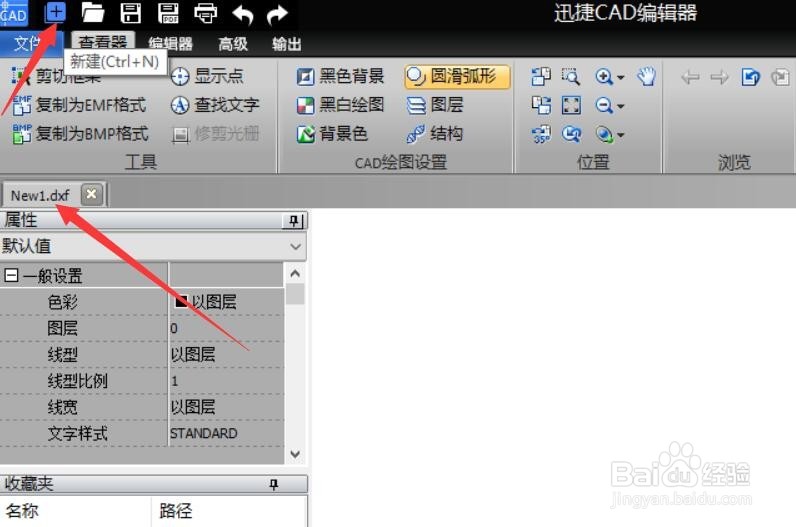
2、安装并运行相应的CAD编辑器,点击”新建“按钮,此时就可以对当前CAD文档进行创建操作了。
CAD图形添加标注方法 CAD标注样式修改方法

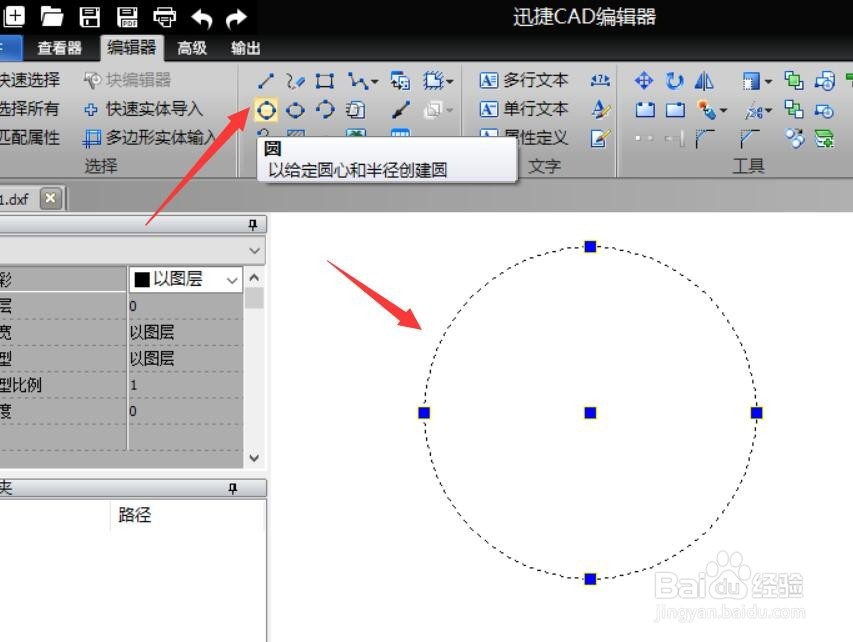
3、为了讲解添加标注的方法,我们需要完成相关图形的绘制,对此切换到”编辑器“选项卡,利用”绘图“列表中的相关工具进行绘制。
CAD图形添加标注方法 CAD标注样式修改方法

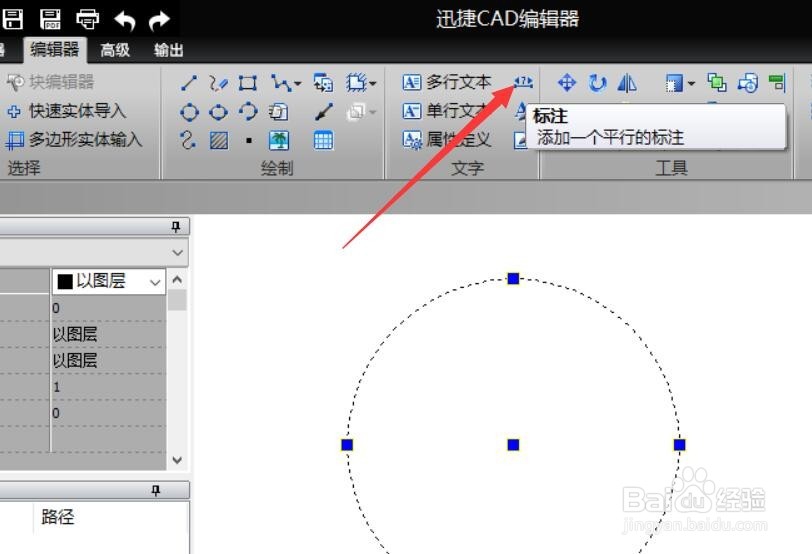
4、对于标注样式的修改,我们可以在”文字“列表中,点击如图所示的”标注样式“按钮,即可打开标注样式修改界面。

CAD图形添加标注方法 CAD标注样式修改方法

CAD图形添加标注方法 CAD标注样式修改方法

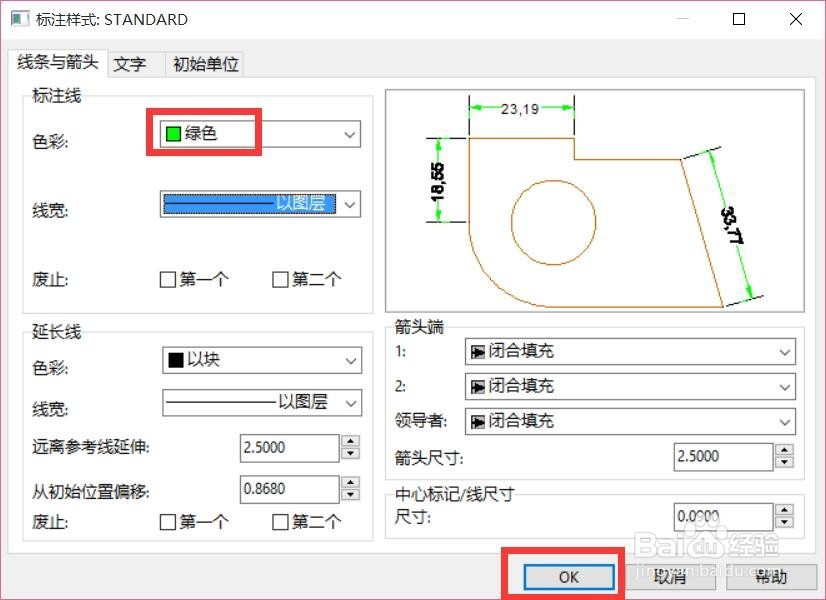
5、从打开的“标注样式”界面中,可以对标注样式的颜色进行设置,也可以对标注的样式进行设置,如图所示:
CAD图形添加标注方法 CAD标注样式修改方法

CAD图形添加标注方法 CAD标注样式修改方法

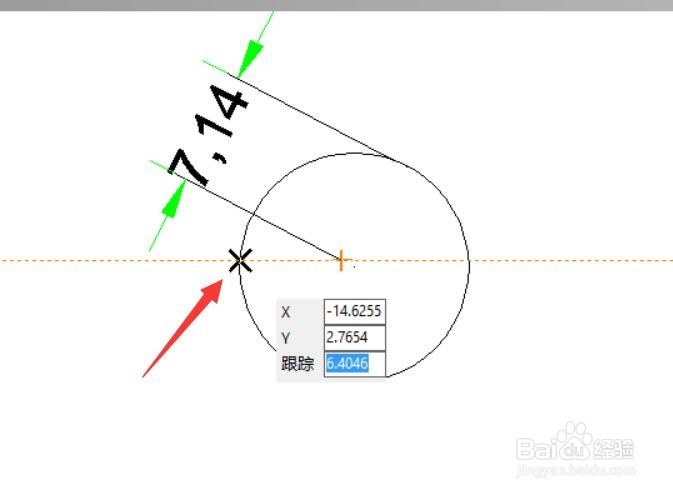
6、当对应的标注样式设置完成后,就可以针对图形进行标注操作了,如图所示,在此还可以有针对性的添加标注内容文字。
CAD图形添加标注方法 CAD标注样式修改方法

  • 格式刷快捷键cad
  • 在CAD中连续标注的操作步骤?
  • 在CAD中【插入】对话框中各选项含义?
  • 如何设置CorelCAD2018使用坐标输入替代对象捕捉
  • 如何对CAD上画的矩形框进行偶数分格处理
  • 热门搜索
    女生中长发烫发发型 毕竟近义词 皮鞋怎么保养 肠炎拉肚子怎么办 美味的英文怎么说 奇异的近义词 从容的近义词 的确的近义词 热感冒吃什么药 水疗怎么做