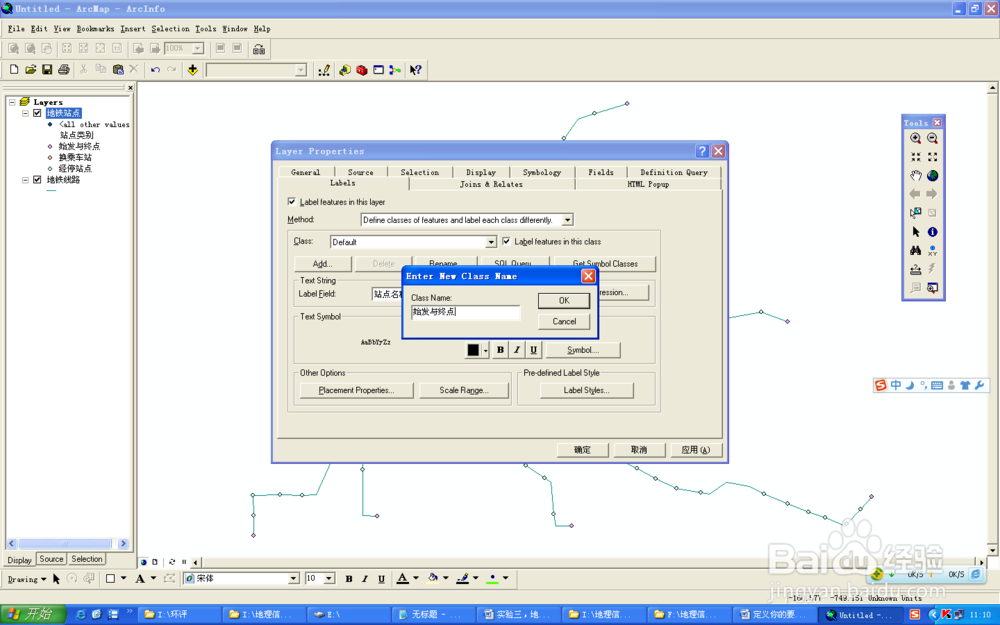
arcmap在图中分别显示设定好的分类文字

 时间:2026-04-25 12:37:17

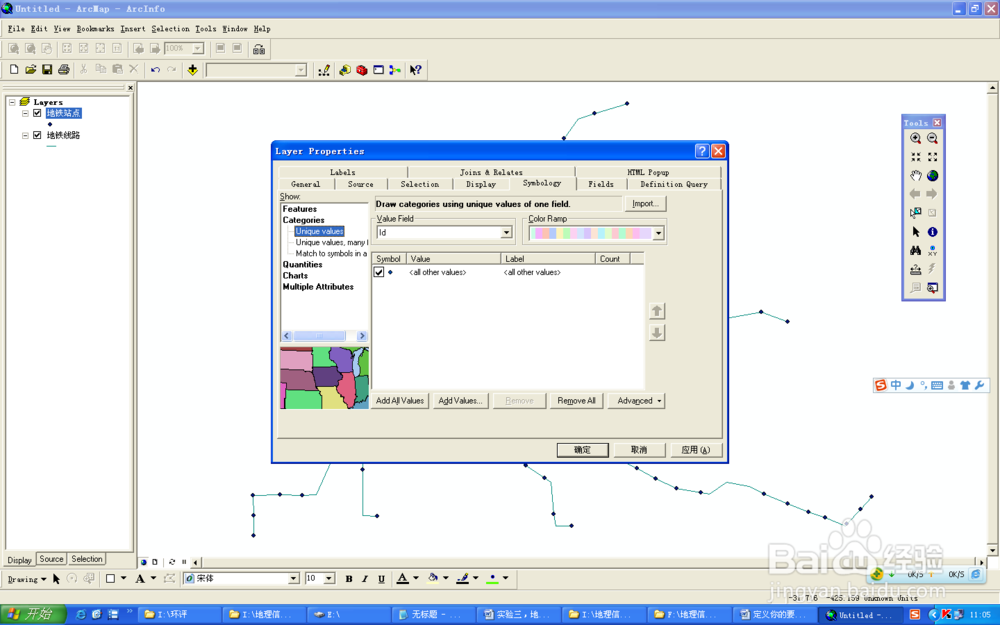
1、插入。右键打开属性表:-SYMBOLOGY-下面第二个,选择站点类别。然后点左下角的add all values
arcmap在图中分别显示设定好的分类文字

arcmap在图中分别显示设定好的分类文字

2、分别显示设定好的文字。首先右键要打开属性表。可以看到站点类型都是不一样的。想要按照类型的不同输出不一样的字体。

arcmap在图中分别显示设定好的分类文字

arcmap在图中分别显示设定好的分类文字

3、关掉,右键打开properties(最后一个)。在上面的按钮中点击lables

arcmap在图中分别显示设定好的分类文字

4、前面打勾,methed选择第二个。

arcmap在图中分别显示设定好的分类文字

5、ADD-写上始发与终点。

arcmap在图中分别显示设定好的分类文字

6、然后点SQI QUENY。写一个公式,点站点类别,然后点get all values

arcmap在图中分别显示设定好的分类文字

7、选择始发与终点。

OK-应用

arcmap在图中分别显示设定好的分类文字

arcmap在图中分别显示设定好的分类文字

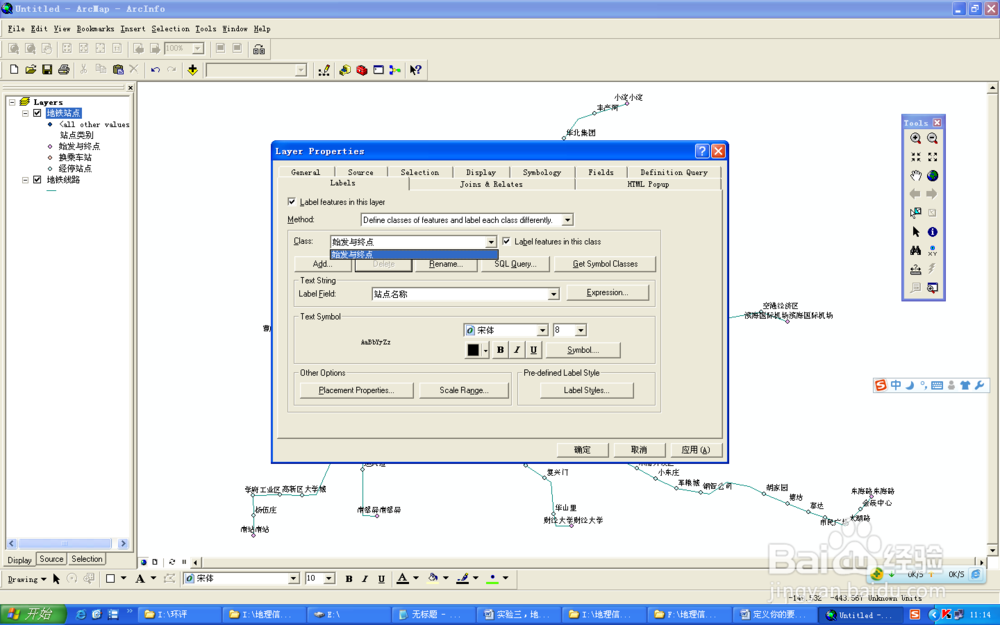
8、发现所有的名字都出来了。这样不对。怎么修改呢?应该回到CLASS,把DEFALUT删掉。点delete就可以删掉了。
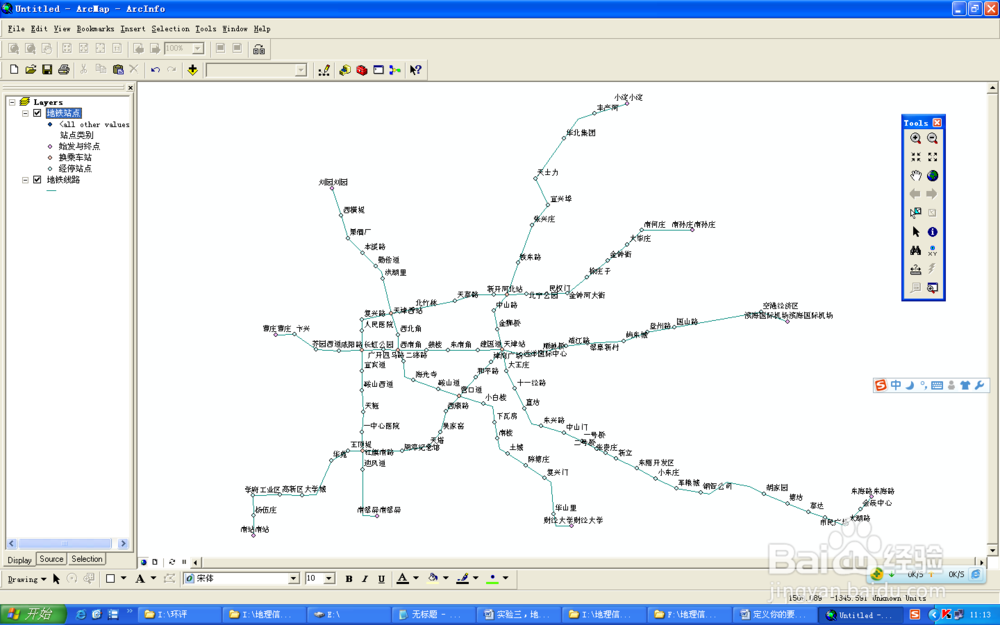
arcmap在图中分别显示设定好的分类文字

9、应该回到CLASS,把DEFALUT删掉。点delete就可以删掉了。

arcmap在图中分别显示设定好的分类文字

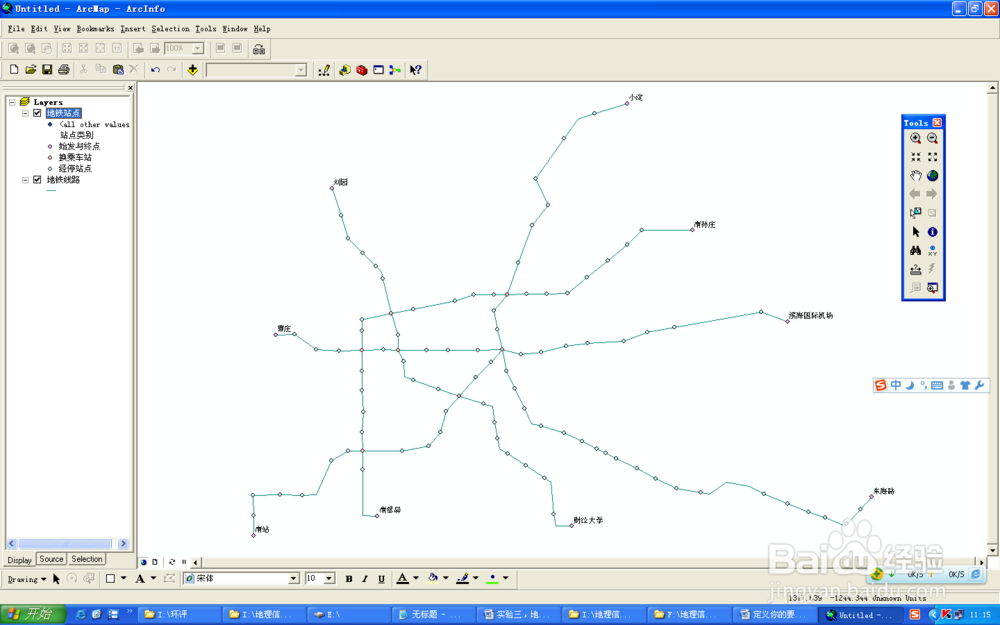
10、现在只有始发与终点了。

arcmap在图中分别显示设定好的分类文字

11、现在只有我们选择的站点了。其他的添加也一样。

arcmap在图中分别显示设定好的分类文字

  • ArcGIS中如何进行地理配准
  • 如何调出ArcGIS左侧内容列表及右侧的创建要素
  • Arcgis怎么插入图片
  • ArcGis怎样在属性表中添加字段
  • GIS中如何将地理坐标系转换为投影坐标系
  • 热门搜索
    梅州旅游景点 常州旅游景点 抑郁症要怎么治疗 鞋磨脚后跟怎么办 月如意卫生巾怎么样 九华山旅游 仙人掌的特点 可以看黄的网站 怎么治疗肝 怎么查笔记本配置