1、打开“此电脑”,进去之后,打开C盘,或者打开其他的盘也行。


2、进去之后可以看到C盘有8个文件夹,其实不然,有部分文件夹隐藏了,继续下一步。

3、点击“查看”,在弹出的菜单栏里有一个“隐藏的项目”,将其勾选,位置如下图所示。
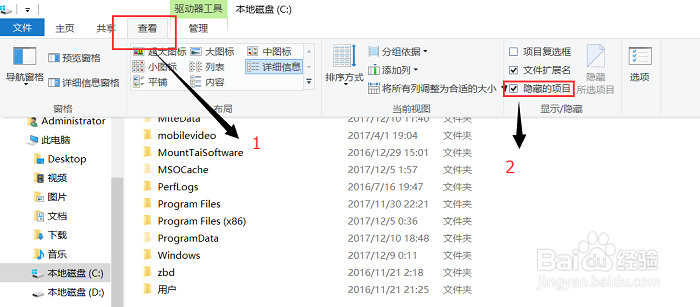
4、将隐藏的文件夹显示出来之后,我们会发现C盘一共有12个文件夹,隐藏了4个,下一步就教大家文件夹如何取消隐藏。

5、打开文件夹属性,将“隐藏”前面的勾去掉,然后点击确认。
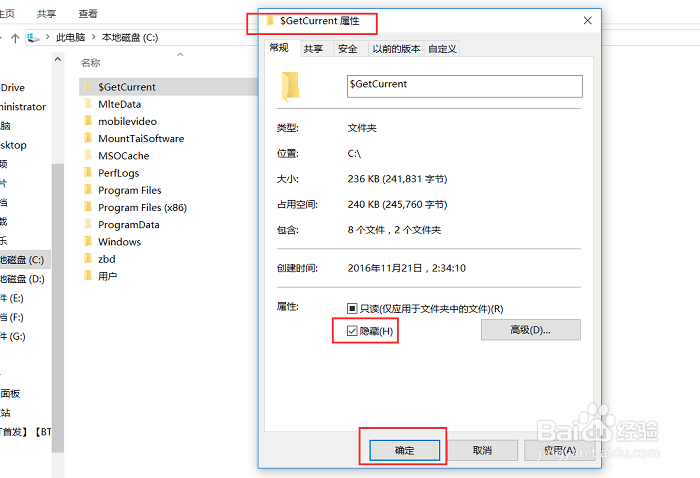
6、点击查看,将“隐藏的项目”前面的勾去掉,然后会发现,取消隐藏的文件夹不再隐藏了,设置成功。


时间:2026-04-25 10:47:04
1、打开“此电脑”,进去之后,打开C盘,或者打开其他的盘也行。
2、进去之后可以看到C盘有8个文件夹,其实不然,有部分文件夹隐藏了,继续下一步。
3、点击“查看”,在弹出的菜单栏里有一个“隐藏的项目”,将其勾选,位置如下图所示。
4、将隐藏的文件夹显示出来之后,我们会发现C盘一共有12个文件夹,隐藏了4个,下一步就教大家文件夹如何取消隐藏。
5、打开文件夹属性,将“隐藏”前面的勾去掉,然后点击确认。
6、点击查看,将“隐藏的项目”前面的勾去掉,然后会发现,取消隐藏的文件夹不再隐藏了,设置成功。
