Excel表中函数公式如何隐藏

 时间:2026-02-12 16:18:02

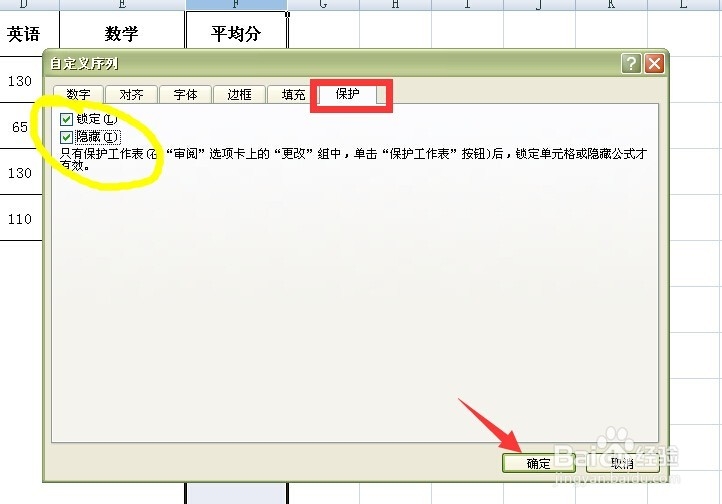
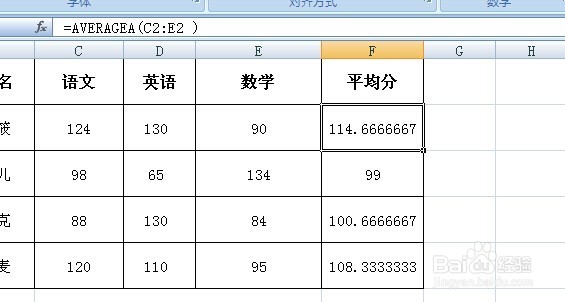
1、鼠标右击选择有公式的单元格,然后选择“设置单元格格式”。

在随之出现自定义序列窗口中勾选“保护”单元格操作下的”锁定“与”隐藏“。

Excel表中函数公式如何隐藏

Excel表中函数公式如何隐藏

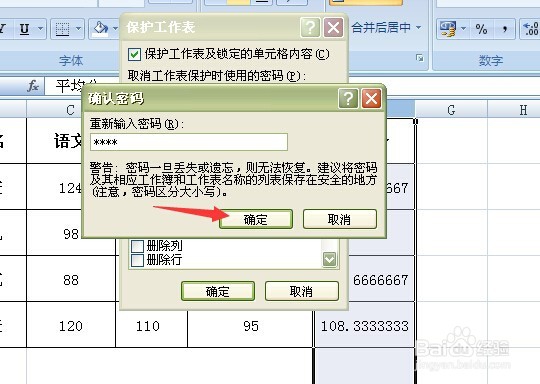
2、接着再次全选有公式单元格,点击菜单”开始“----”格式“----”保护工作表“。

Excel表中函数公式如何隐藏

3、在窗口密码框中输入密码,点击”确定“。

再次确认密码,确定。

Excel表中函数公式如何隐藏

Excel表中函数公式如何隐藏

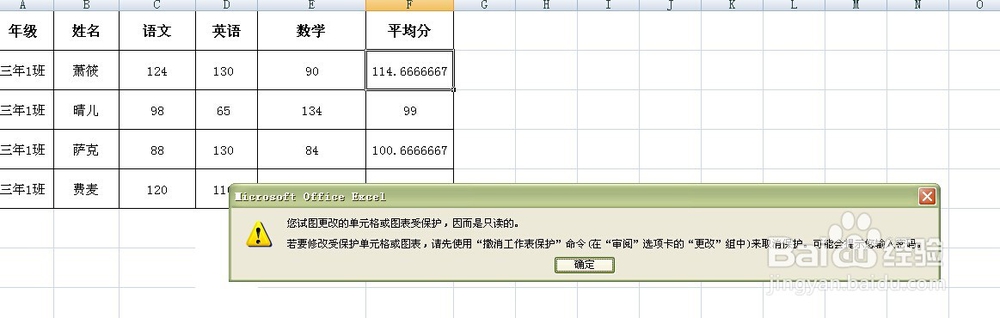
4、到此保护完毕,随意点击一栏公式单元格,ok公式已成功隐藏,

这时若编辑的话会出现提示窗口,工作单元格保护不可编辑哦。

Excel表中函数公式如何隐藏

Excel表中函数公式如何隐藏

5、取消保护。

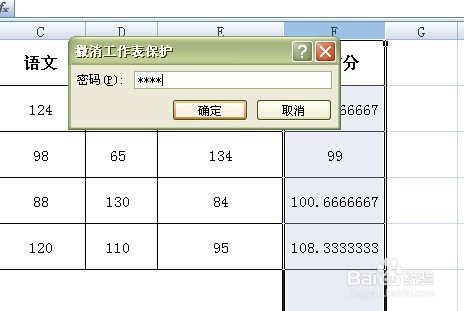
反向操作,同样选择公式单元格,然后点击”格式“---”撤销工作表保护“,

输入保护密码,点击确定。

ok点击单元格后公式又回来了。

Excel表中函数公式如何隐藏

Excel表中函数公式如何隐藏

Excel表中函数公式如何隐藏

  • Excel中如何将超链接链接到图表工作表
  • 如何使用vlookup函数查找引用数据
  • excel如何设置输入错误数据提醒
  • Excel表格中如何设置数据降序显示#经验分享官#
  • excel中怎么隐藏和显示隐藏的工作表
  • 热门搜索
    info是什么意思 什么能赚钱 cherry是什么意思 鸭蛋的腌制方法 运动会跳高广播稿 维生素b的食物 雌性激素是什么 fill是什么意思 眼泡肿是什么原因 赛艇运动起源于