如何在win7删除账户

 时间:2026-02-16 08:35:16

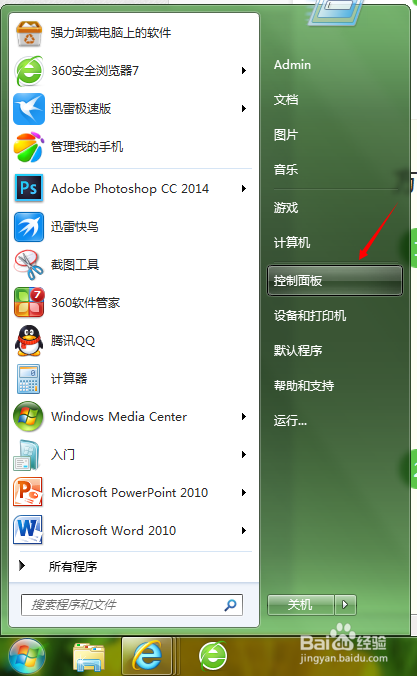
1、单击“开始”按钮,在弹出的开始菜单中单击“控制面板”命令。
如何在win7删除账户

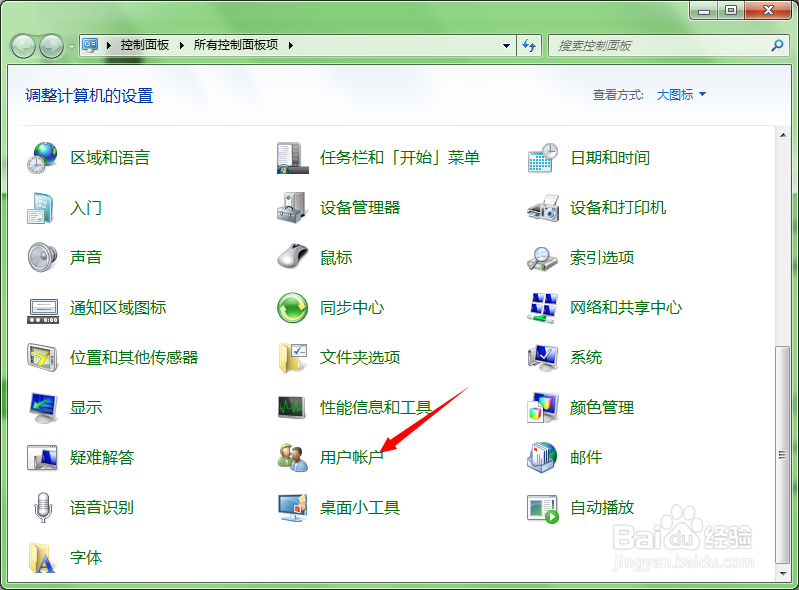
2、打开“控制面板”窗口,在大图标模式下单击“用户账户”图标。

如何在win7删除账户

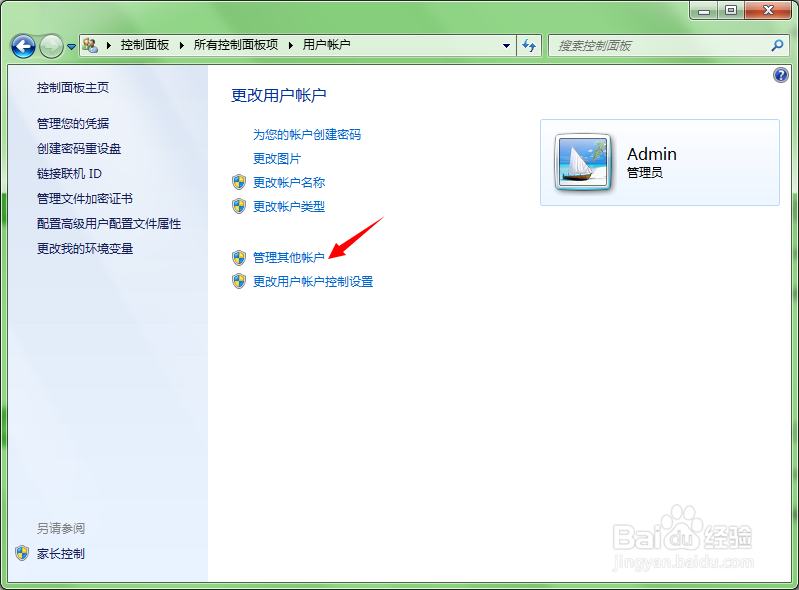
3、进入“用户账户”窗口,在右侧窗格中显示了正在使用的账户信息。要创建新账户,则单击“管理其他账户”链接。
如何在win7删除账户

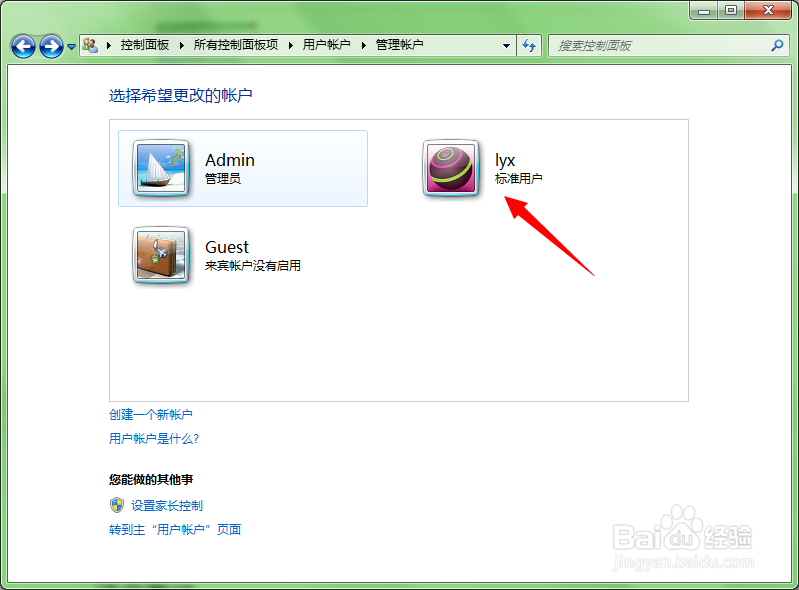
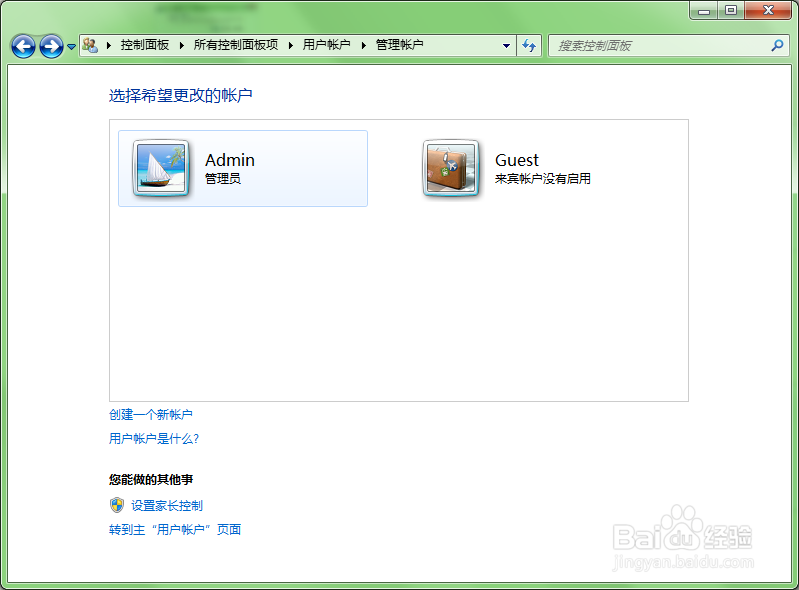
4、进入“管理账户”窗口,单击要删除的账户进入。

如何在win7删除账户

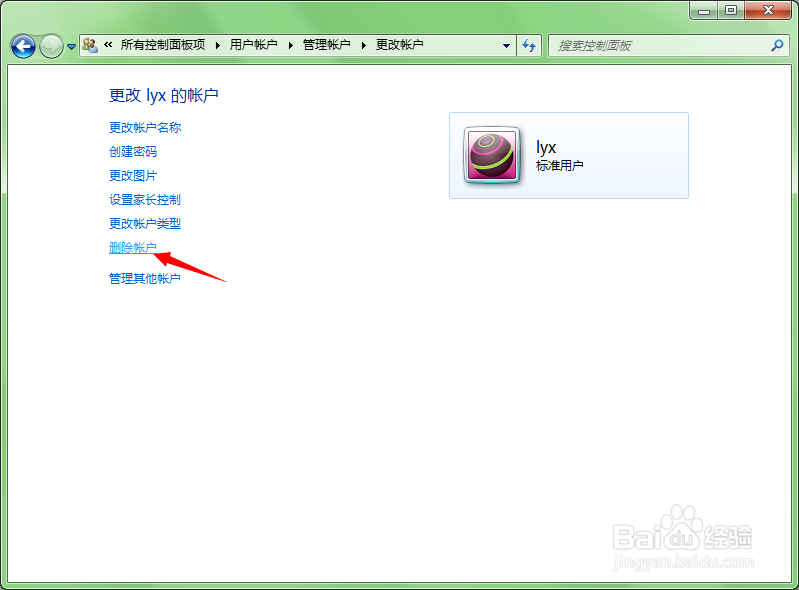
5、进入“更改账户”窗口,单击删除账户链接。

如何在win7删除账户

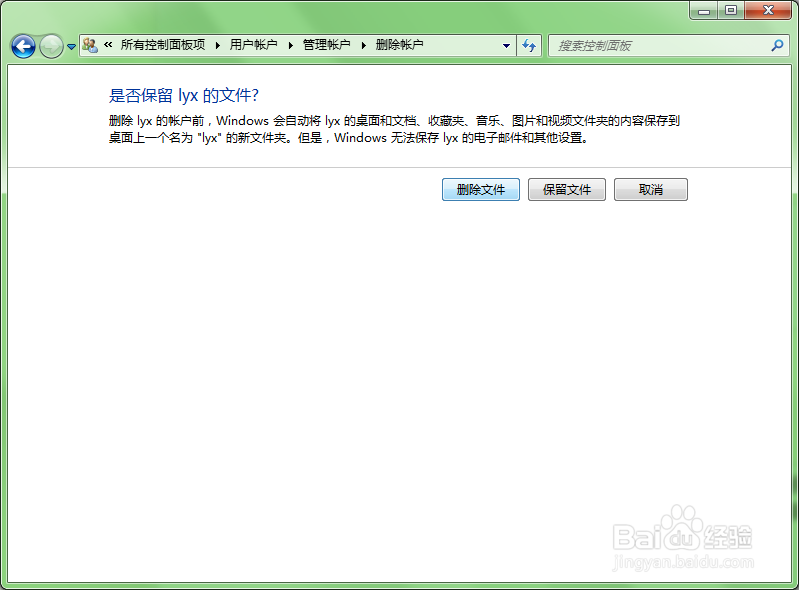
6、进入“删除账户”窗口,若单击“保存文件”按钮,则在删除账户后将保留该用户的桌面文件、个人文档和收藏夹等内容;若单击“删除文件”按钮,则不保留这些文件。
如何在win7删除账户

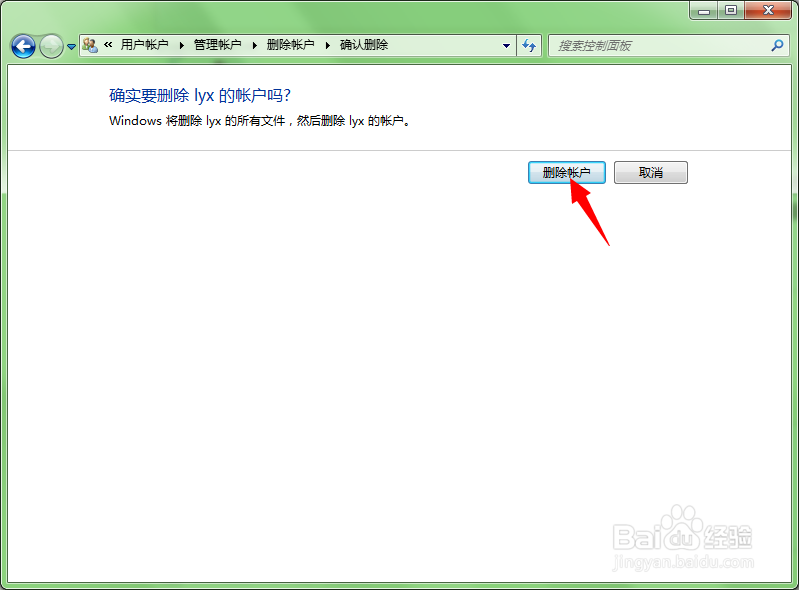
7、进入“确认删除”窗口,单击“删除账户”按钮确认删除。

如何在win7删除账户

8、返回“管理账户”窗口,可以看到此账户已经被删除

如何在win7删除账户

  • Win7怎样删除一个账户
  • win7系统如何删除账户密码
  • Win7电脑中怎么删除多余的管理员账户-方法大全?
  • win7如何删除管理员账户和查看系统32位还是64位
  • win7系统恢复出厂设置
  • 热门搜索
    胥字怎么读 青椒炒肉丝的做法 鳜鱼的做法 豆沙面包的做法 牛肉馅饺子怎么调馅 was怎么读 土豆的家常做法 炸鸡腿的做法视频 白鲳鱼的做法 平菇的做法大全