1、打开Excel软件,如图所示,制作一组数据。

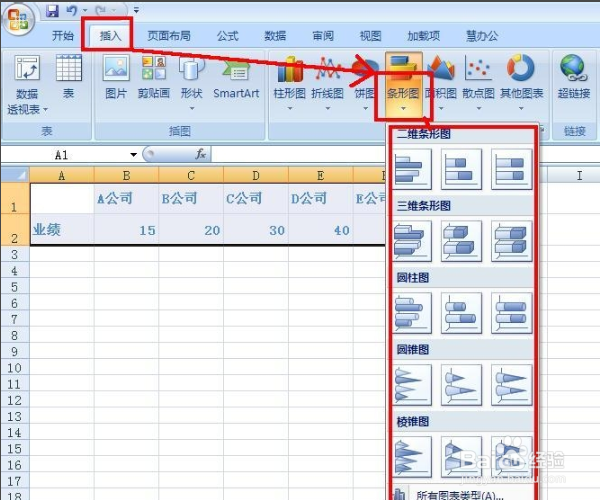
2、选择数据区域表格,单击菜单栏“插入”——条形图,在“二维条形图”“三维条形图”“圆柱图”“圆锥图”“棱锥图”中选择一种条形统计图。
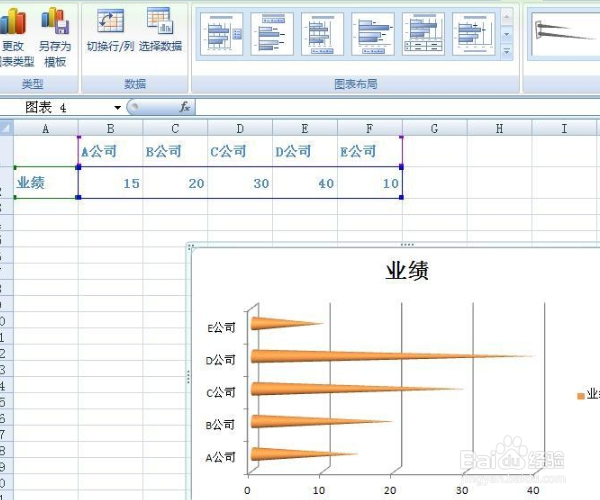
3、 现在就可以看到条形统计图制作好了,如图所示
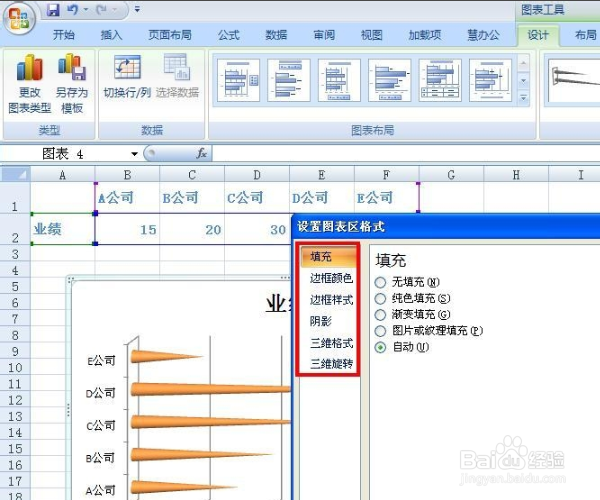
4、在条形统计图的空白区域单击右键选择“设置图表区域格式”

5、在弹出的“设置图表区域格式”对话框中可以进行“填充”“边框颜色”“边框样式”“阴影”“三维格式”“三维旋转”的设置。
时间:2026-04-21 23:10:46
1、打开Excel软件,如图所示,制作一组数据。
2、选择数据区域表格,单击菜单栏“插入”——条形图,在“二维条形图”“三维条形图”“圆柱图”“圆锥图”“棱锥图”中选择一种条形统计图。
3、 现在就可以看到条形统计图制作好了,如图所示
4、在条形统计图的空白区域单击右键选择“设置图表区域格式”
5、在弹出的“设置图表区域格式”对话框中可以进行“填充”“边框颜色”“边框样式”“阴影”“三维格式”“三维旋转”的设置。
