1、打开一张图片。

2、在菜单上选择“图像”——“调整”——“曲线”,然后把图片调亮即可。

1、打开一张图片。

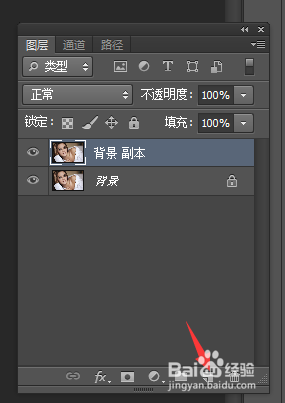
2、然后复制一个图层为“副本”,如图操作。
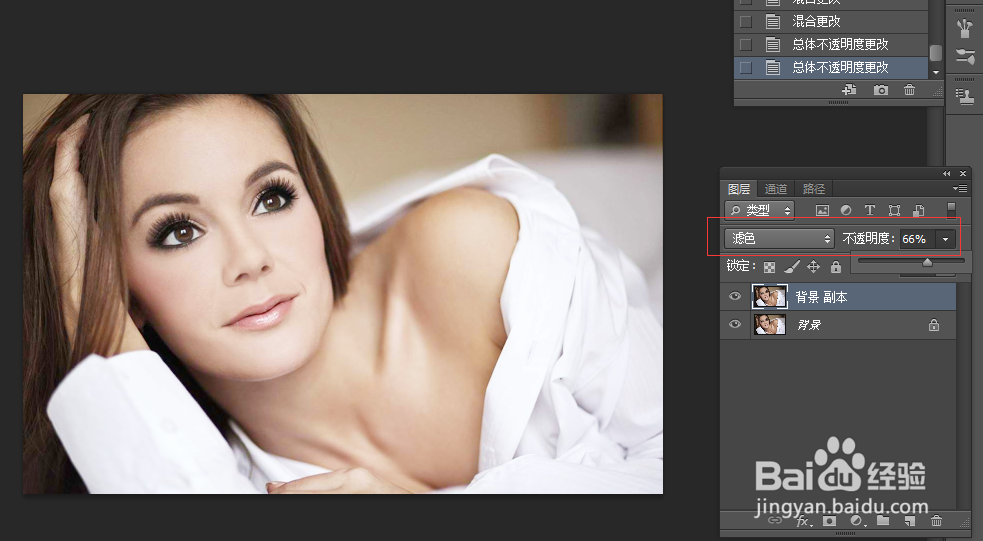
3、然后选中副本的图层,图层模式调整为“滤色”,不透明度调整为66%,图片就变亮变白了。
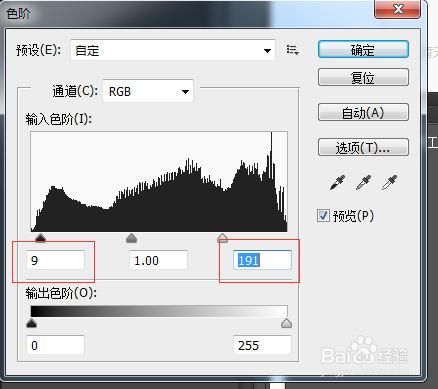
1、打开一张图片,通过色阶(Ctrl+N)参考如图进行设置。

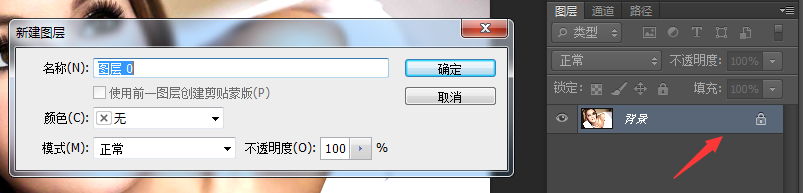
2、双击图层解锁图层。
3、然后通过工具箱里的:
1、“选区”工具选中暗部的选区。
2、对选区进行羽化设置为5.
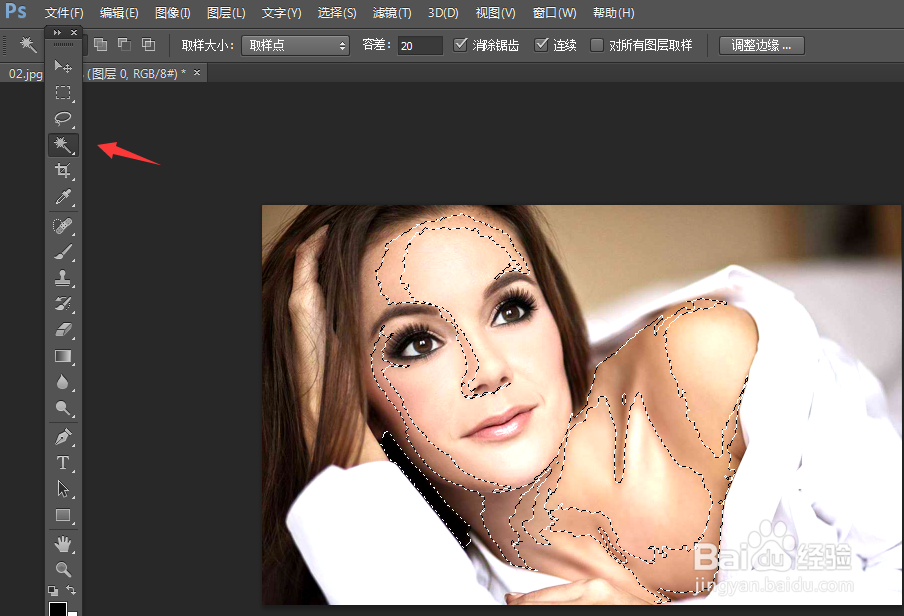
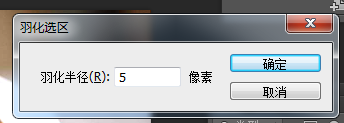
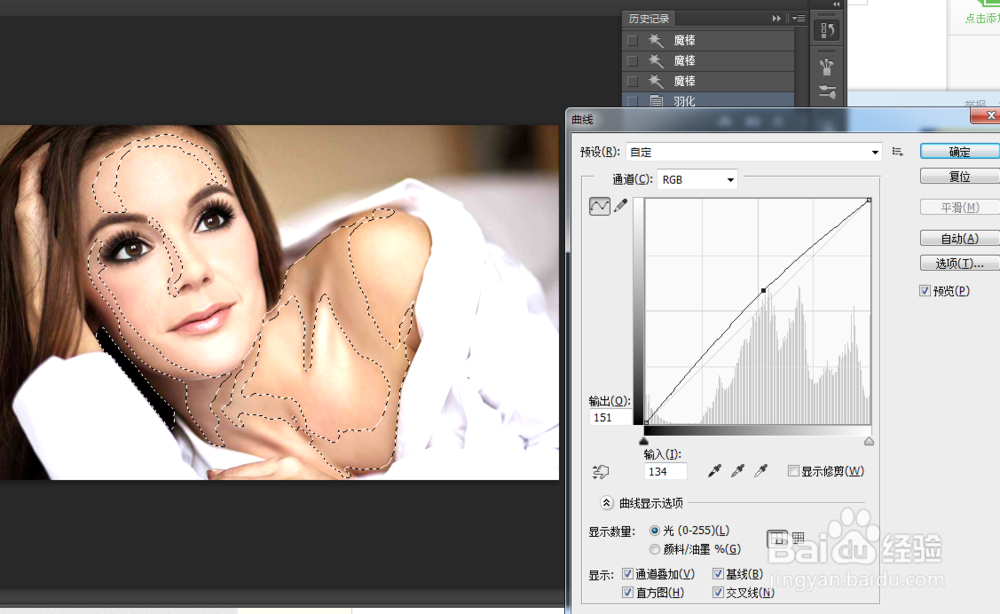
4、在菜单上选择“图像”——“调整”——“曲线”,然后把选中的暗部调亮即可。
时间:2026-04-21 15:23:28
1、打开一张图片。
2、在菜单上选择“图像”——“调整”——“曲线”,然后把图片调亮即可。
1、打开一张图片。
2、然后复制一个图层为“副本”,如图操作。
3、然后选中副本的图层,图层模式调整为“滤色”,不透明度调整为66%,图片就变亮变白了。
1、打开一张图片,通过色阶(Ctrl+N)参考如图进行设置。
2、双击图层解锁图层。
3、然后通过工具箱里的:
1、“选区”工具选中暗部的选区。
2、对选区进行羽化设置为5.
4、在菜单上选择“图像”——“调整”——“曲线”,然后把选中的暗部调亮即可。
