怎么样把一组图片批量裁剪为相同的尺寸大小

 时间:2026-05-01 06:26:13

1、打开美图秀秀,点击“打开”,打开的需要处理的图片。

怎么样把一组图片批量裁剪为相同的尺寸大小

2、打开图片后,点击“裁剪”,就进入裁剪图片的操作界面。


怎么样把一组图片批量裁剪为相同的尺寸大小

3、在裁剪界面右边有个“裁剪尺寸”,输入你需要裁剪出的图片“宽度”和“高度”,如500*500


怎么样把一组图片批量裁剪为相同的尺寸大小

4、填写好后,点击“完成裁剪,就可以得到相同尺寸的图片


怎么样把一组图片批量裁剪为相同的尺寸大小

5、如果感觉裁剪的尺寸不满意,可以点击“撤销”,


怎么样把一组图片批量裁剪为相同的尺寸大小

6、完成裁剪后,点击“保存与分享”,选择需要图片保存的位置,也可以自己重命名。然后点击保存,如果想分享可以自己选择分享到哪个平台。


怎么样把一组图片批量裁剪为相同的尺寸大小

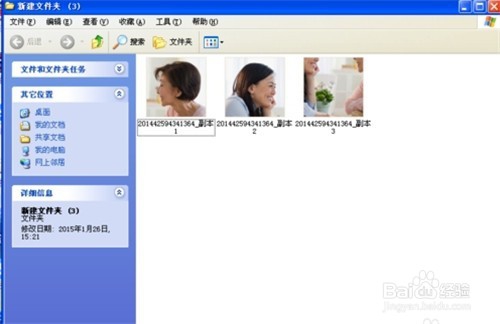
7、处理好一张图片之后,其他的图片就按照前面几步再重新处理就可以了。这样就得到一组相同大小的图片了。
怎么样把一组图片批量裁剪为相同的尺寸大小

  • 如何利用PS把简单的把多张图片裁切成相同的大小
  • 如何批量将图片尺寸改成一样大?
  • 如何将word图片统一裁剪成固定大小
  • 在WORD中如何设置图片不被压缩
  • WORD如何快速把图片裁剪为统一尺寸
  • 热门搜索
    让月经量增多的方法 论证方法有哪些 膝关节炎治疗方法 日记200字大全 坐骨神经痛的锻炼方法 孩子发烧39度怎么办 怎么才能让弟弟变大 太原富士康怎么样 30种最常吃的家常菜 鼻子太大怎么办