离开电脑一段时间后电脑黑屏再也打不开怎么办

 时间:2026-05-08 11:19:25

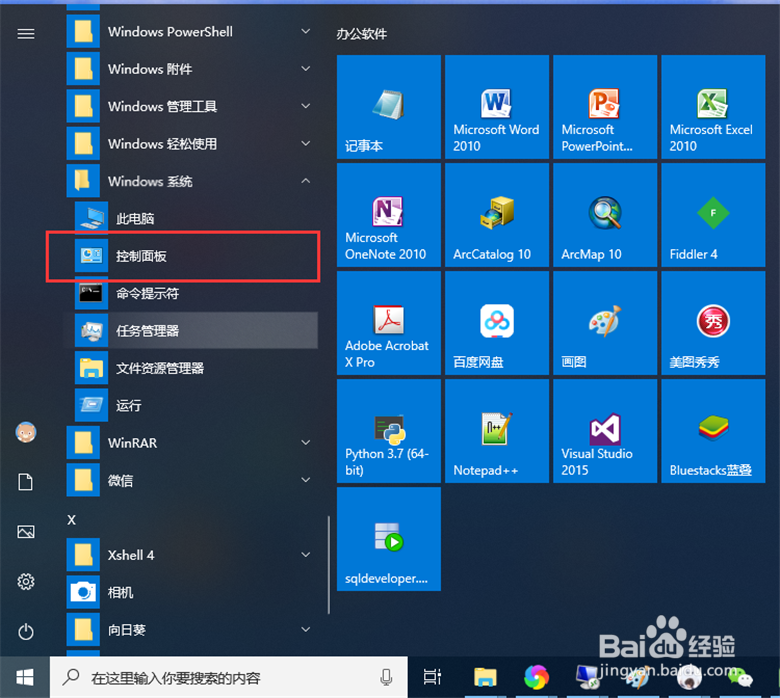
1、点击“开始”—“Windows系统”—“控制面板”,打开电脑的控制面板。
离开电脑一段时间后电脑黑屏再也打不开怎么办

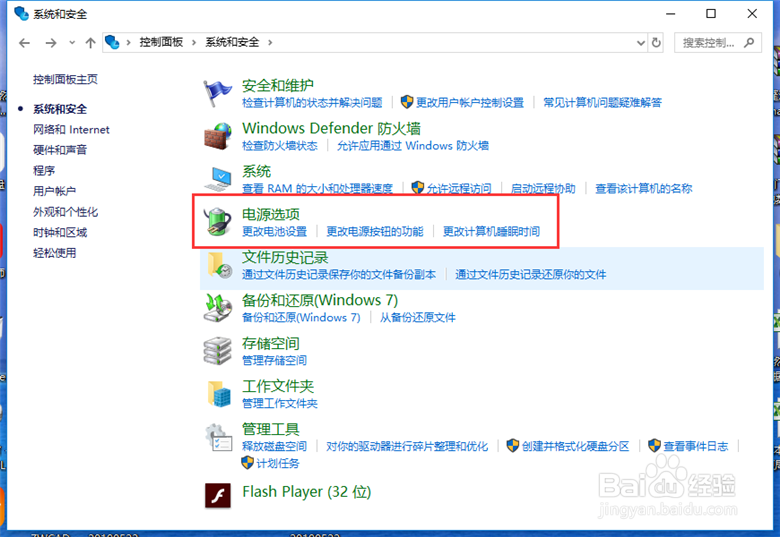
2、点击控制面板上的“系统和安全”,打开系统和安全设置界面。

离开电脑一段时间后电脑黑屏再也打不开怎么办

3、在系统和安全设置界面,点击电源选项,打开电源选项界面。

离开电脑一段时间后电脑黑屏再也打不开怎么办

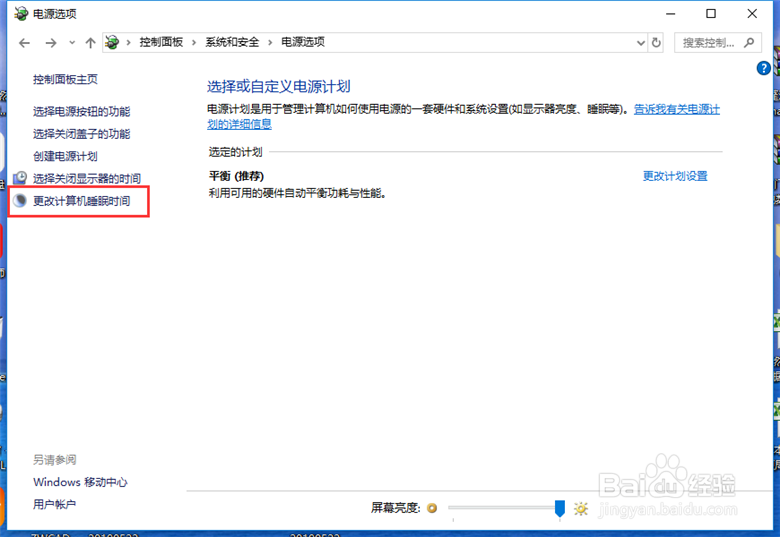
4、在电源选项界面,点击“更改计算机睡眠时间”。

离开电脑一段时间后电脑黑屏再也打不开怎么办

5、在更改计算机睡眠时间界面,可以设置在使用电池供电和电源供电情况下关闭显示器和计算机进入睡眠状态的时间,如果不希望计算机自动进入睡眠的话,可以设置为“从不”,点击“保存修改”,这样计算机就不会自动进入睡眠了。

离开电脑一段时间后电脑黑屏再也打不开怎么办

6、也可以点击“更改高级电源设置”,进入电源高级设置界面。

离开电脑一段时间后电脑黑屏再也打不开怎么办

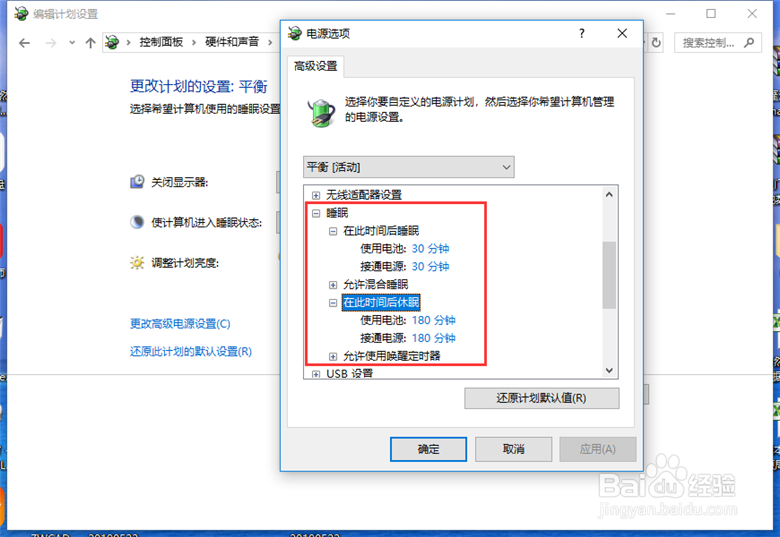
7、在电源高级设置界面的“睡眠”节点下,可以设置睡眠时间、休眠时间、是否允许睡眠等其他高级设置,设置好之后,点击“确定”,这样计算机就不会自动进入睡眠或休眠了。
离开电脑一段时间后电脑黑屏再也打不开怎么办

  • win10睡眠模式不见了
  • Windows 10睡眠后黑屏不能唤醒怎么办
  • 如何取消电脑的休眠状态?
  • windows 10如何快速进入睡眠?
  • 电脑中没有了休眠按钮怎么办
  • 热门搜索
    锅盖发型 最新流行发型 嘴干是怎么回事 怎么压缩文件到最小 倒车影像怎么安装 越发的近义词是什么 蒙恬怎么死的 男士发型图片大全 古装发型教程 wps格式刷怎么用