如何关闭百度手机助手的应用锁 应用锁如何关闭

 时间:2026-02-12 17:51:12

1、打开手机百度手机助手,进入百度手机助手首页后,点击页面右下角的“管理”,进入百度手机助手管理页面。

如何关闭百度手机助手的应用锁 应用锁如何关闭

2、在百度手机助手的管理页面中的功能板块中,点击“实用工具”,页面下方显示所有实用工具。

如何关闭百度手机助手的应用锁 应用锁如何关闭

如何关闭百度手机助手的应用锁 应用锁如何关闭

3、在页面中的实用工具中找到“应用锁”,点击应用锁后方的“>”,进入百度手机助手软件锁页面。

如何关闭百度手机助手的应用锁 应用锁如何关闭

如何关闭百度手机助手的应用锁 应用锁如何关闭

4、在百度手机助手的软件锁页面中输入我们设置的解锁密码,进入软件锁功能页面。

如何关闭百度手机助手的应用锁 应用锁如何关闭

5、进入百度手机助手软件锁功能页面,点击页面右上角的“设置”图标,进入软件锁设置页面。

如何关闭百度手机助手的应用锁 应用锁如何关闭

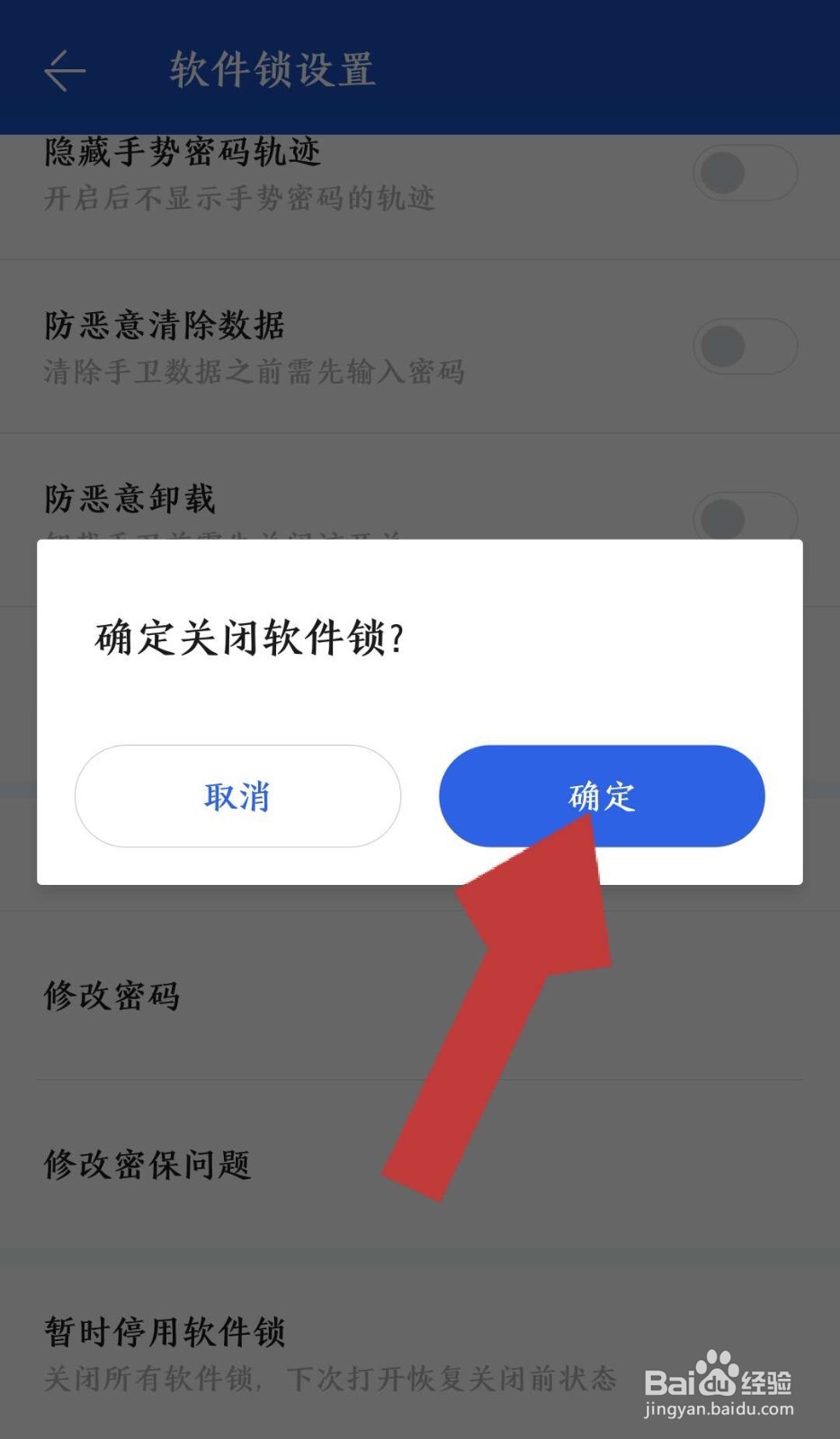
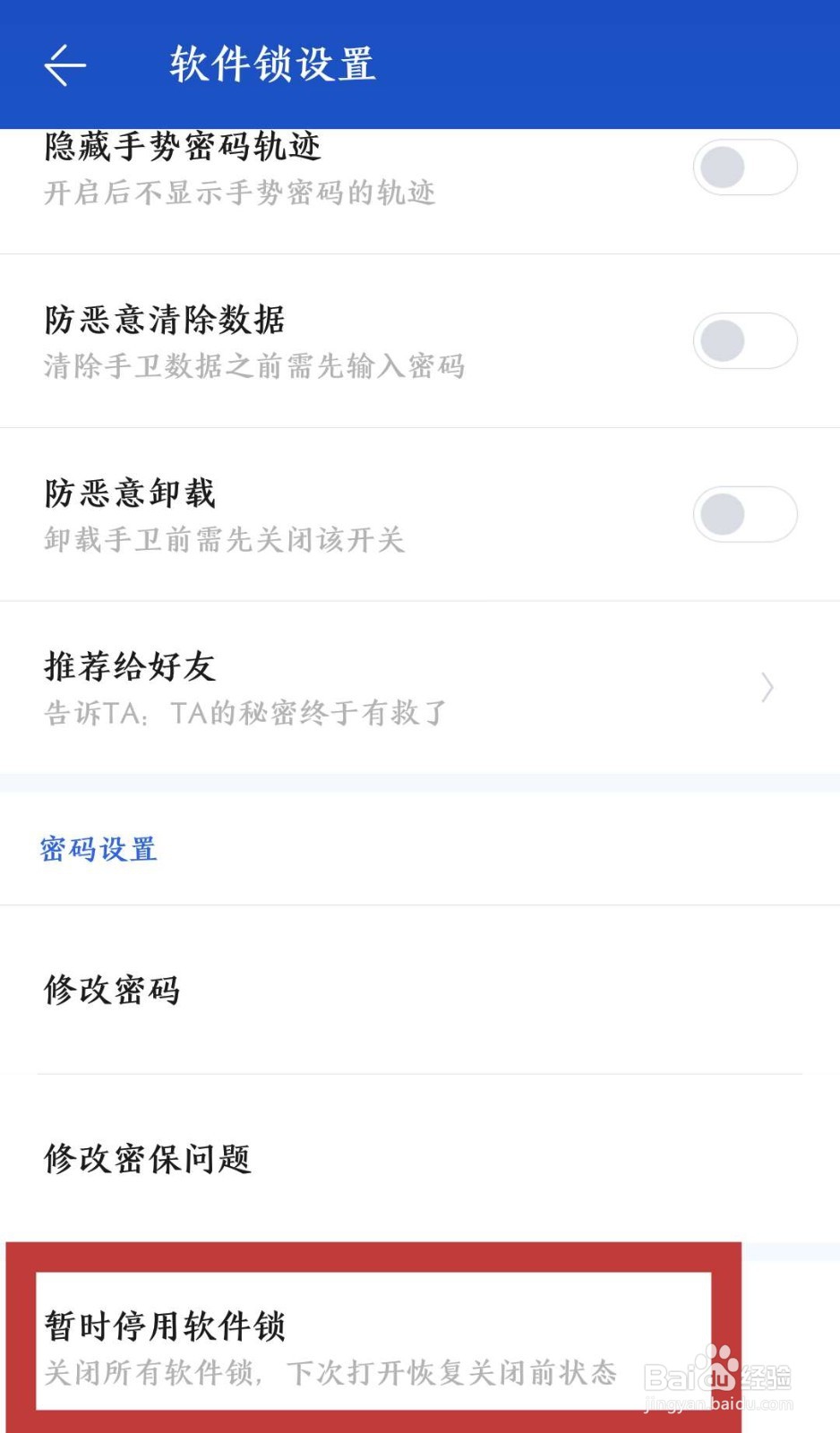
6、进入软件锁设置页面,点击“暂时停用软件锁”,页面跳出对话框“确定关闭软件锁”,点击“确定”。
如何关闭百度手机助手的应用锁 应用锁如何关闭

如何关闭百度手机助手的应用锁 应用锁如何关闭

7、点击确定后,页面会显示“您已停用软件锁功能”,这样百度手机助手的软件锁功能就关闭了。

如何关闭百度手机助手的应用锁 应用锁如何关闭

  • 微信怎么删除指纹支付
  • 茴香有哪些作用
  • 小升初后的暑假学习与游玩安排建议
  • 华为P50手机微信锁屏密码如何解除?
  • 乳腺囊肿会消失吗
  • 热门搜索
    怎么把视频压缩 古装电视剧大全 祖峰演过的电视剧大全 李姓女孩名字大全 三星手机型号大全 坐月子怎么吃 接吻视频大全 尼康d5300怎么样 奥尔滨健康水怎么样 广州城建职业学院怎么样