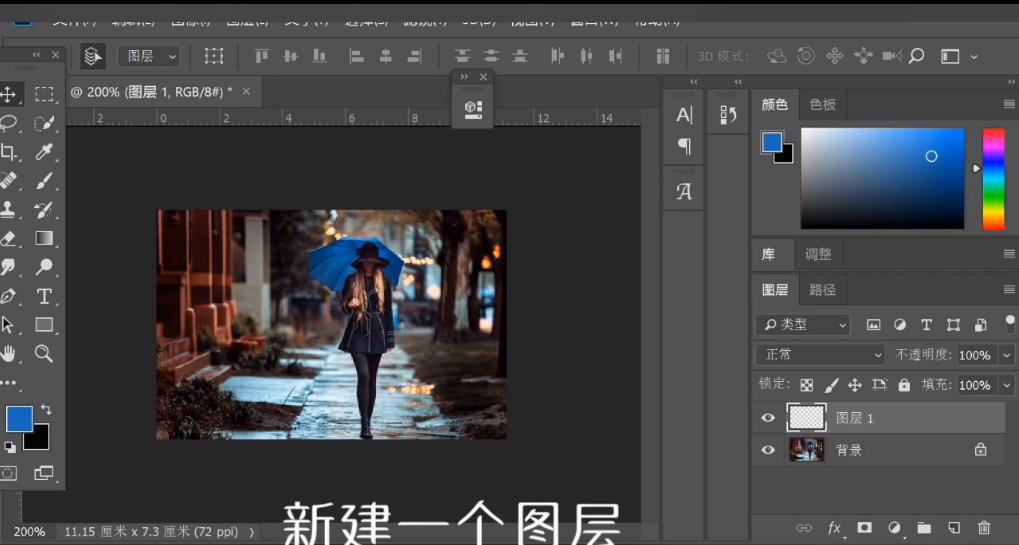
1、新建一个图层
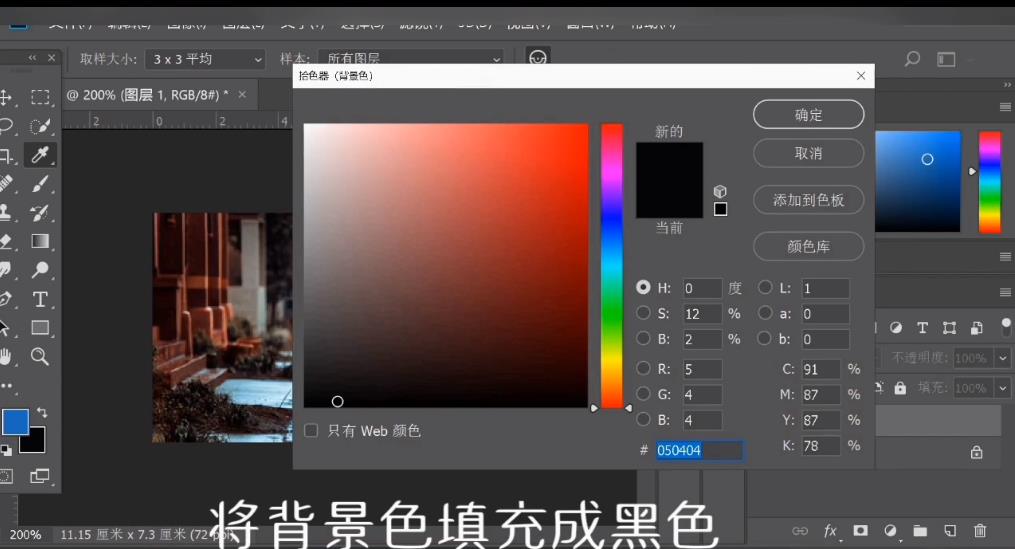
2、将背景色填充成黑色,快罩激捷键Ctrl+delete
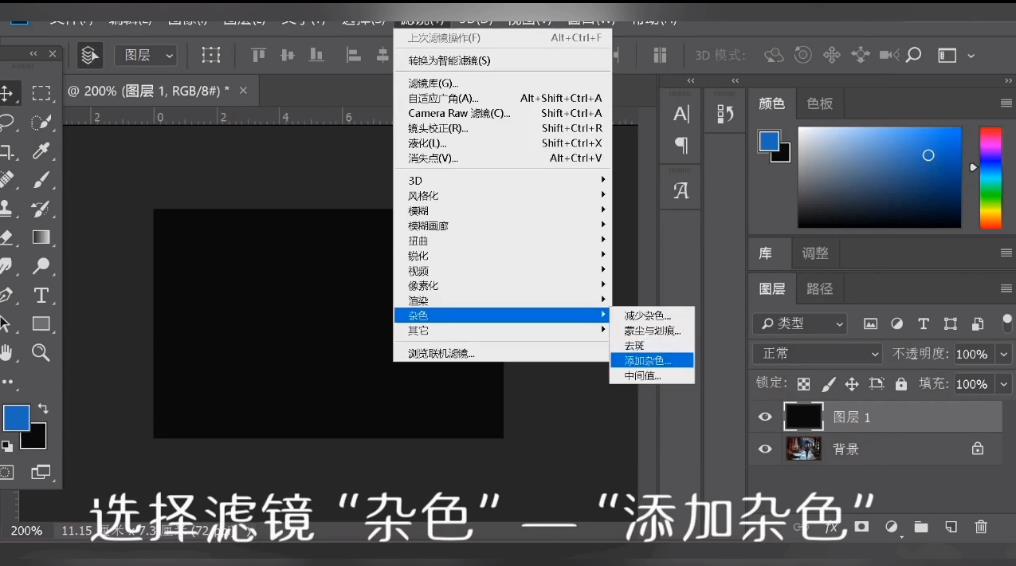
3、选择滤镜“杂色”——“添加杂色”
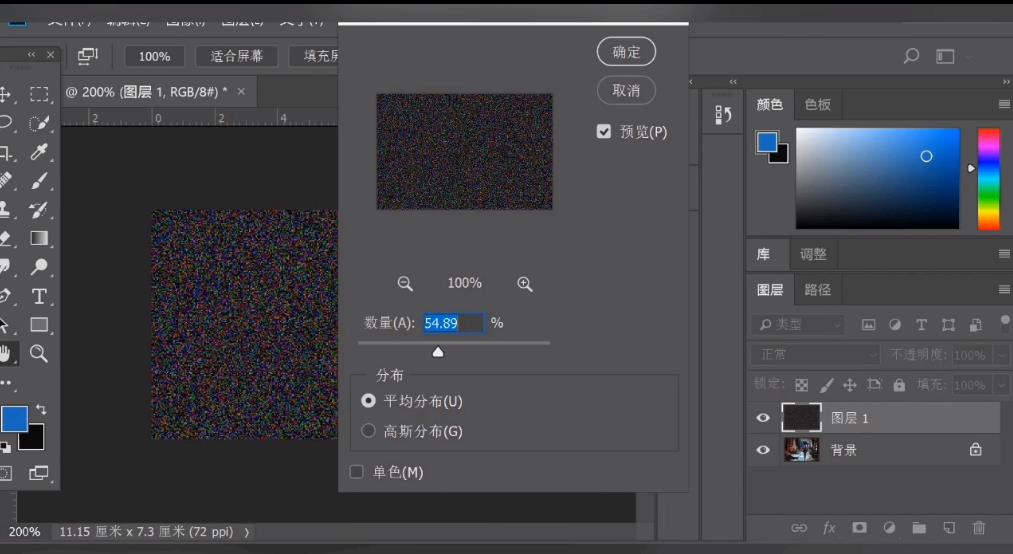
4、调整数值,选择“平均分布”,点击确定
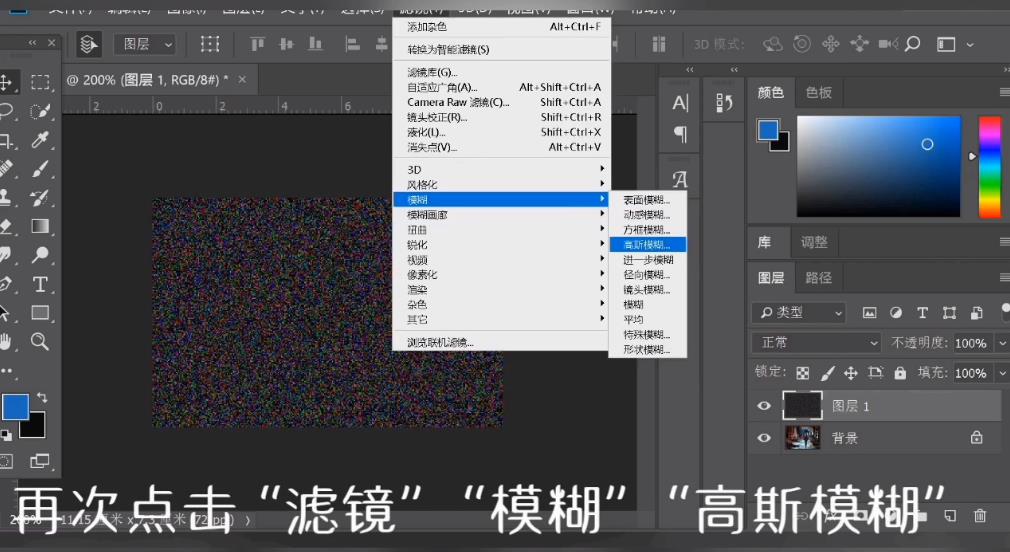
5、再次点击“滤镜”——“模糊”——“高斯模糊”
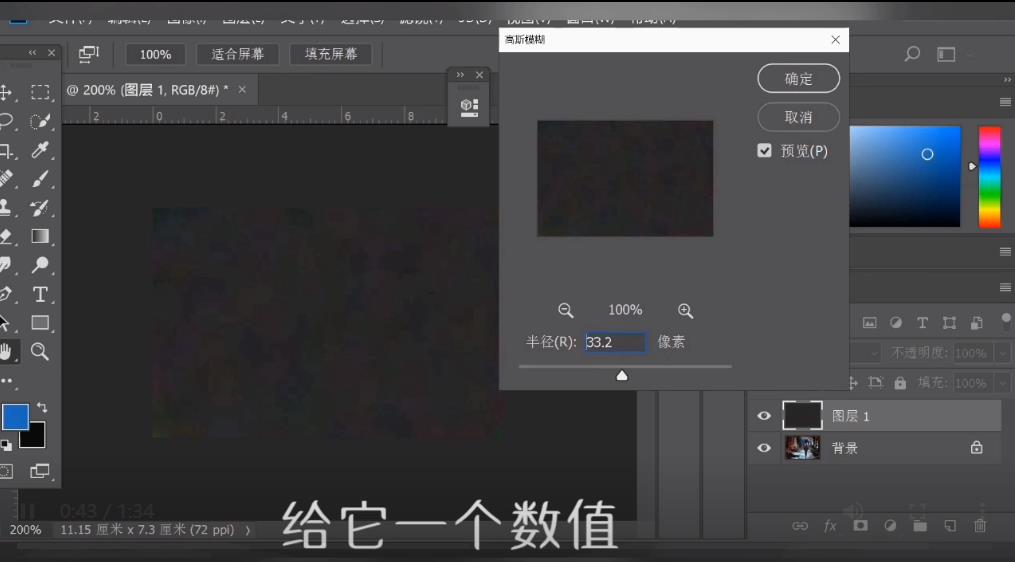
6、改变数值,点击确定
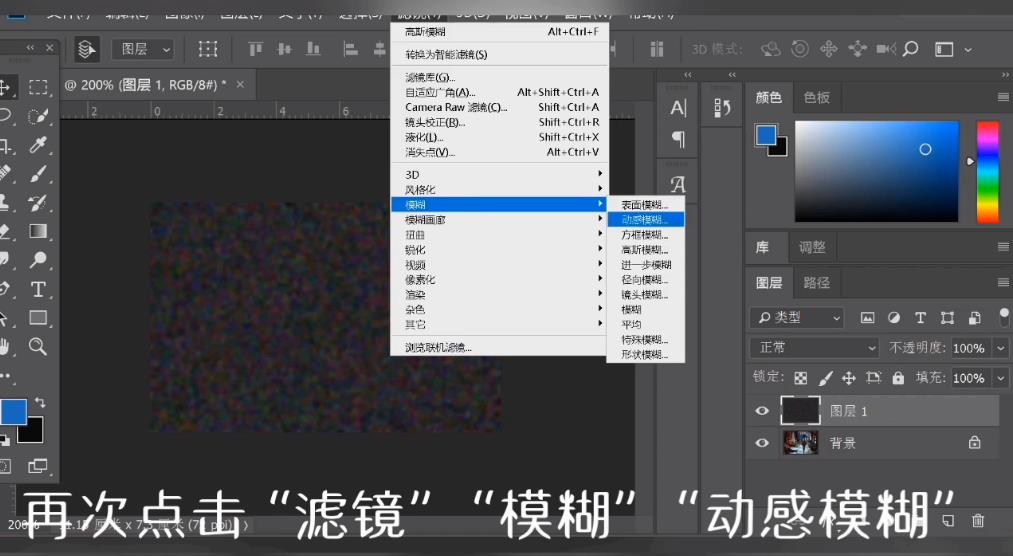
7、再次点击“滤镜”——“模常肤慎糊”——“动感模糊”
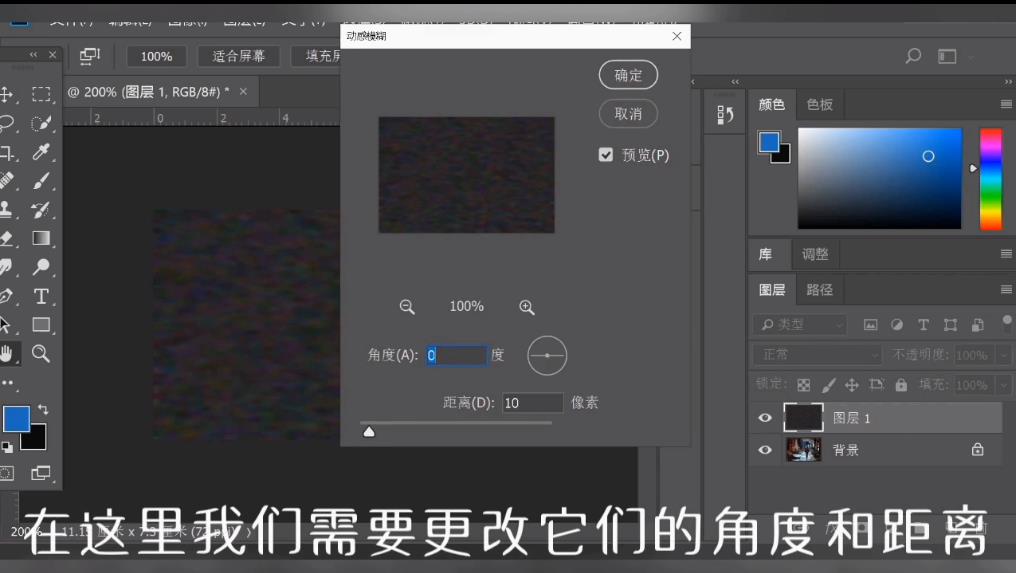
8、修改角度和距离
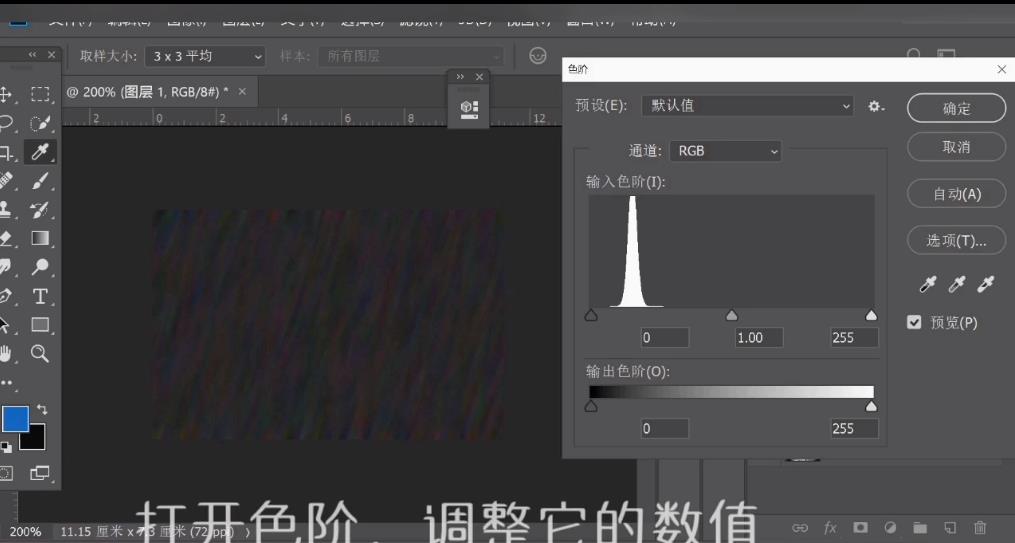
9、Ctrl+L打开色阶,调整数值,让雨点更清没段晰
10、将图片混合模式改为滤色

时间:2026-04-24 04:03:06
1、新建一个图层
2、将背景色填充成黑色,快罩激捷键Ctrl+delete
3、选择滤镜“杂色”——“添加杂色”
4、调整数值,选择“平均分布”,点击确定
5、再次点击“滤镜”——“模糊”——“高斯模糊”
6、改变数值,点击确定
7、再次点击“滤镜”——“模常肤慎糊”——“动感模糊”
8、修改角度和距离
9、Ctrl+L打开色阶,调整数值,让雨点更清没段晰
10、将图片混合模式改为滤色
