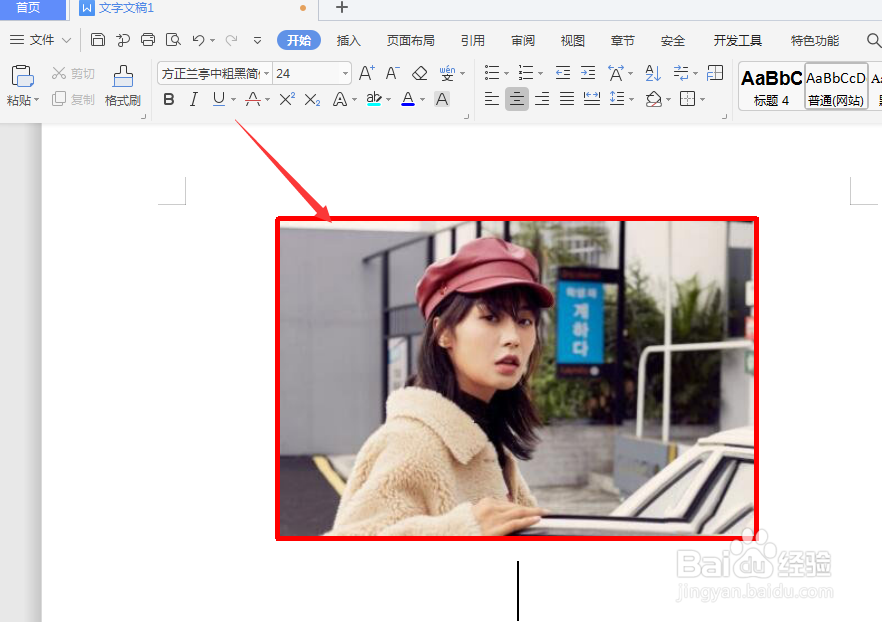
1、在文稿中,单击选中插入的图片
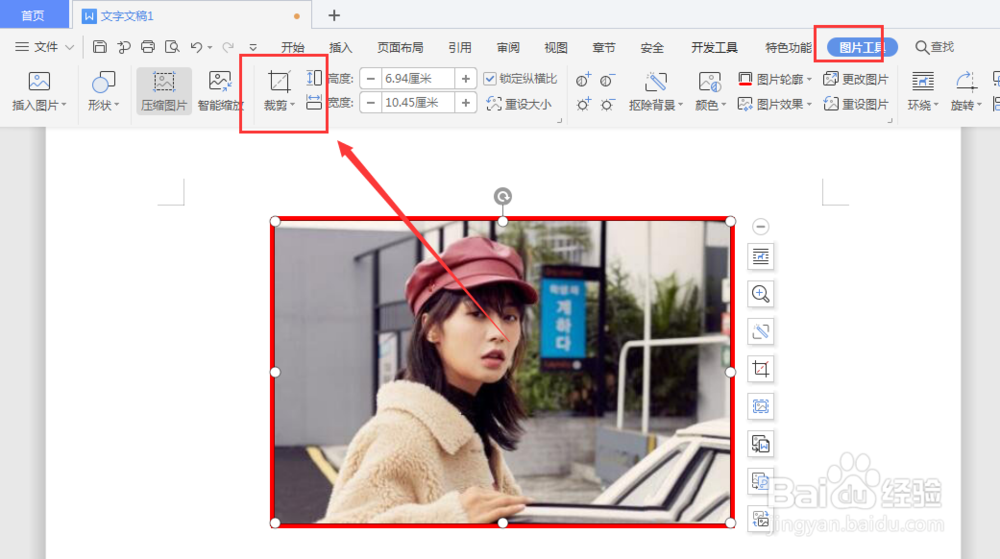
2、然后再属性栏中,选择打开裁剪命令选项
3、在下拉栏中,可选择形状裁剪或按比例裁剪属性
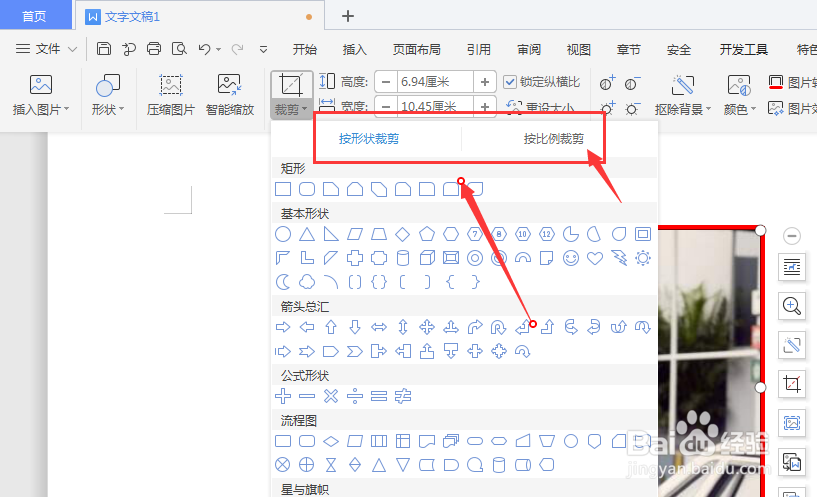
4、在形状栏中,可选择需要的形状点击选择

5、这样就会得到固定形状样式的图片
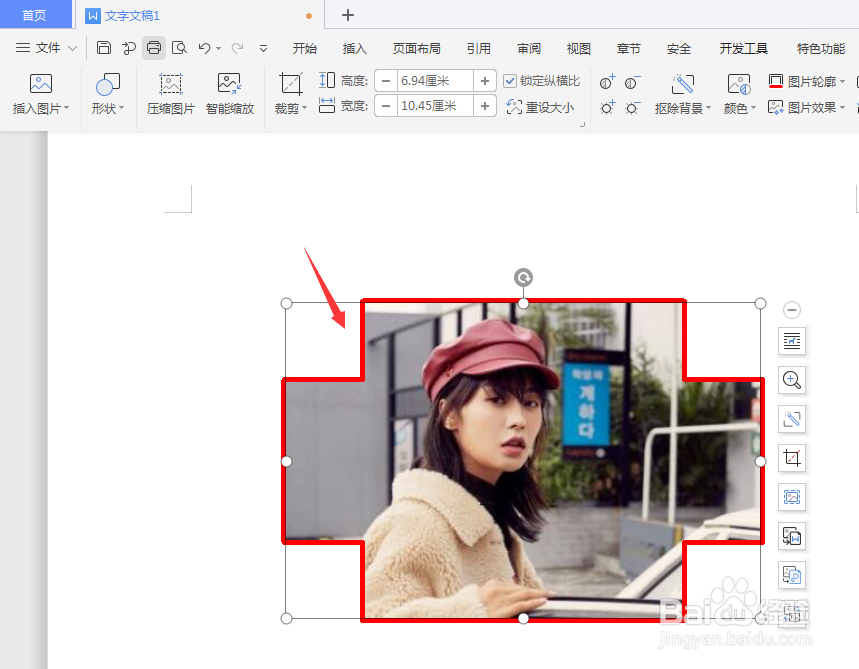
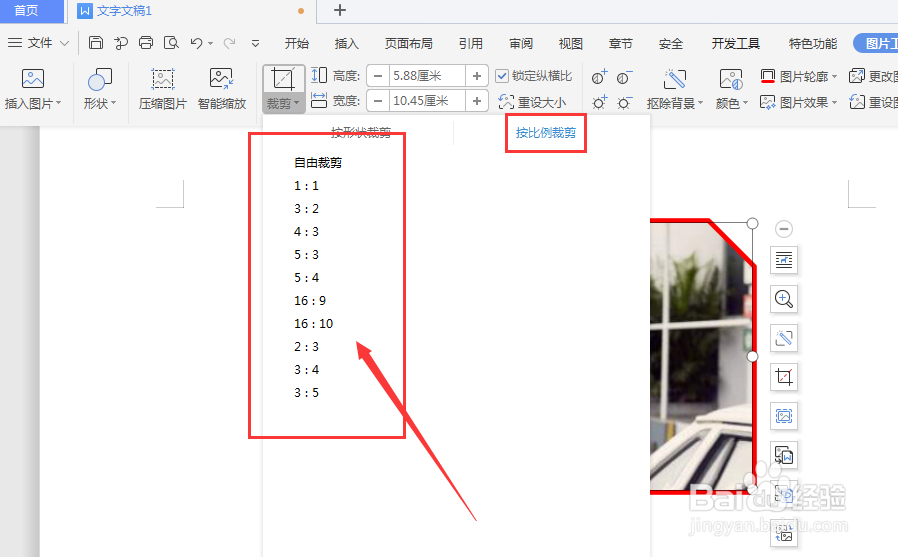
6、也可以打开比例裁剪面板,在这里选择需要的比例值进行裁剪,得到如图效果
时间:2026-04-28 03:44:51
1、在文稿中,单击选中插入的图片
2、然后再属性栏中,选择打开裁剪命令选项
3、在下拉栏中,可选择形状裁剪或按比例裁剪属性
4、在形状栏中,可选择需要的形状点击选择
5、这样就会得到固定形状样式的图片
6、也可以打开比例裁剪面板,在这里选择需要的比例值进行裁剪,得到如图效果
