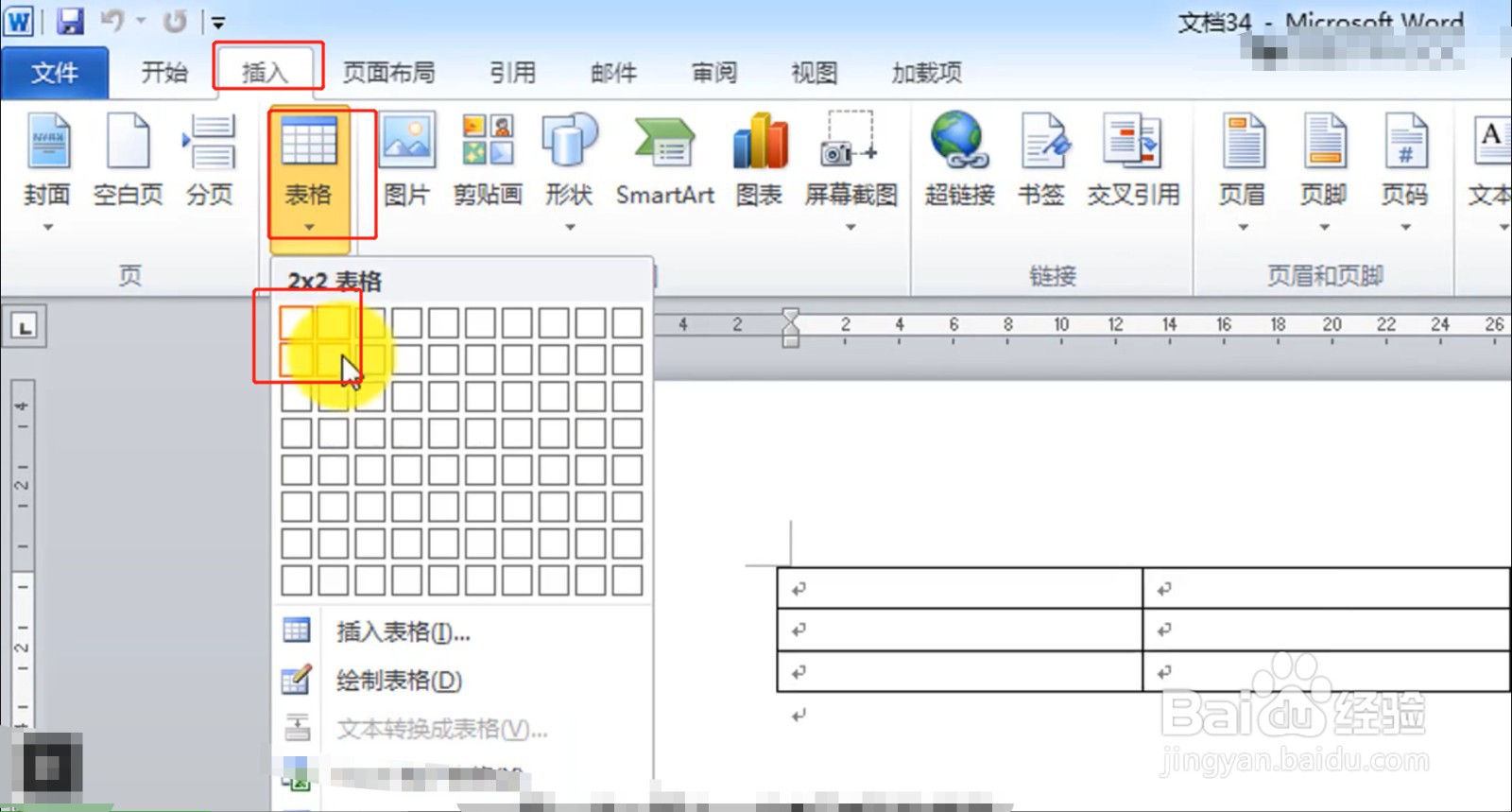
1、首先我们选择选项卡 插入 --》表格 (如图),然后选择2*2单元格插入到文档中
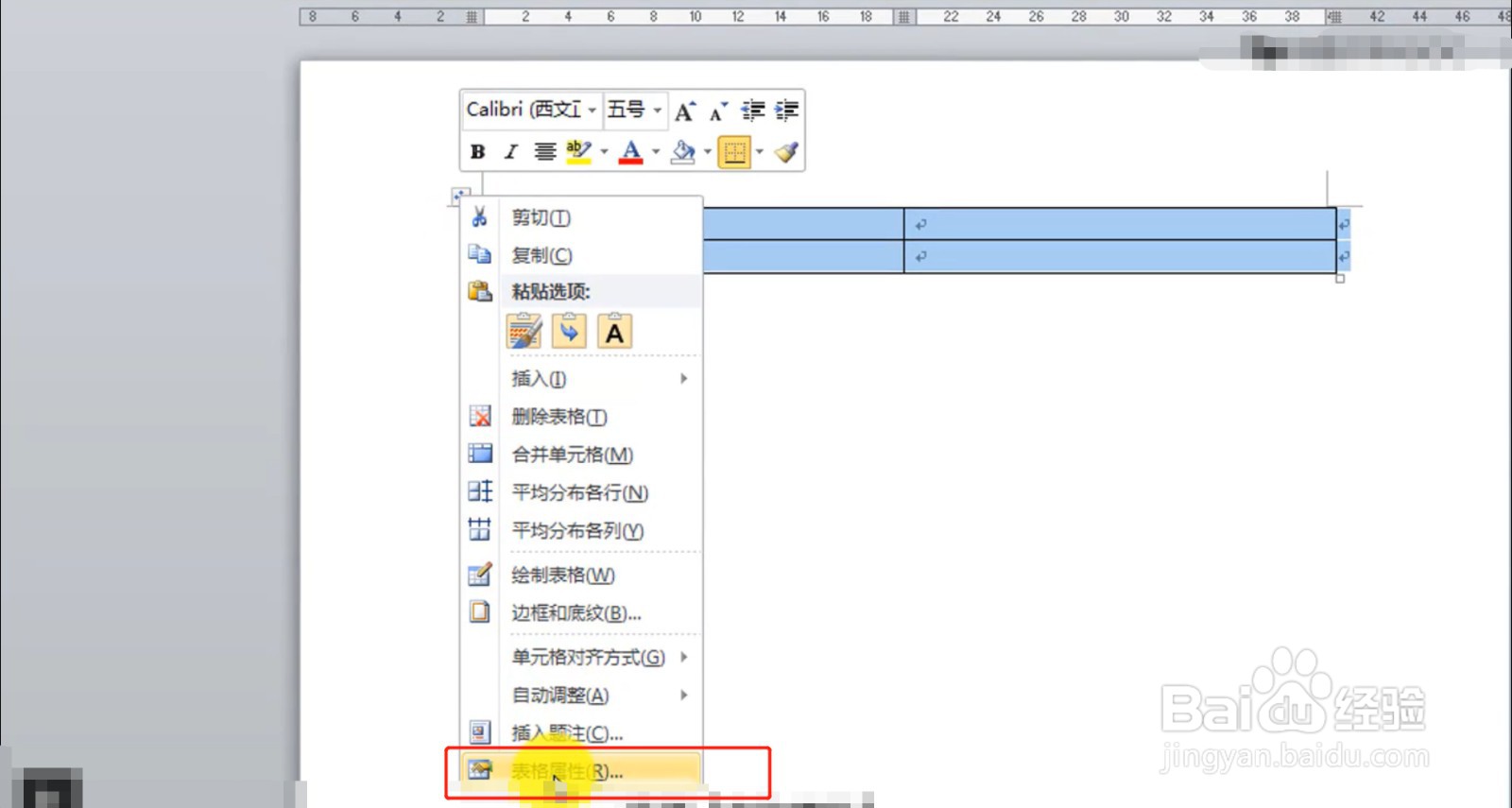
2、然后我们选中整个文档,右击鼠标,在弹出框中选择最后的表格属性
3、在弹出的表格属性对话框中,我们选择对齐方式为居中,文字环境选中无,然后点击确定

4、接下来我们点击第一行第一列的单元格,然后选择选项卡中 插入--》图片,在弹出框中选择你的图片,然后点击确定

5、然后选择第一张图片,右击鼠标,然后选如图 自动调整,然后再选择 根据内容调整表格

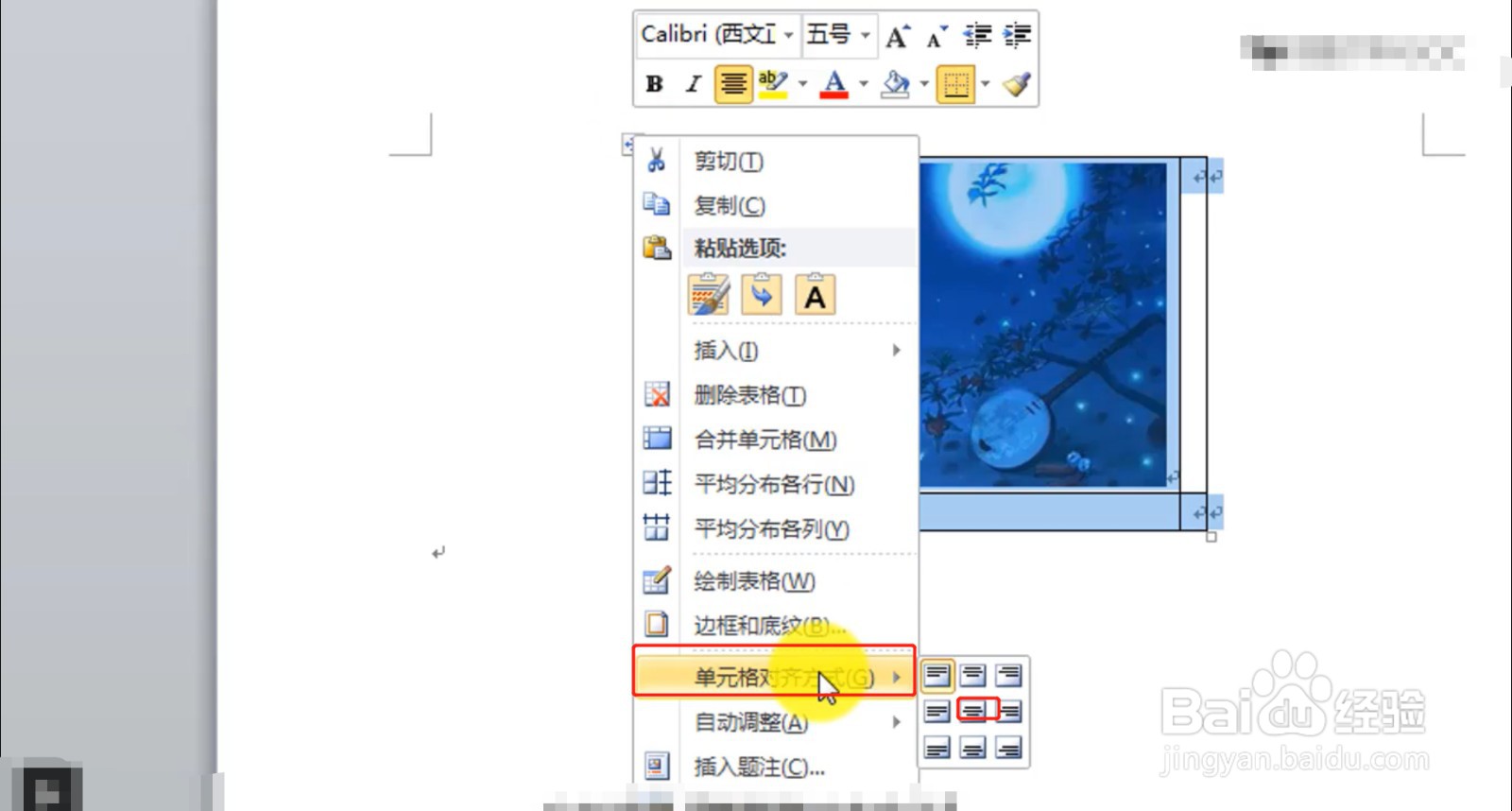
6、再来我们选中整个表格,然后再右击鼠标,在弹出框中选中 单元格式对齐方式,然后选择居中(如图)
7、然后再选择表格,再右击鼠标,在弹出表格中再选择 边框和底纹,然后在设置中选择 无,再点击确定

8、最后我们在图片右边,就是第一行第二列中输入你的古诗,然后就OK了,下面两个表格继续按照插入图片以及插入古诗就行了

