EXCEL中如何突出显示表格中最大的前五项数据

 时间:2024-10-12 23:00:06

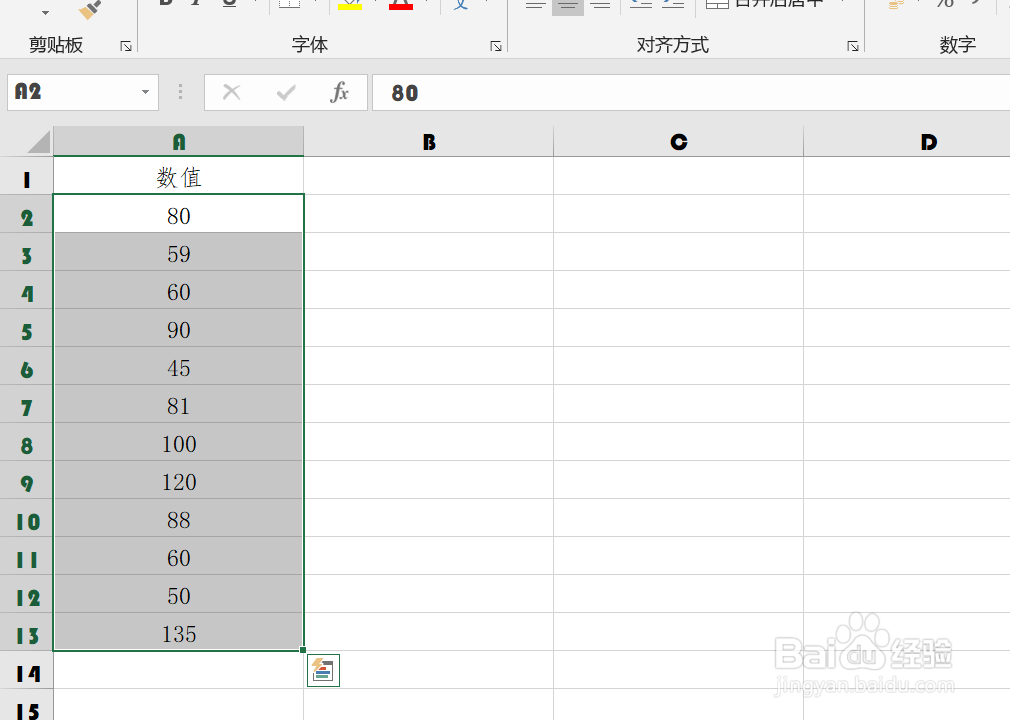
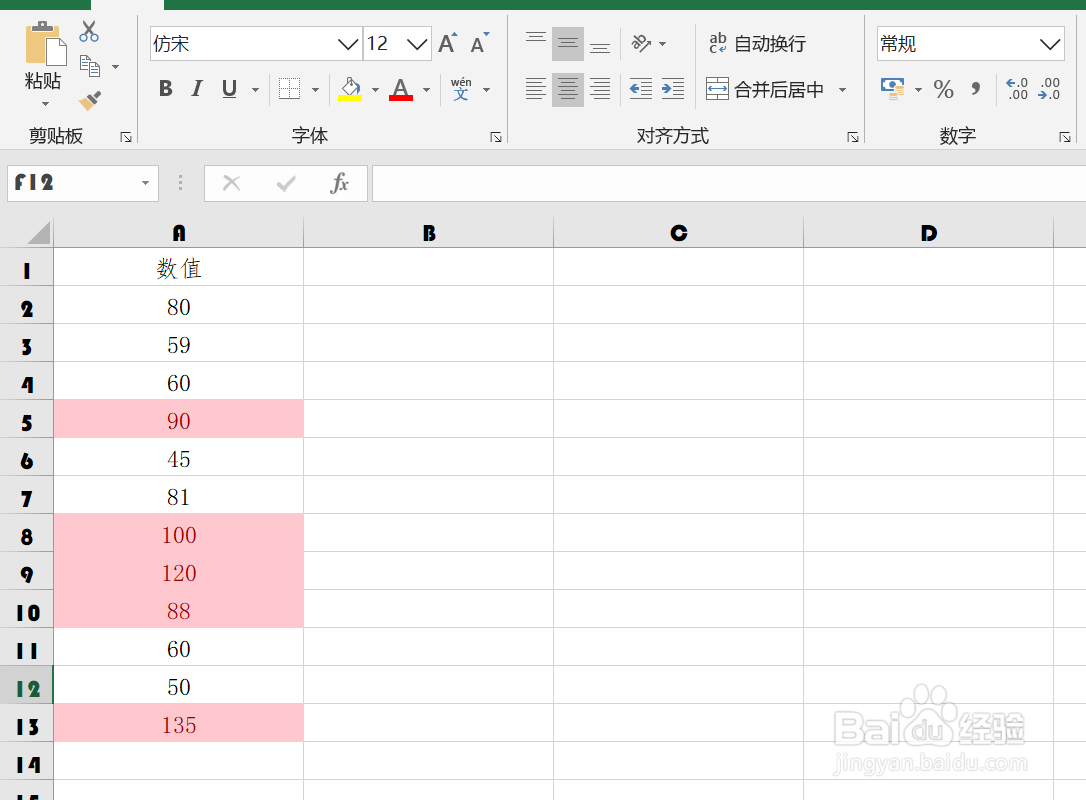
1、如本例,要求突出显示A2:A13单元格区域中最大的前五位数值。
EXCEL中如何突出显示表格中最大的前五项数据

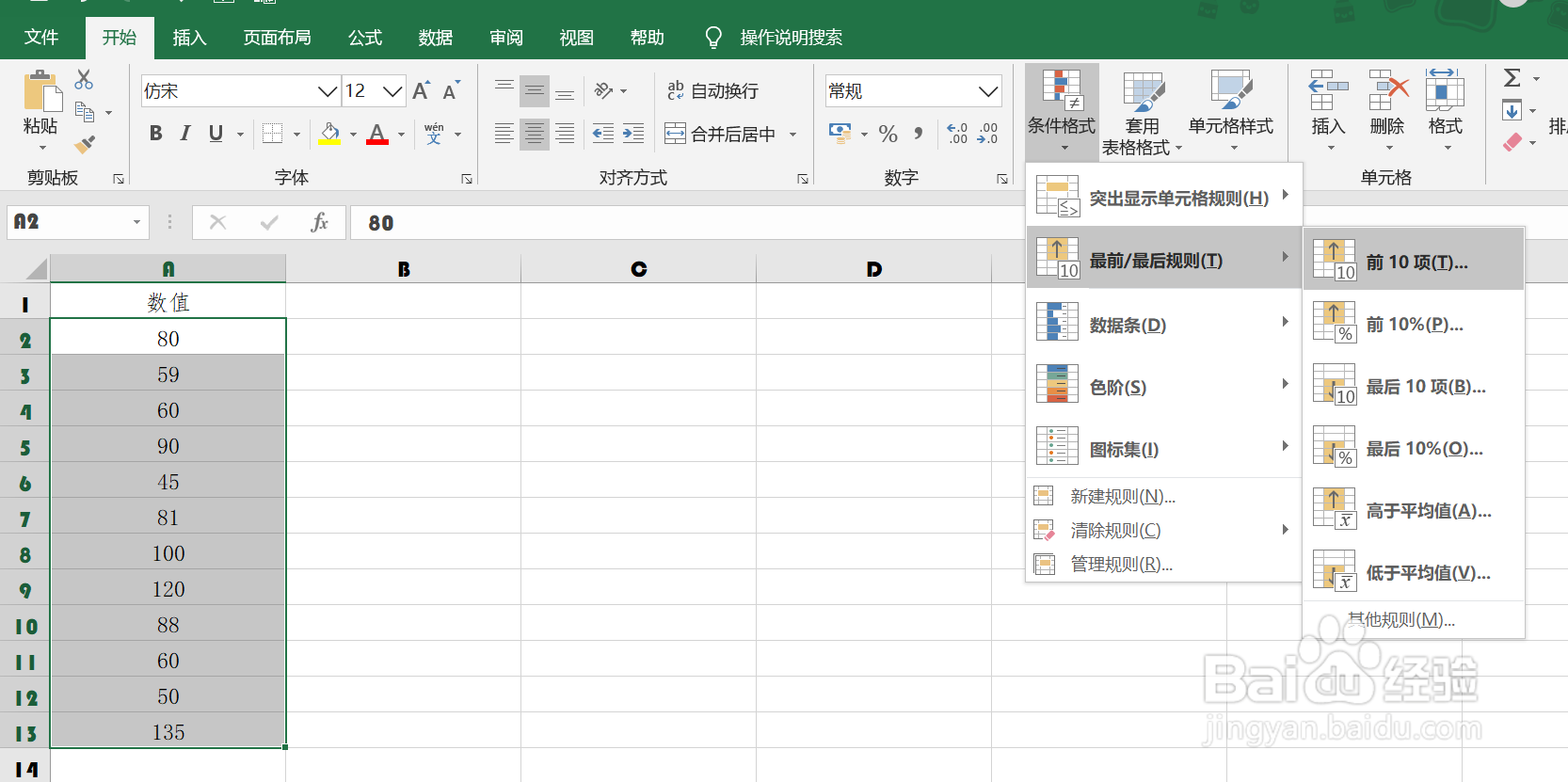
2、点击选择A2:A13单元格区域,然后依次点击【开始】-【条件格式】-【最前/最后规则】-【前10项】选项。
EXCEL中如何突出显示表格中最大的前五项数据

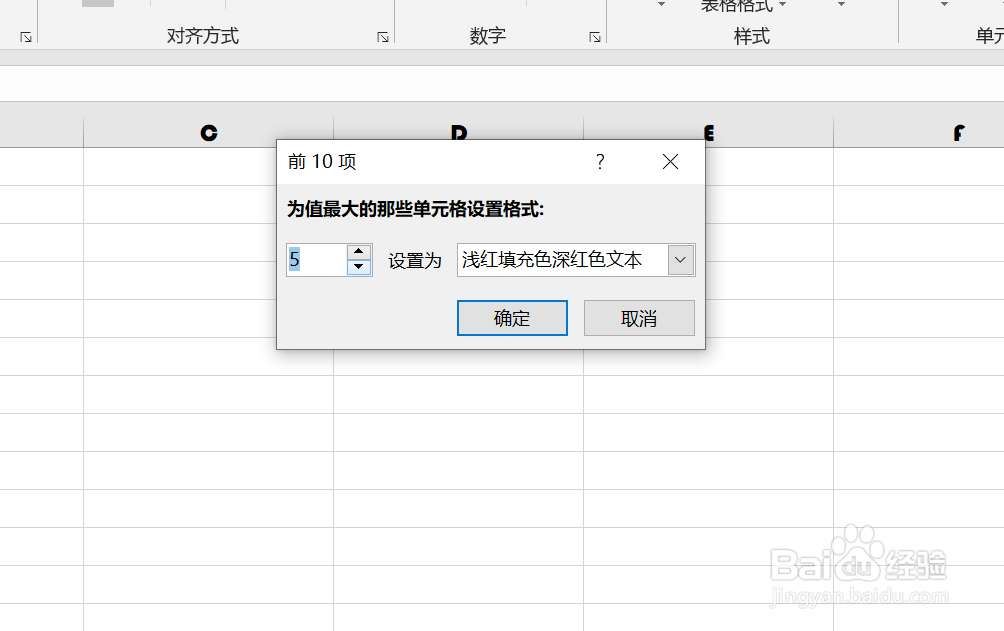
3、如下图,通过上一步骤,系统中弹出了【前10项】对话框。

EXCEL中如何突出显示表格中最大的前五项数据

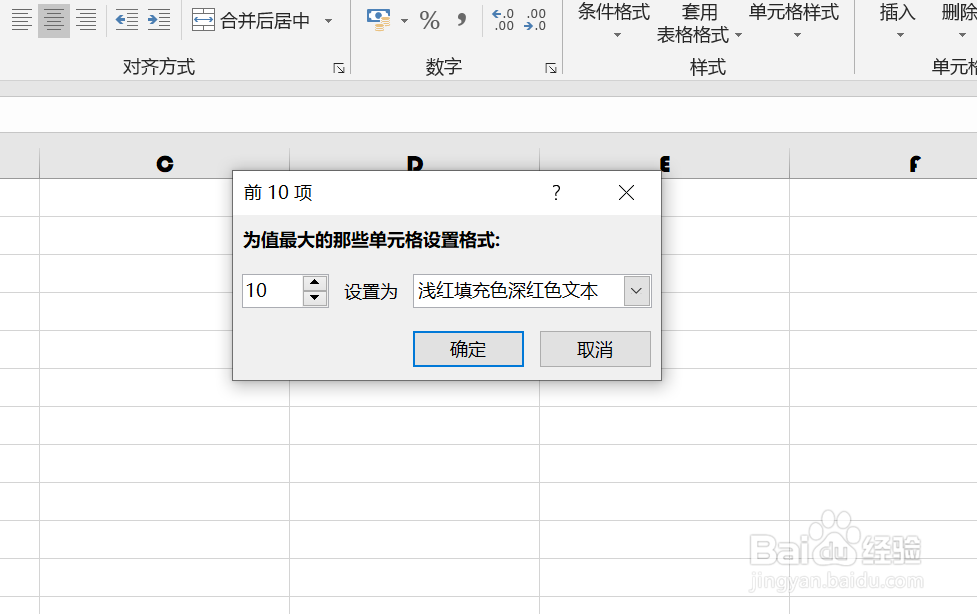
4、在通过上一步骤,系统中弹出的【前10项】对话框中,点击第一个对话框后面的按钮,调整墙绅褡孛数值为5,点击[设置为]后面的按钮,在弹出的选项中点击选择要突出显示的样式,完成后点击【确定】按钮。
EXCEL中如何突出显示表格中最大的前五项数据

5、返回到工作釉涑杵抑表中,通过以上操作步骤,A2:A13单元格区域中的最大的前5位数值就突出显示了出来,结果如下图所示:
EXCEL中如何突出显示表格中最大的前五项数据
  • Excel插入迷你图的操作
  • 迷你图excel怎样添加
  • Excel中求最大值和最小值怎么用函数求?
  • Excel迷你图怎么制作?
  • Excel技巧—数据透视表怎样计算平均值
  • 热门搜索
    win7怎么看电脑配置 前列腺炎症状怎么治 关联词大全 男生英文名大全 诚信手抄报图片大全 内存使用率过高怎么办 吻戏床片段大全 鲨鱼简笔画图片大全 采购计划怎么写 一年级看图写话的图片大全