EXCEL中如何设置下拉菜单并让菜单可变化

 时间:2026-04-23 02:34:49

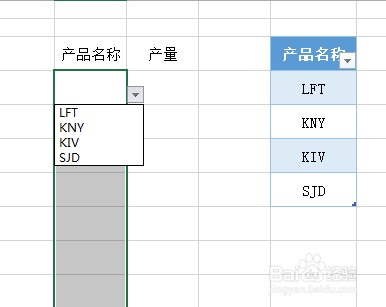
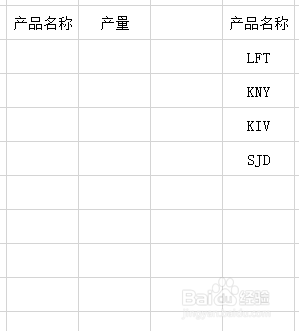
1、如下图,左边的产品名称,不希望一个个输入,而是希望从下拉菜单里选择,下拉菜单的内容为右边产品名称下的数据,且如果右边产品名称增加,左边设置好的下拉菜单需随着增加。
EXCEL中如何设置下拉菜单并让菜单可变化

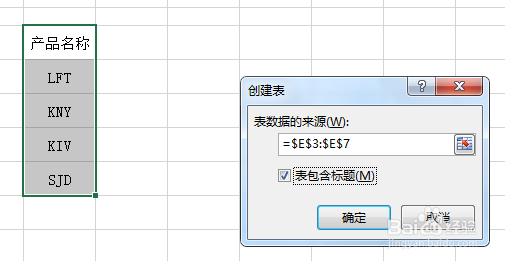
2、选中右边的产品名称列,按Ctrl+T,弹出创建表窗口,勾选表包含标题,见下图。
EXCEL中如何设置下拉菜单并让菜单可变化

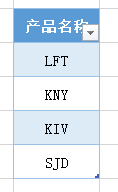
3、按确定,得到结果见下图。

EXCEL中如何设置下拉菜单并让菜单可变化

4、选中要设置下拉菜单的单元格,点“数据”->“数据验证”,见下图。

EXCEL中如何设置下拉菜单并让菜单可变化

5、在弹出的“数据验证”窗口里,“允许”下选择“序列”,“来源”用鼠标选入右边产品名称下的数据,见下图。
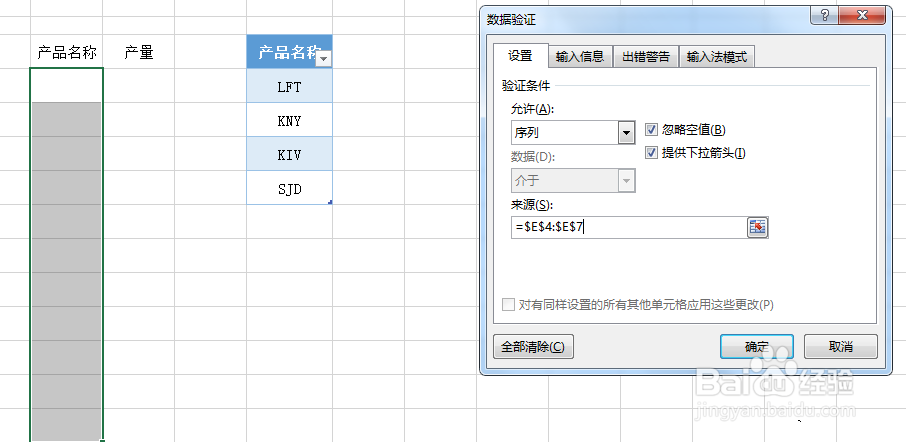
EXCEL中如何设置下拉菜单并让菜单可变化

6、点确定,在左边的产品名称下已形成下拉选择菜单,见下图。

EXCEL中如何设置下拉菜单并让菜单可变化

7、在右边产品名称下增加一个名称QST,点开左边的下拉菜单,同步增加了产品名称,见下图。
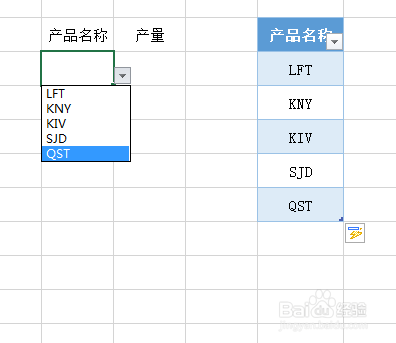
EXCEL中如何设置下拉菜单并让菜单可变化

  • DGET函数的用法
  • Excel函数:NETWORKDAYS函数的使用
  • index函数的使用方法
  • excel中,常用的判断函数使用方法
  • Excel怎样在一个单元格中输入两个函数
  • 热门搜索
    视频怎么下载 怎么修改照片大小 增值税怎么抵扣 广州大学华软软件学院怎么样 睡觉打呼怎么办 女性排卵期怎么算 网上机票怎么取 达成率怎么算 曹冲是怎么死的 总是失眠怎么办