1、打开 PS,执行 文件->打开 命令,导入 纸箱图片素材 和 贴图图片素材,对贴图图层,按下 Ctrl+A 全选,接着按下 Ctrl+C 复制图层;
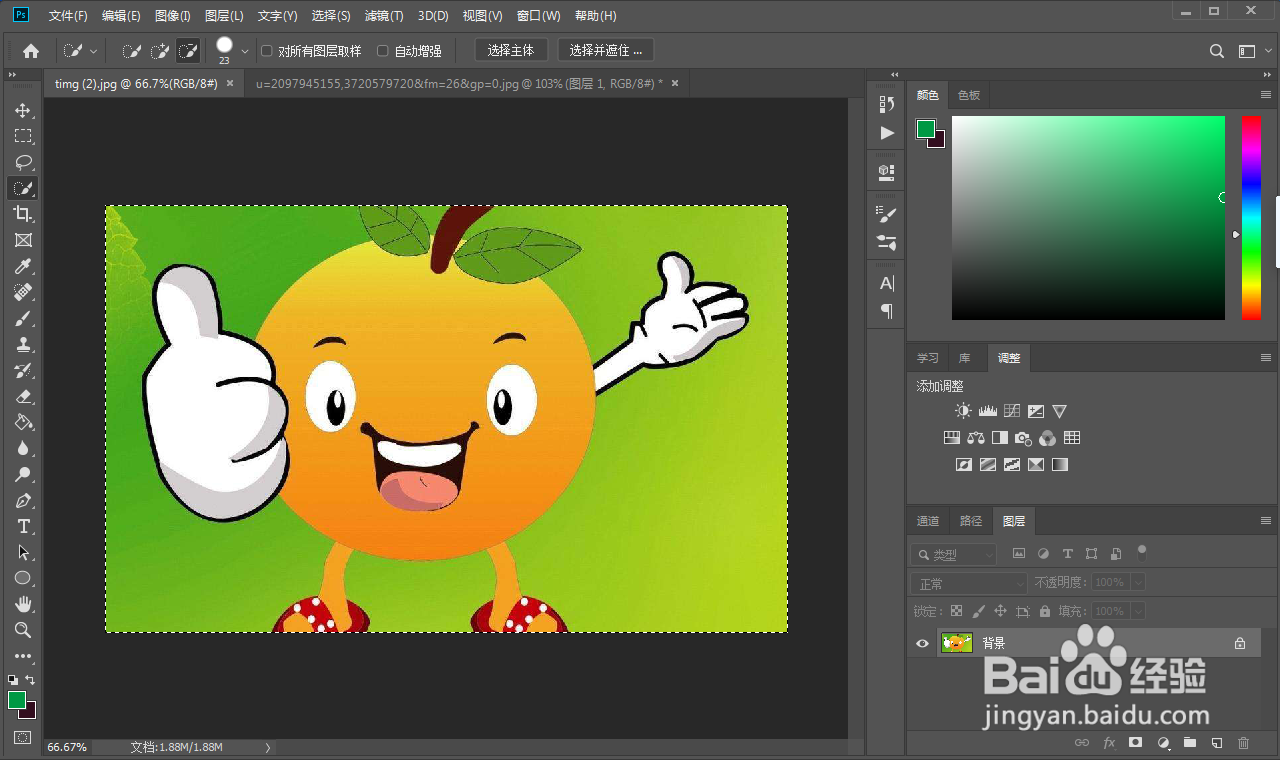
2、接着来到纸箱图层,首先按下Ctrl+J 复制新建图层 图层1,对原图进行保护;
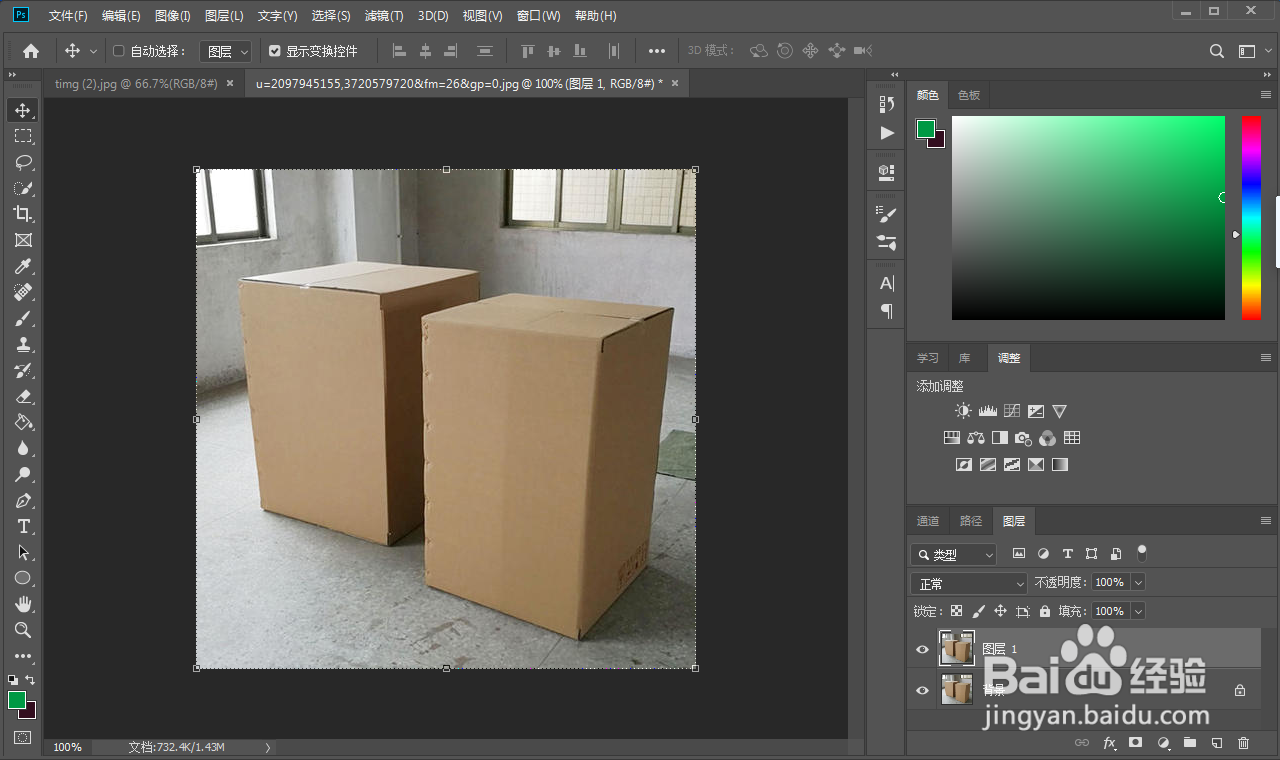
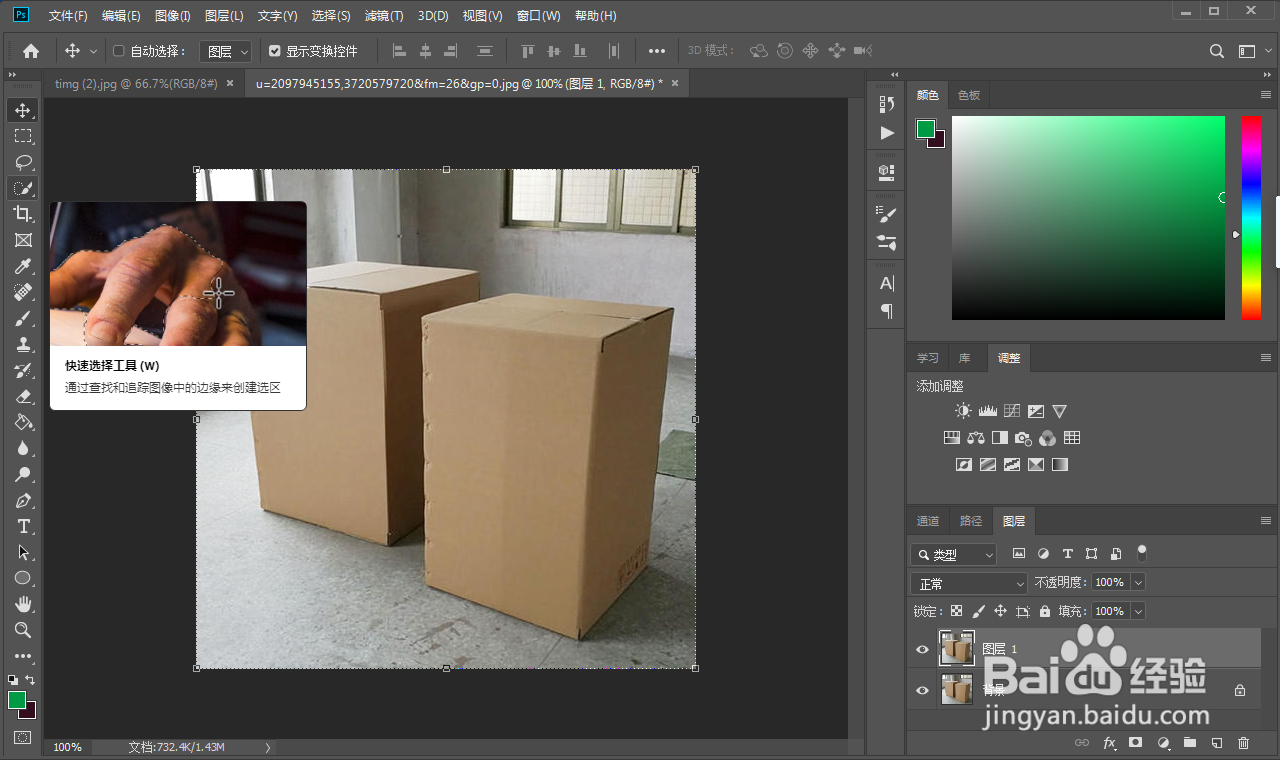
3、在工具栏选择 快速选择工具,将需要贴图的纸箱给抠出来;
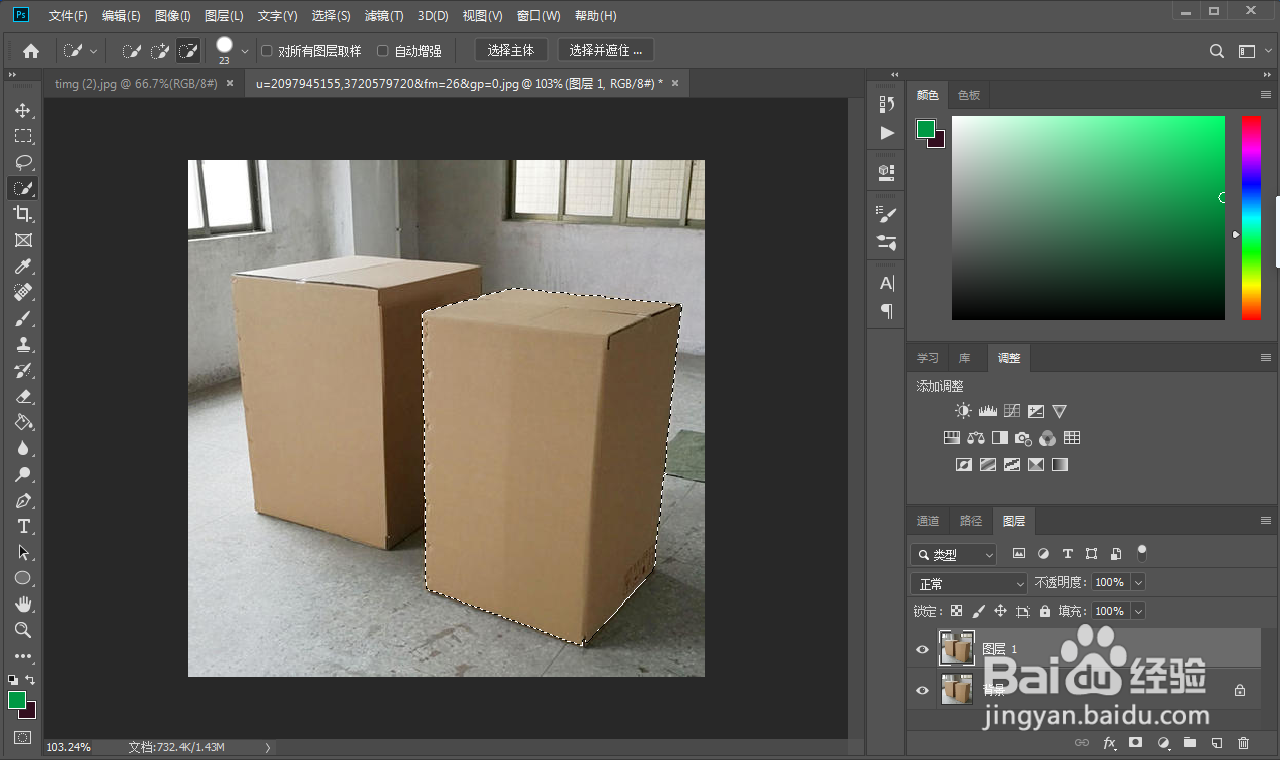
4、按下Ctrl+J复制新建图层 图层2,接着将 背景图层和 图层1 隐藏起来;
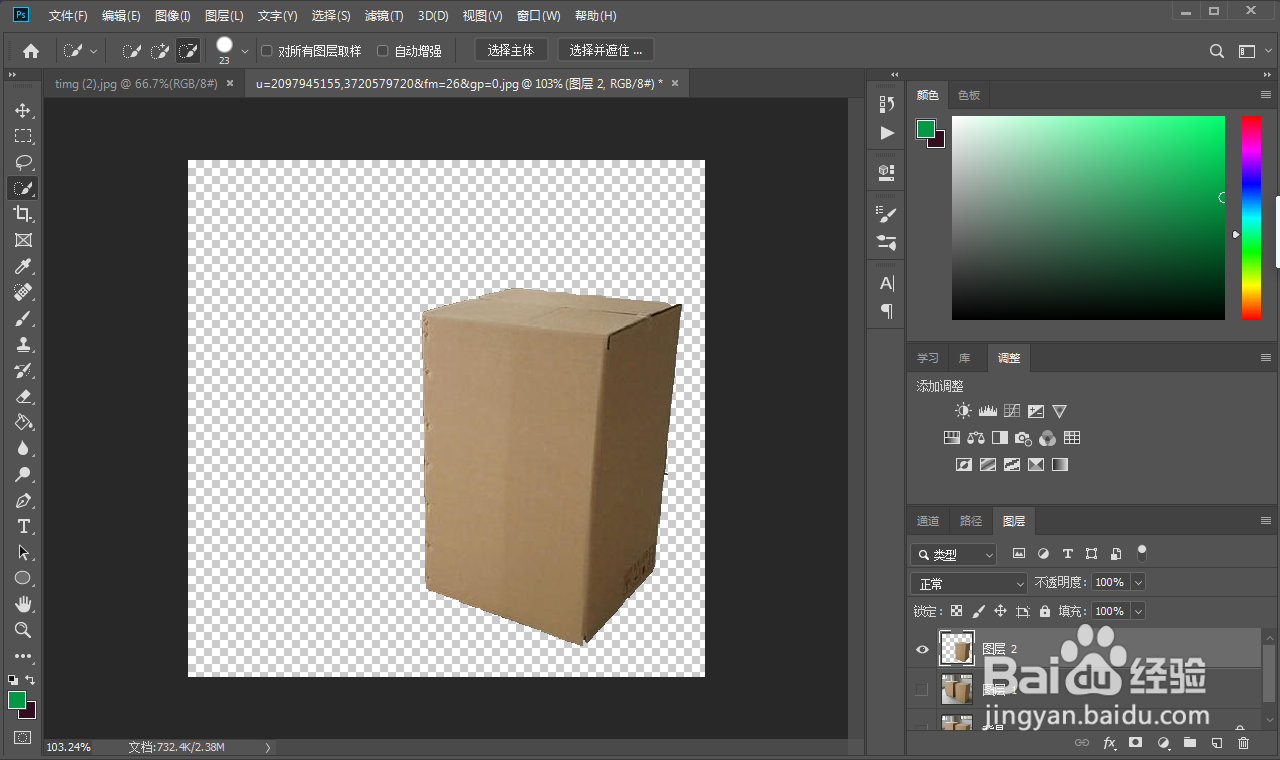
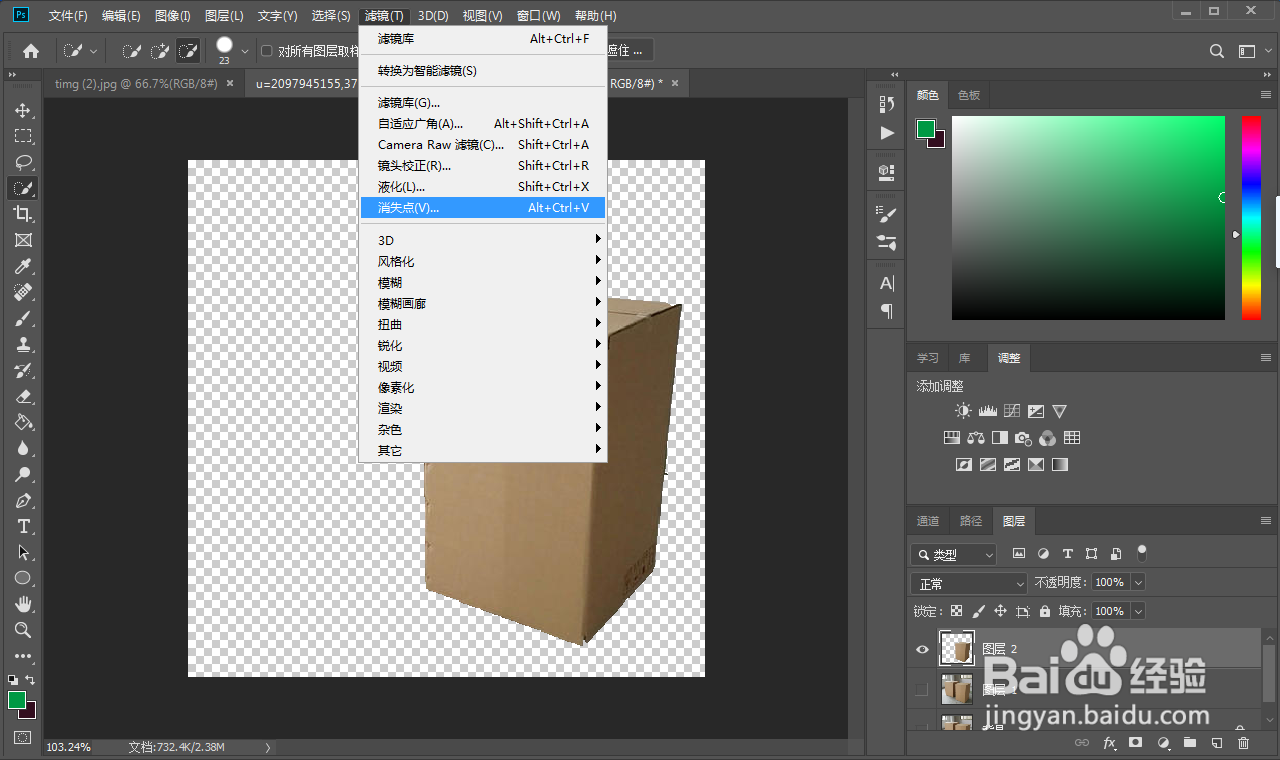
5、对图层2执行 滤镜->消失点 命令;
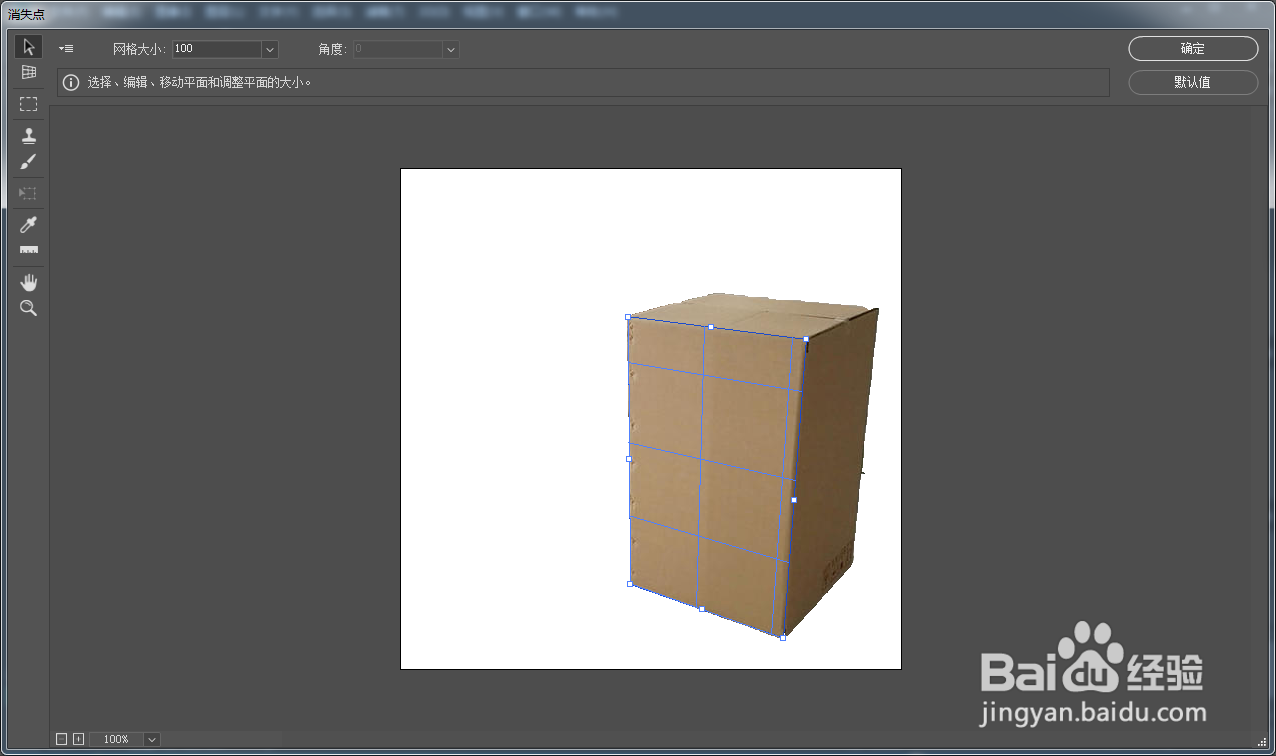
6、进入消失点窗口页面后,选择 创建平面工具,在纸箱某个面创建一个平面,调整好四个角的位置,鼠标拖动将平面延伸到纸箱的另一面,调整四角位置,使其布满整个平面;
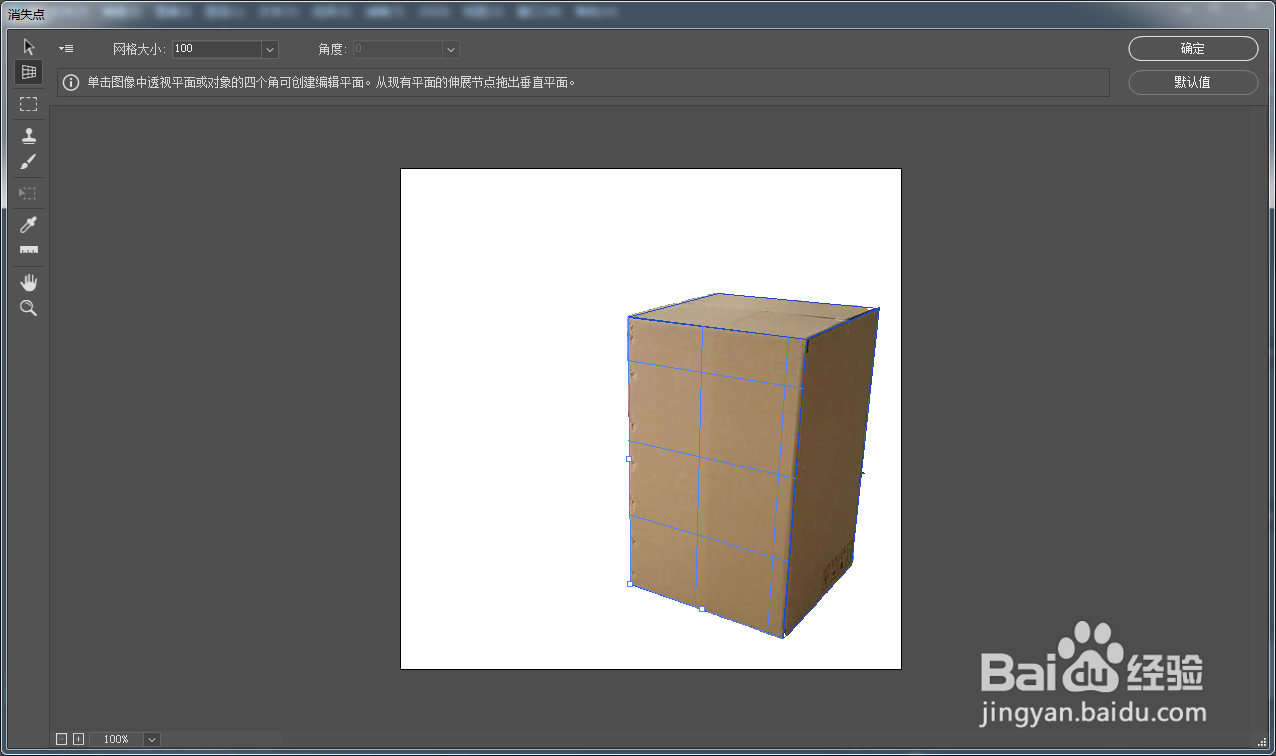
7、创建好平面后,按下Ctrl+V粘贴之前复制的贴图,按下 Ctrl+T,调整贴图到合适大小,接着将贴图拖入创建好的平面中,调整好大小位置后,点击 确定;
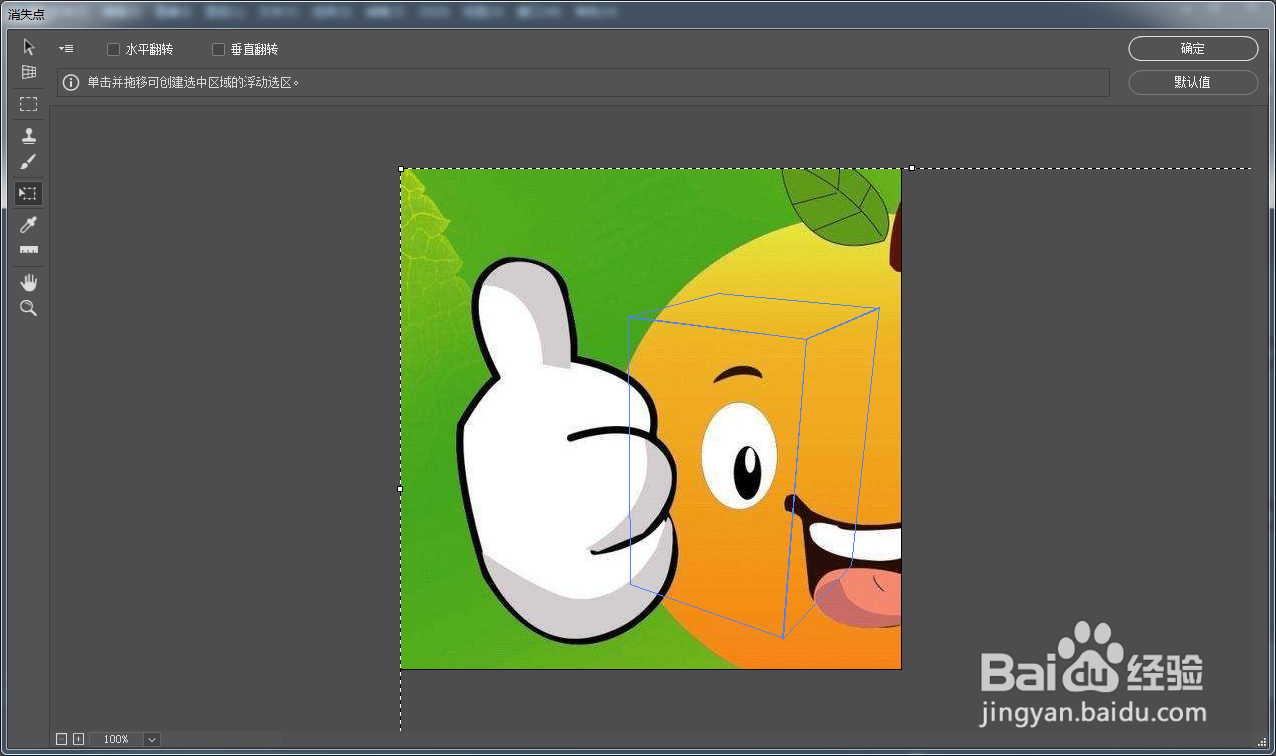
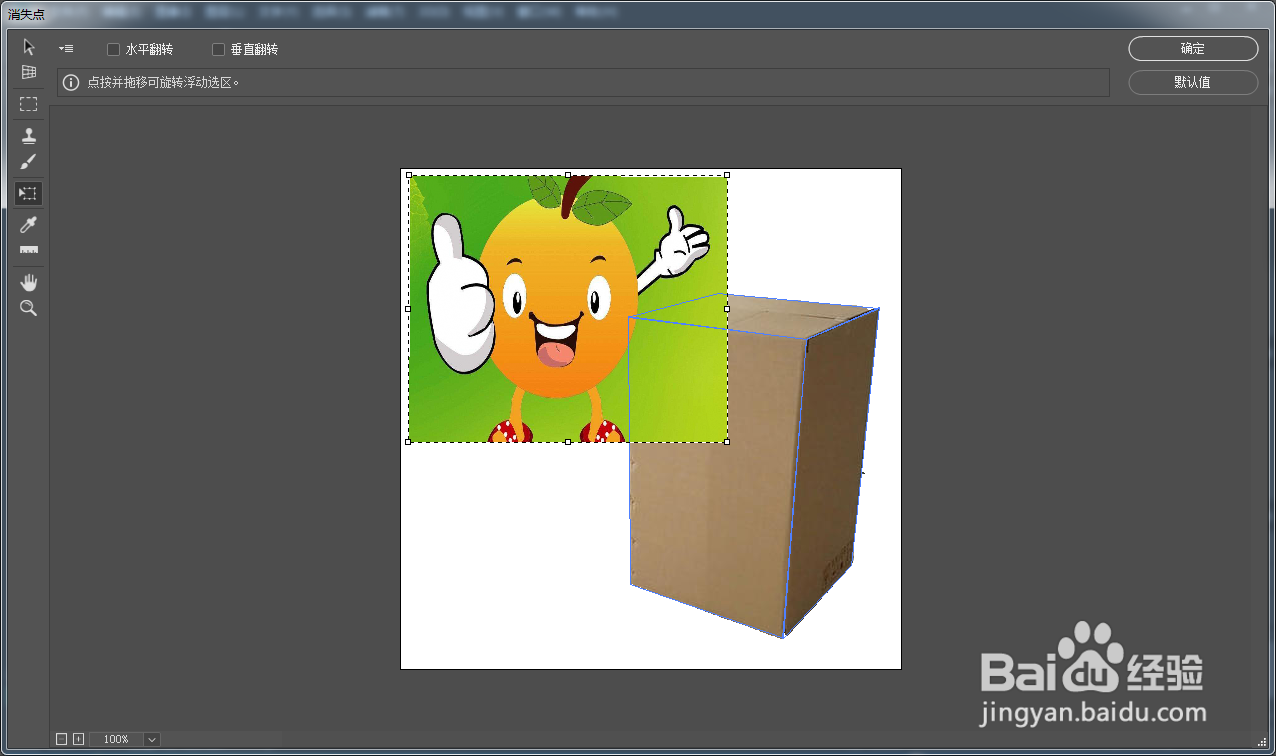
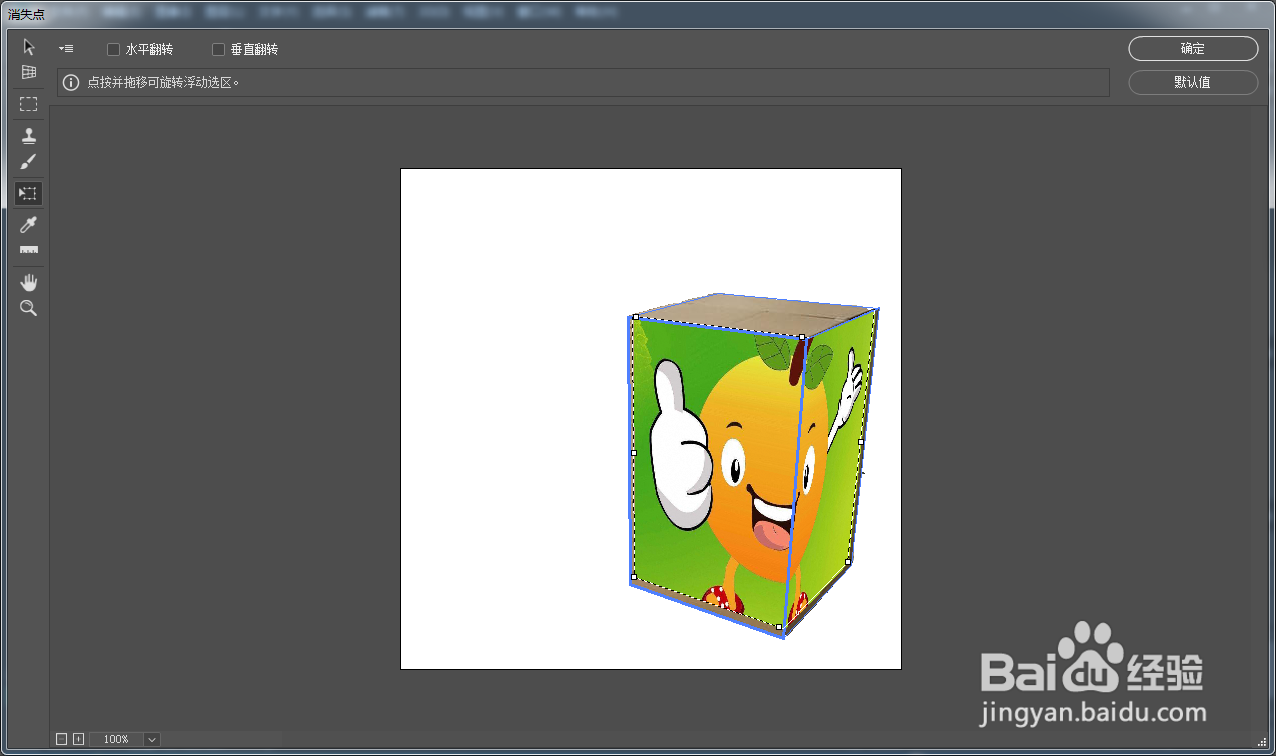
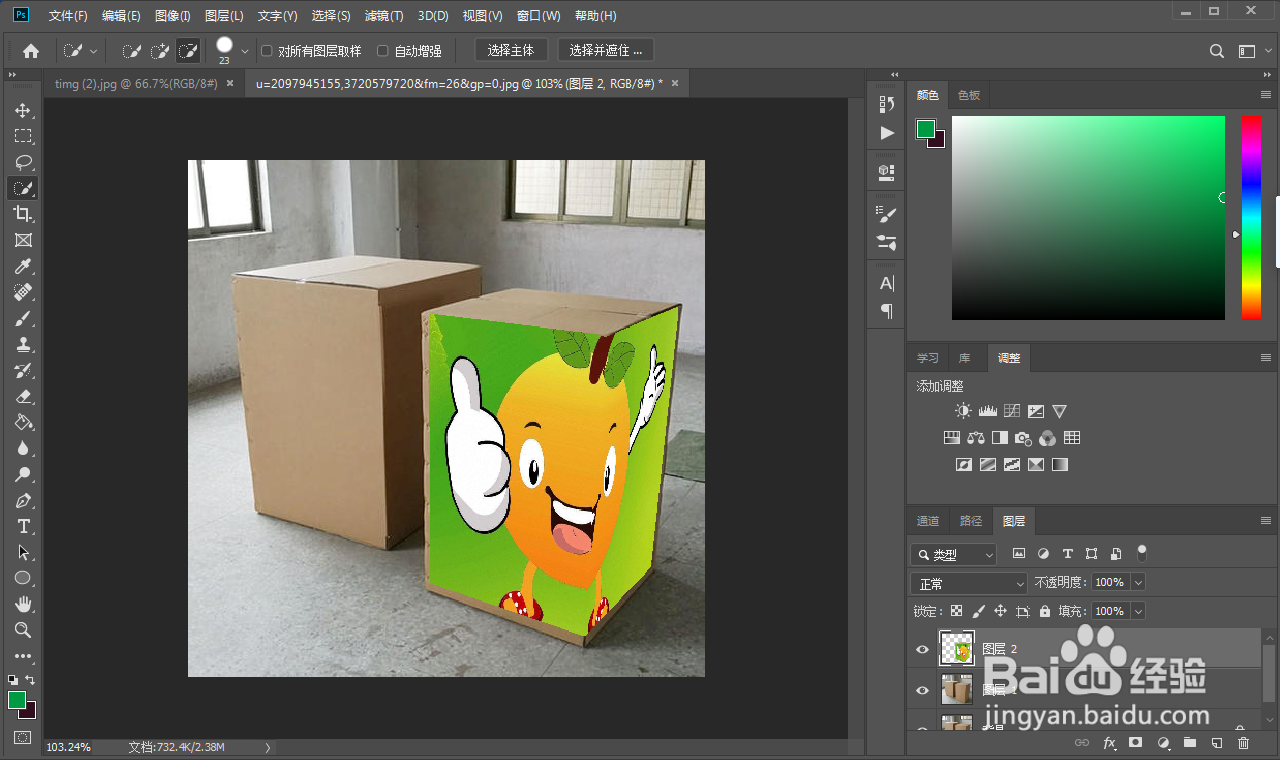
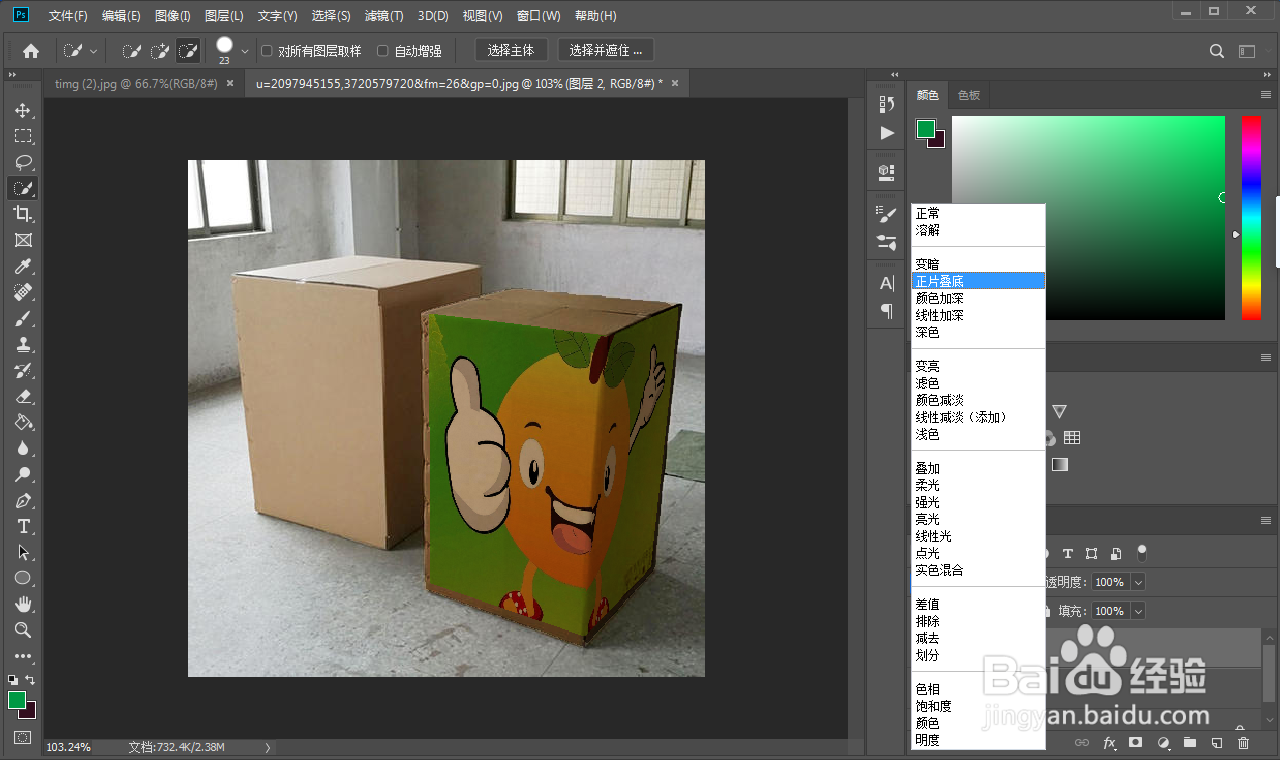
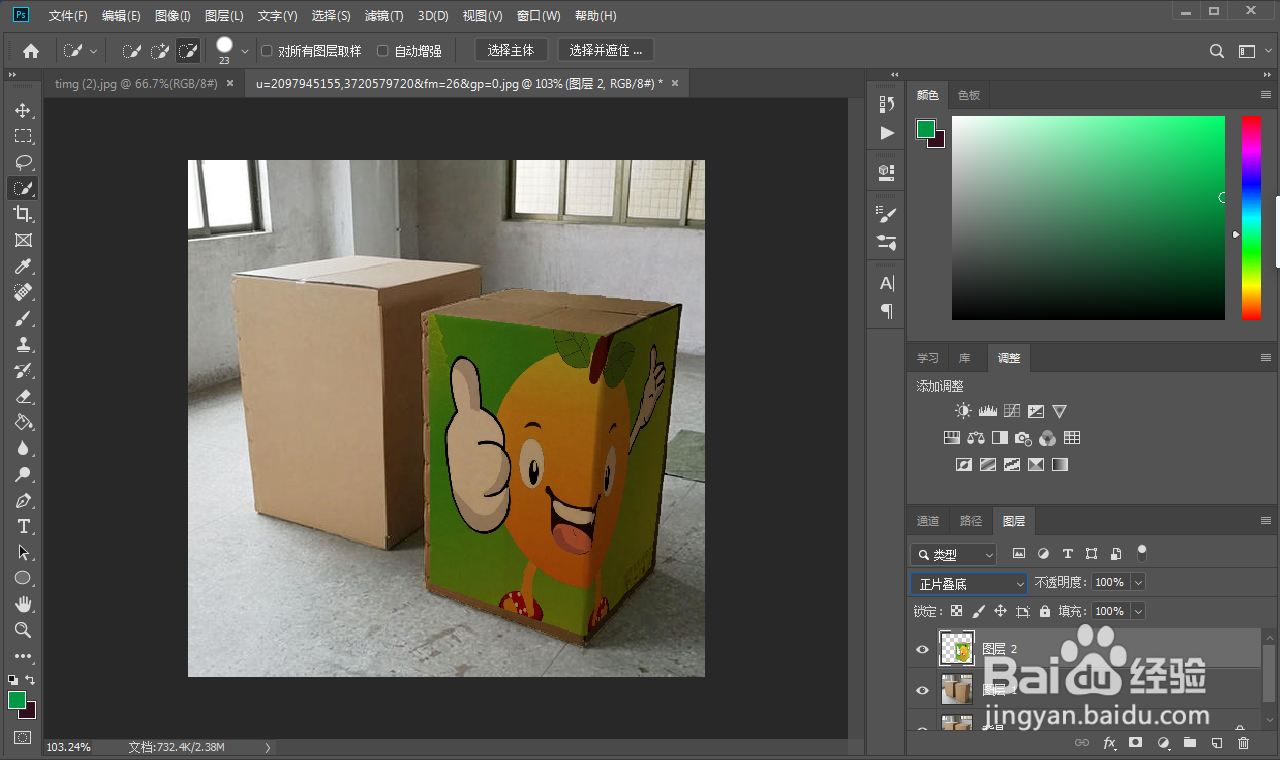
8、将 背景图层和图层1 重新显示出来,在图层面板选中 图层2,混合模式选择为 正片叠底,这时效果就出来了。
1、【1】执行 文件->打开 命令,导入 素材,复制贴图;
【2】Ctrl+J ,快速选择工具将纸箱给抠出来;
【3】Ctrl+J,隐藏 背景图层和 图层1;
【4】执行 滤镜->消失点 命令;
【5】选择 创建平面工具,创建平面,拖入贴图;
【6】显示 背景图层和图层1,混合模式 正片叠底,完成。
