1、通过执行命令:“文件>新建”,快速创建一个新的文档。

2、设定文档的尺寸为:500×500,分辨率大小为:72像素/英寸。

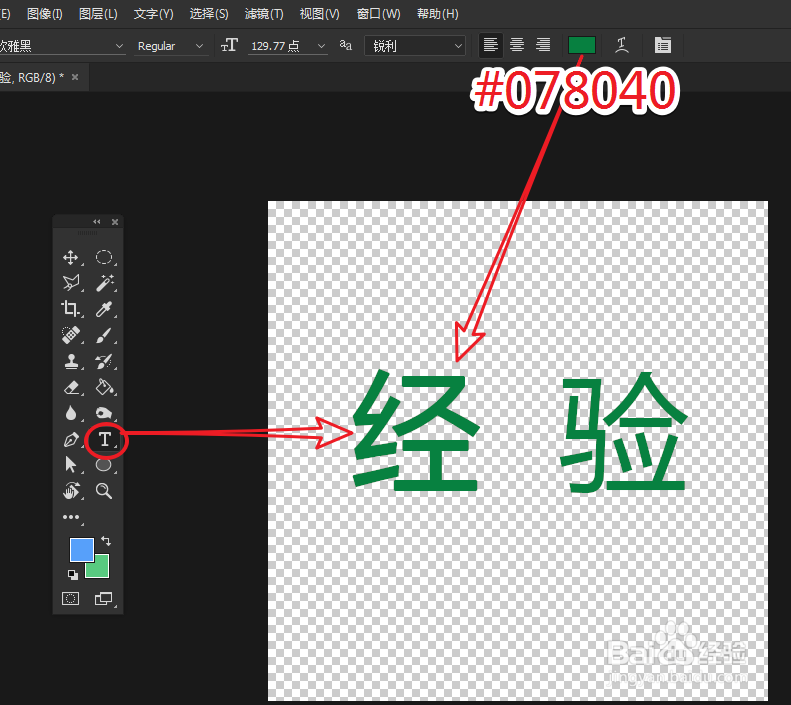
1、使用文本工具,在画布空白区域创建文本,调整文本的颜色为深绿色(#078040)。
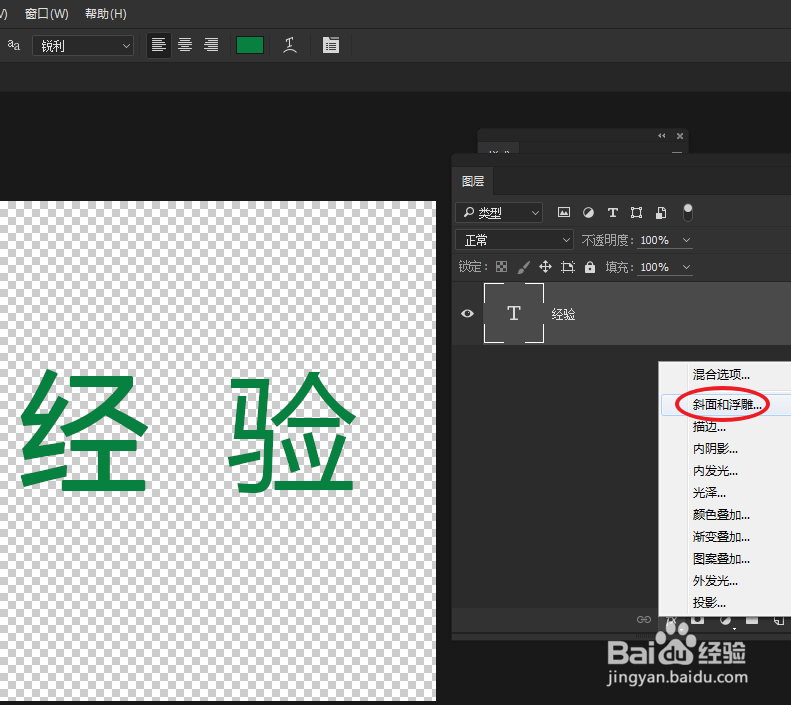
2、选择文本图层,单击下方的“添加图层样式”按钮。

3、在弹出的菜单列表中选择“斜面与浮雕”,为文本添加斜面与浮雕样式。
1、在弹出的样式面板,将默认的样式更改为:浮雕效果。
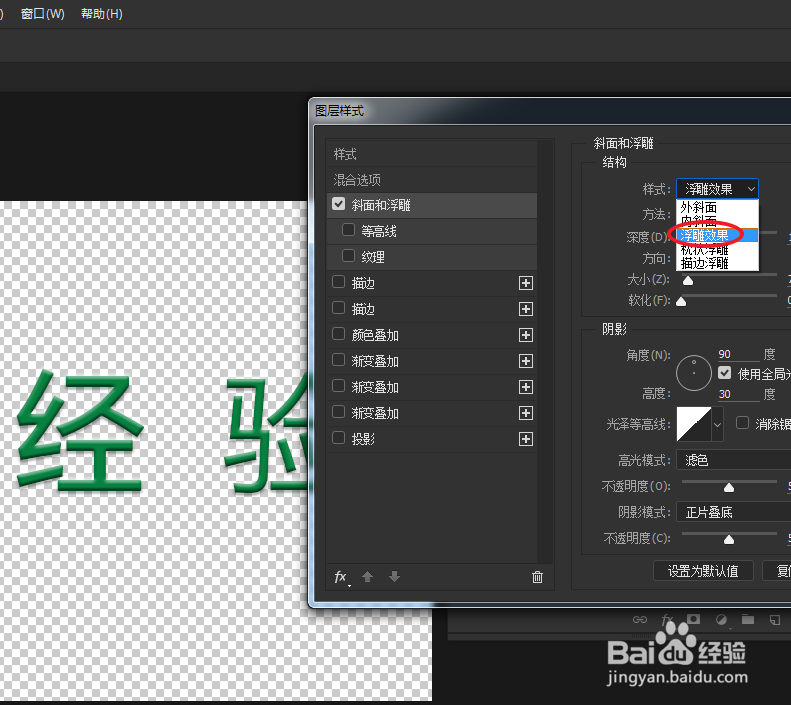
2、调整浮雕的参数,完成最终效果。
参数属性:请参考下图调整,调整自己最满意的结果即可!

时间:2026-05-02 11:39:17
1、通过执行命令:“文件>新建”,快速创建一个新的文档。
2、设定文档的尺寸为:500×500,分辨率大小为:72像素/英寸。
1、使用文本工具,在画布空白区域创建文本,调整文本的颜色为深绿色(#078040)。
2、选择文本图层,单击下方的“添加图层样式”按钮。
3、在弹出的菜单列表中选择“斜面与浮雕”,为文本添加斜面与浮雕样式。
1、在弹出的样式面板,将默认的样式更改为:浮雕效果。
2、调整浮雕的参数,完成最终效果。
参数属性:请参考下图调整,调整自己最满意的结果即可!
