illustrator如何利用六边形制作梦幻螺旋线?

 时间:2026-05-06 06:50:51

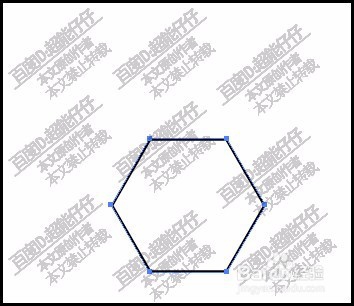
1、在画布上,调出多边形工具,按SHIFT键,绘制一个正的六边形。
illustrator如何利用六边形制作梦幻螺旋线?

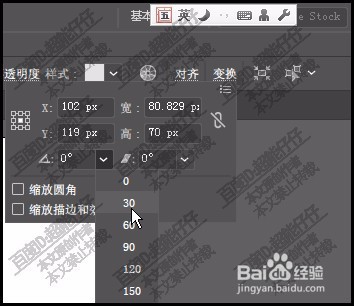
2、再点开变换面板,在角度这里设置30度,也就是把六边形旋转30度。再点开形状面板,把边角样式设置为圆角,
illustrator如何利用六边形制作梦幻螺旋线?

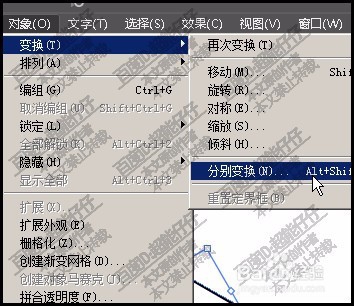
3、然后,鼠标再移到菜单栏中的对象这里,点击,弹出下拉菜单再点击变换,再点击分别变换
illustrator如何利用六边形制作梦幻螺旋线?

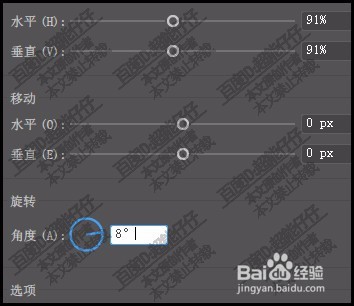
4、在水平缩放这里设置数值为91;在垂直缩放这里同样设置数值为91;再在角度这里设置为8
illustrator如何利用六边形制作梦幻螺旋线?

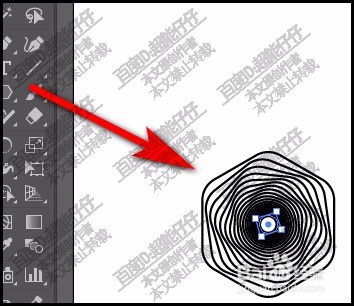
5、接着,点击:复制。

然后,再连续按下CTRL+D,多次。一直到如下图所示。
illustrator如何利用六边形制作梦幻螺旋线?

6、把所有六边形选中

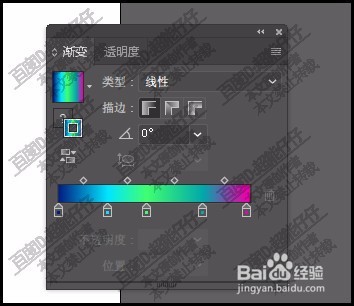
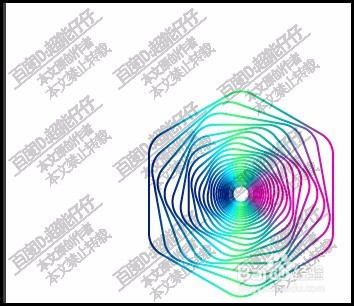
再点渐变,然后,再在渐变设置框这里设置渐变颜色。

illustrator如何利用六边形制作梦幻螺旋线?

7、渐变颜色设置好后,我们看画板中的形状,看,漂亮梦幻般的螺旋线效果就出来了。
illustrator如何利用六边形制作梦幻螺旋线?

  • catia软件怎么设置移动实体
  • 如何在CATIA中如何增加腔体壁厚
  • CATIA高阶教程 汽车零件-套管帽的画法
  • CATIA草图怎么利用三点绘制一个圆形
  • CATIA 如何一次性隐藏零件所有的点
  • 热门搜索
    肾结石治疗方法 茄子的家常做法 神木林怎么加点 排骨火锅怎么做 怎么会得痔疮 我的世界物品大全 汤圆怎么做好吃 大脚骨怎么办 酥肉怎么做好吃 婴儿打嗝是怎么回事