windows自带的分盘工具分盘

 时间:2026-02-14 22:56:06

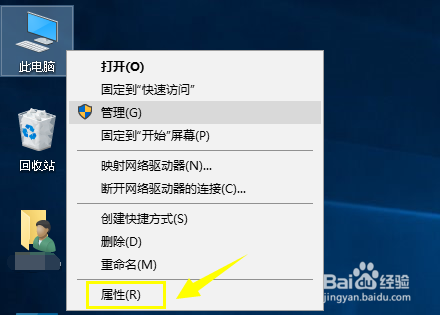
1、在桌面右键单击此电脑选择管理,如下图所示
windows自带的分盘工具分盘

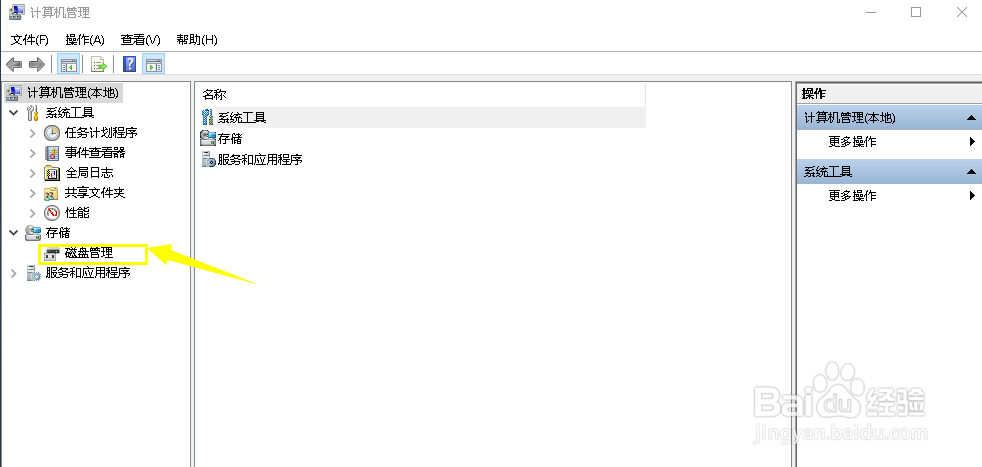
2、进入管理界面,找到存储--磁盘管理,双击磁盘管理选项,如下图所示

windows自带的分盘工具分盘

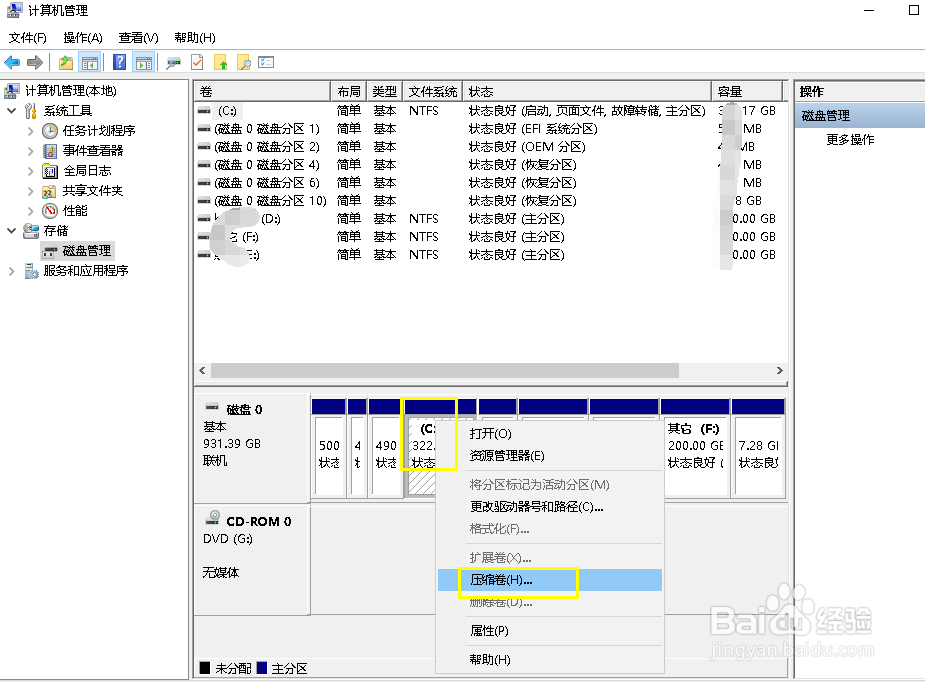
3、右键单击你要分区的主区,选择压缩卷,如下图所示

windows自带的分盘工具分盘

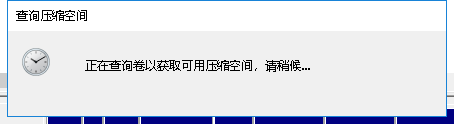
4、系统开始计算分区数据,等待几十秒,如下图所示

windows自带的分盘工具分盘

5、输入你要分区的大小,单位是MB,点击压缩按钮,如下图所示

windows自带的分盘工具分盘

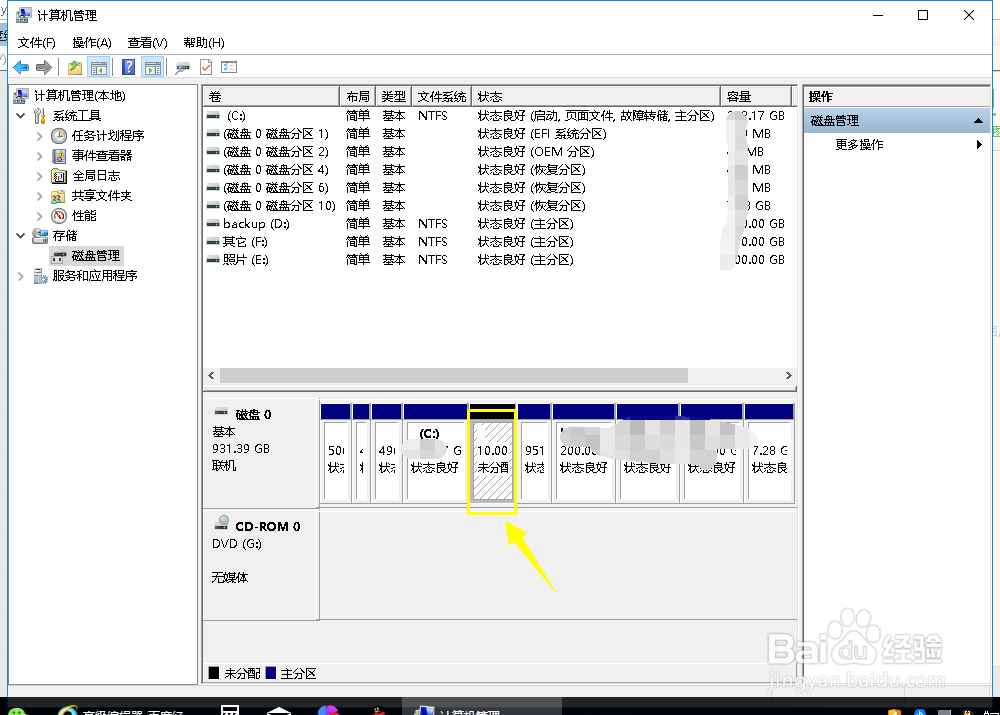
6、分区成功,可以看到一个未配置的分区,如下图所示

windows自带的分盘工具分盘

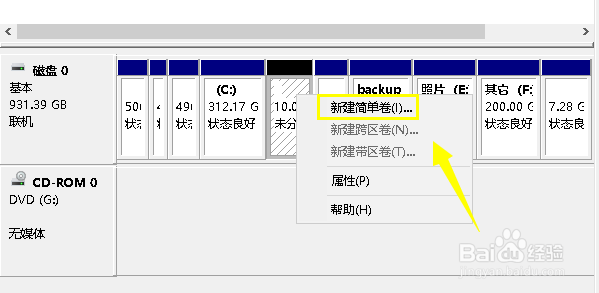
7、右键单击新的分区,点击新建简单卷,如下图所示

windows自带的分盘工具分盘

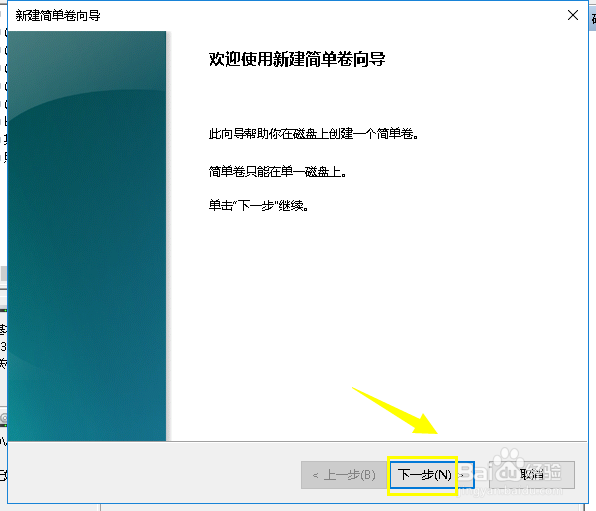
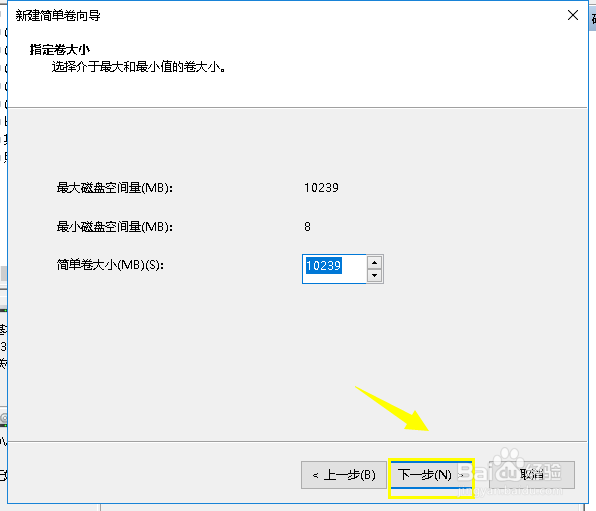
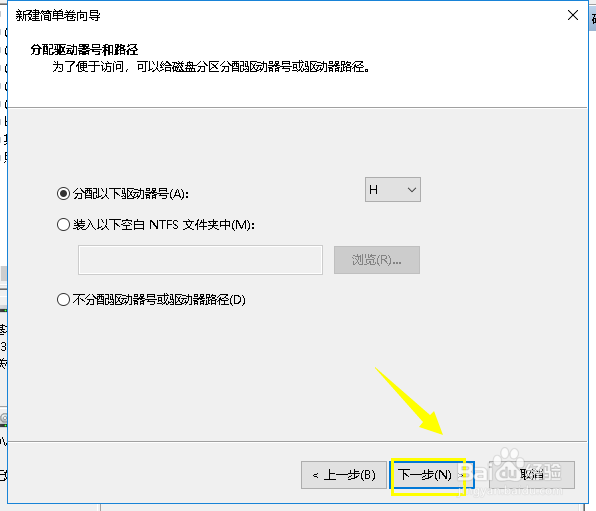
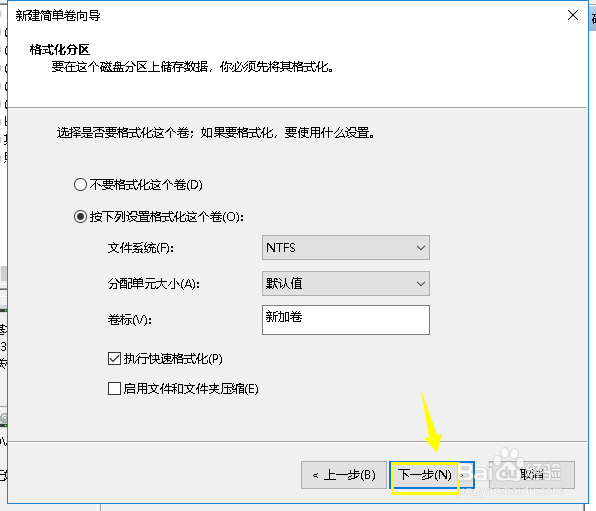
8、进入新建卷向导,根据提示点击下一步,如下图所示

windows自带的分盘工具分盘

windows自带的分盘工具分盘

windows自带的分盘工具分盘

windows自带的分盘工具分盘

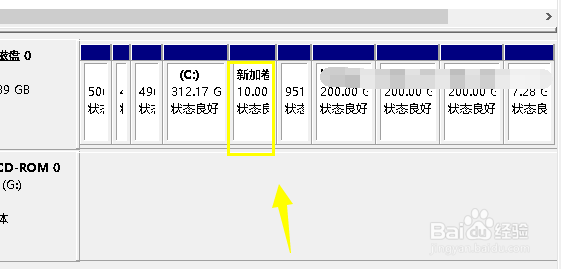
9、点击完成按钮新建分区成功,等待系统格式化完成即可使用,如下图所示

windows自带的分盘工具分盘

windows自带的分盘工具分盘

  • 《热血进行曲:运动会》PC win10玩不了怎么办
  • Windows11设置透明任务栏
  • Win11CPU怎么设置高性能模式
  • 更新WIN10笔记本触屏键盘失灵。
  • Radeon设置如何查看电脑GPU实时性能
  • 热门搜索
    逆战背景音乐大全 优美句子摘抄大全 减肥方法大全 公司起名大全 小甲鱼怎么养 路虎车怎么样 微信怎么退出群聊 儿童歌曲大全 中国汉字大全 奥特曼歌曲大全