ps中Photoshop中将玫瑰花变为漫画线稿效果图

 时间:2024-10-11 23:44:45

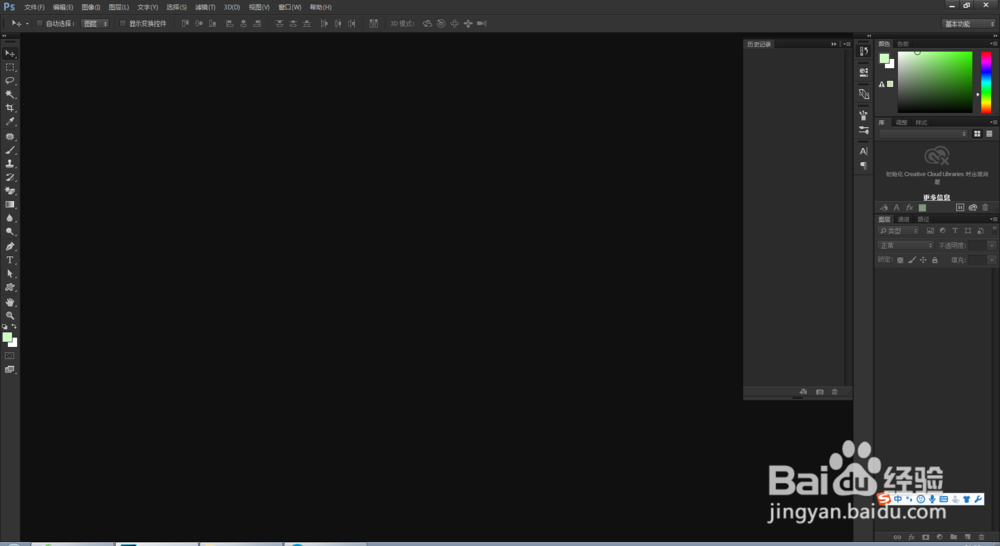
1、双击打开电脑中安装的ps软件,进入主页面。如下图。
ps中Photoshop中将玫瑰花变为漫画线稿效果图

2、照一张玫瑰花的素材,直接拖入到ps软件中,如下图。

ps中Photoshop中将玫瑰花变为漫画线稿效果图

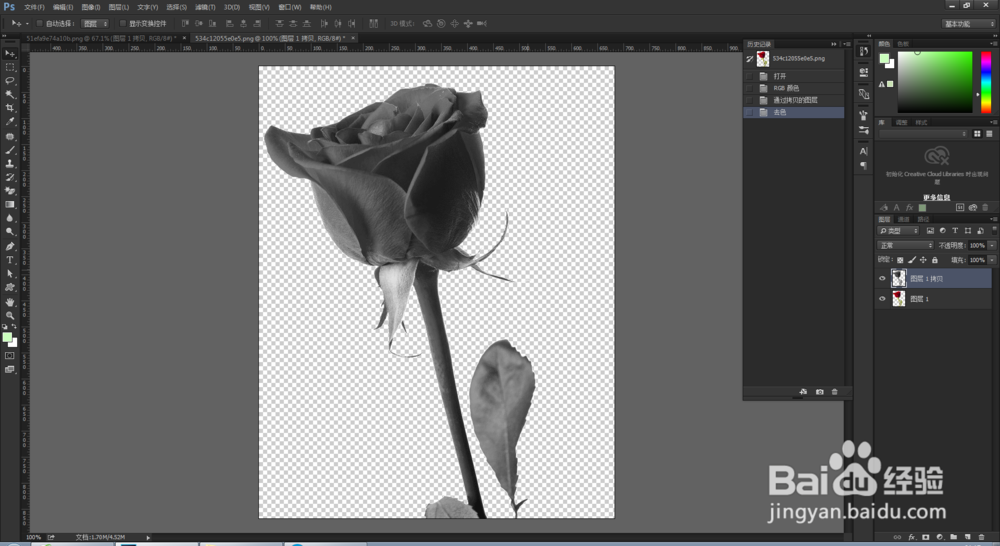
3、Ctrl+j复制图层,选择图像,调整,去色命令,快捷键Ctrl+shift+u,如下图。
ps中Photoshop中将玫瑰花变为漫画线稿效果图

4、Ctrl+j复制图层1拷贝图层得到图层1诮骖佰煊拷贝2图层,选择,图像,调整,反向命令,快捷键Ctrl+i,如下图。

ps中Photoshop中将玫瑰花变为漫画线稿效果图

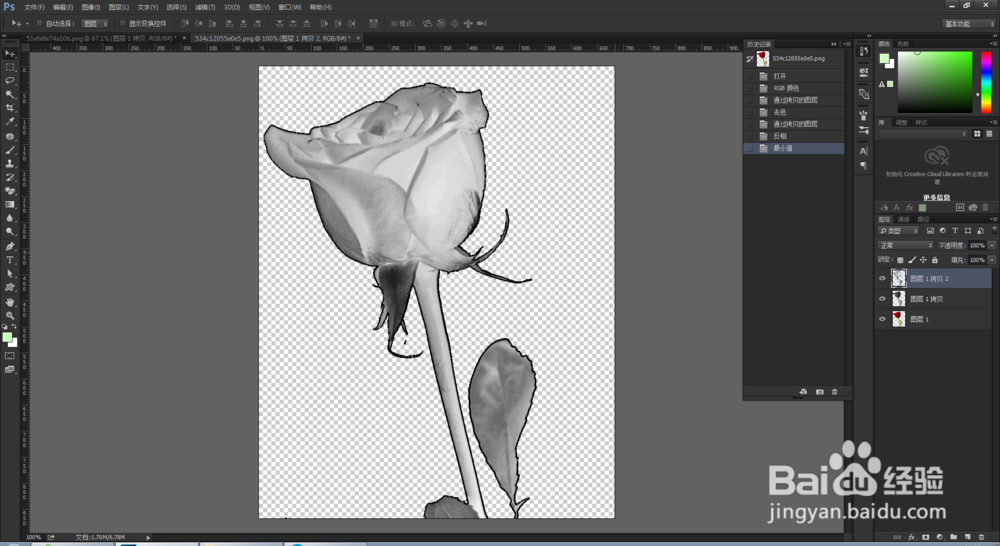
5、选择滤镜,其他,最小值命令,弹出【最小值】对话框,设置参数,如图所示,

ps中Photoshop中将玫瑰花变为漫画线稿效果图ps中Photoshop中将玫瑰花变为漫画线稿效果图

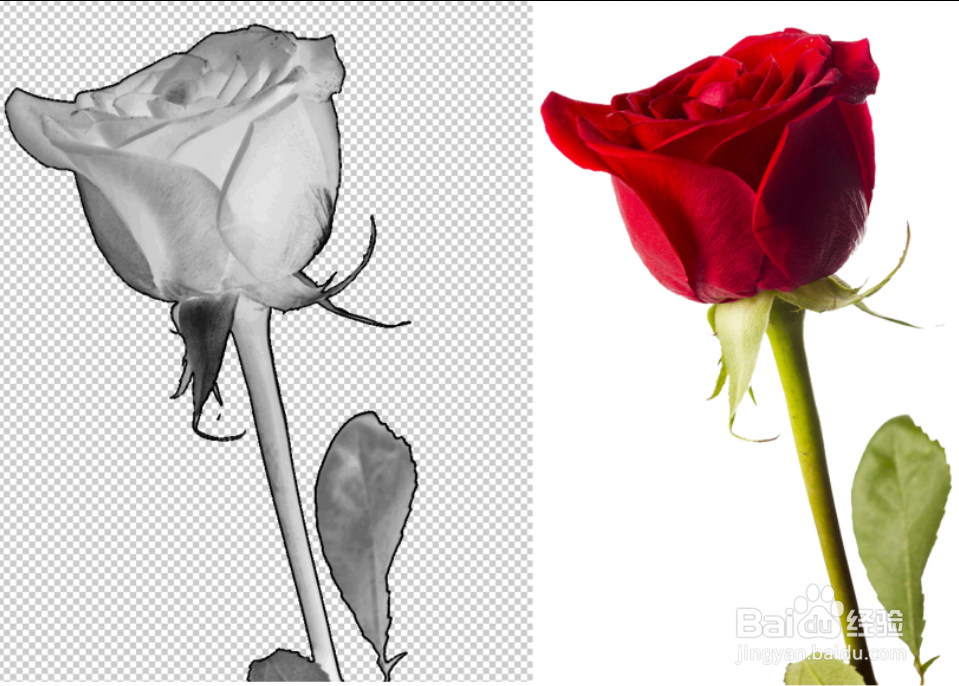
6、根据自己的需求,可以改变参数的大小,调整好之后,单击确定按钮,最终效果图就好了,效果图和原图对比一下。

ps中Photoshop中将玫瑰花变为漫画线稿效果图ps中Photoshop中将玫瑰花变为漫画线稿效果图
  • 如何用PS覆盖掉图片中的障碍物
  • 酸甜麻辣鱼的做法
  • 金铲铲之战英雄怎么升三星
  • ps如何制作砖墙突出效果?
  • 如何使用PS制作燃烧特效?
  • 热门搜索
    手蜕皮怎么回事 老师英文怎么写 菜花怎么炒好吃 脱毛方法 可乐鸡翅的家常制作方法 好吃的零食推荐 大便绿色是怎么回事 韩国理论电影大全 网易云音乐怎么样 毛囊炎的最佳治疗方法