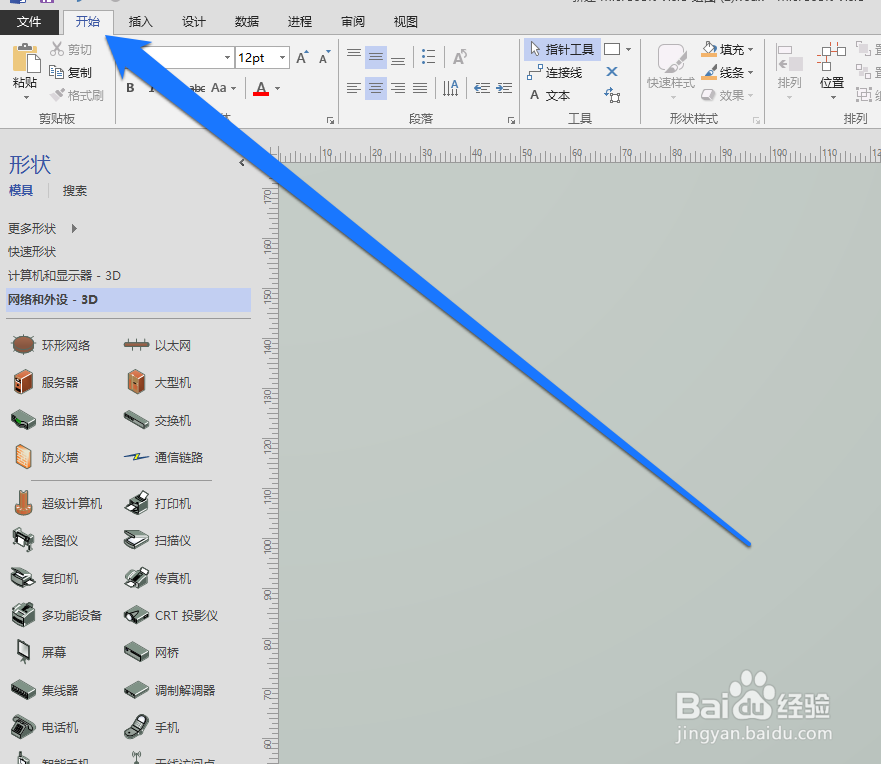
1、首先我们新创建一个visio文件,并点击visio文件的开始按钮。
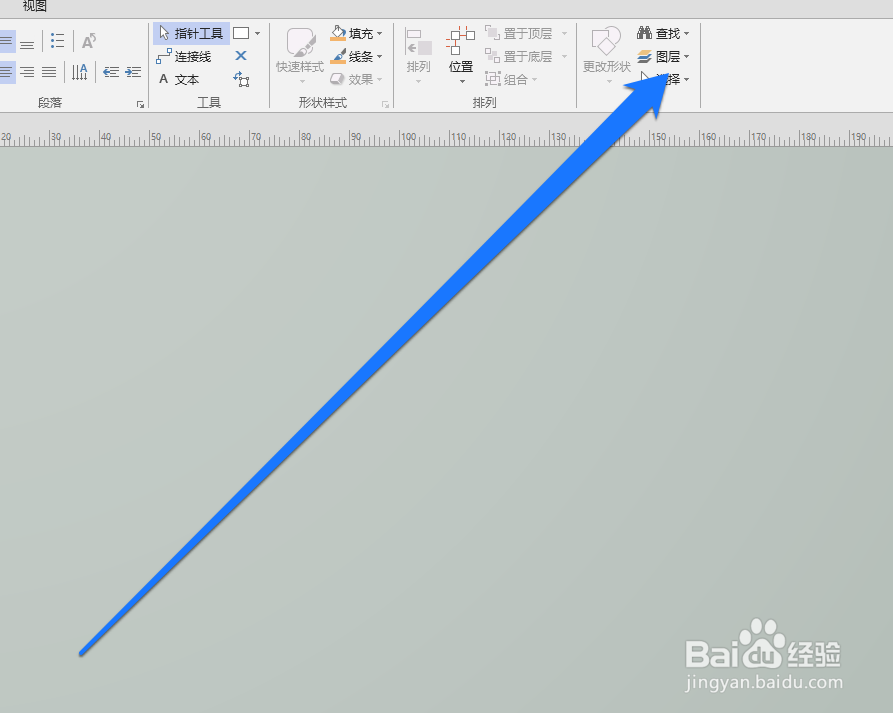
2、然后在visio文件的开始工具中,找到图层的图标。
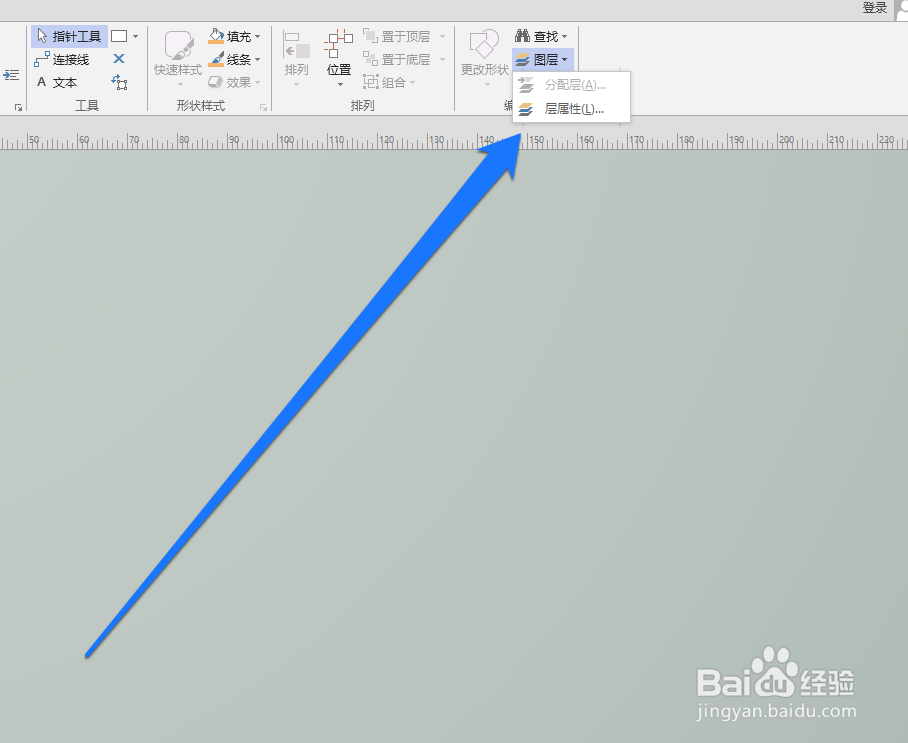
3、找到图层的图标以后,点击图层的按钮。
4、点击图层的按钮以后,进入图层设计的页面。
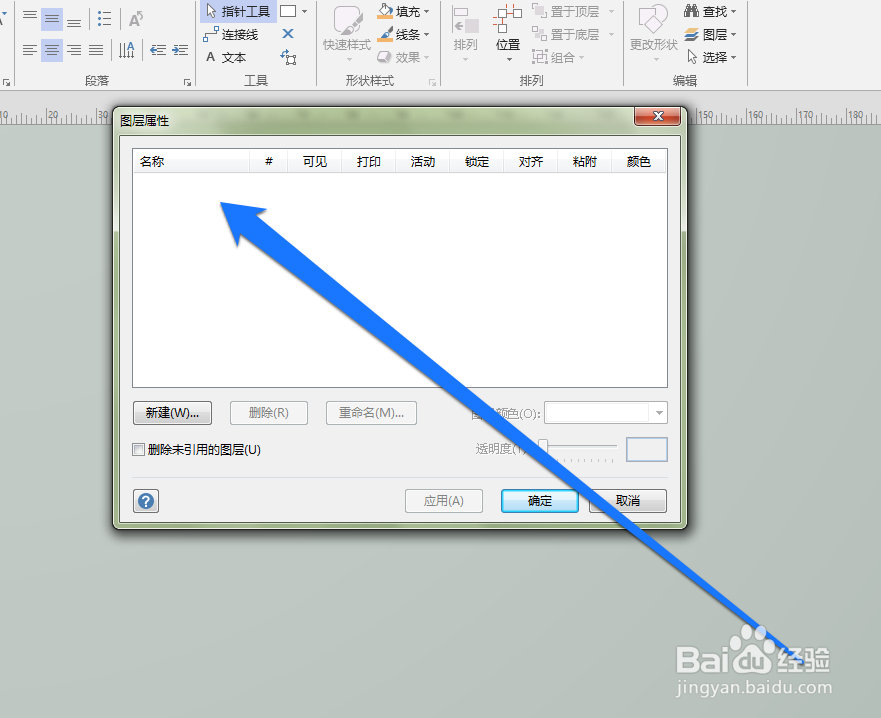
5、在图层设计的页面,我们新建一个图层。
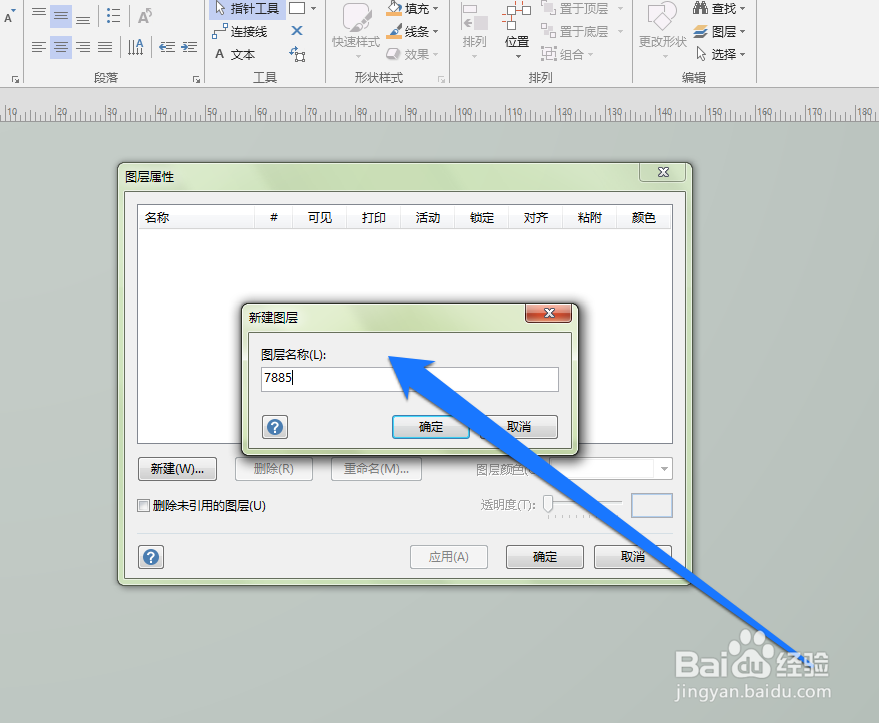
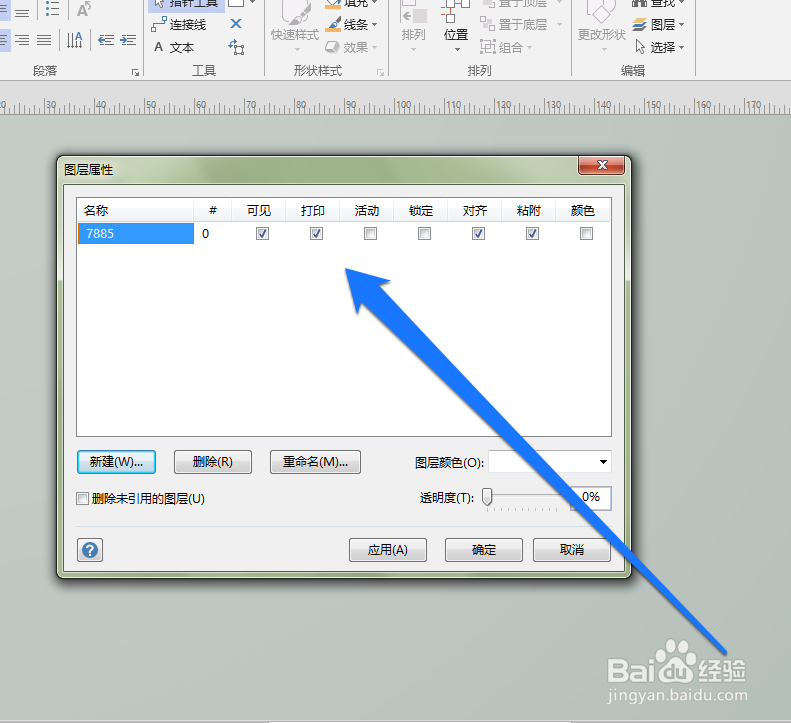
6、新创建的图层,我们进行命名和应用。
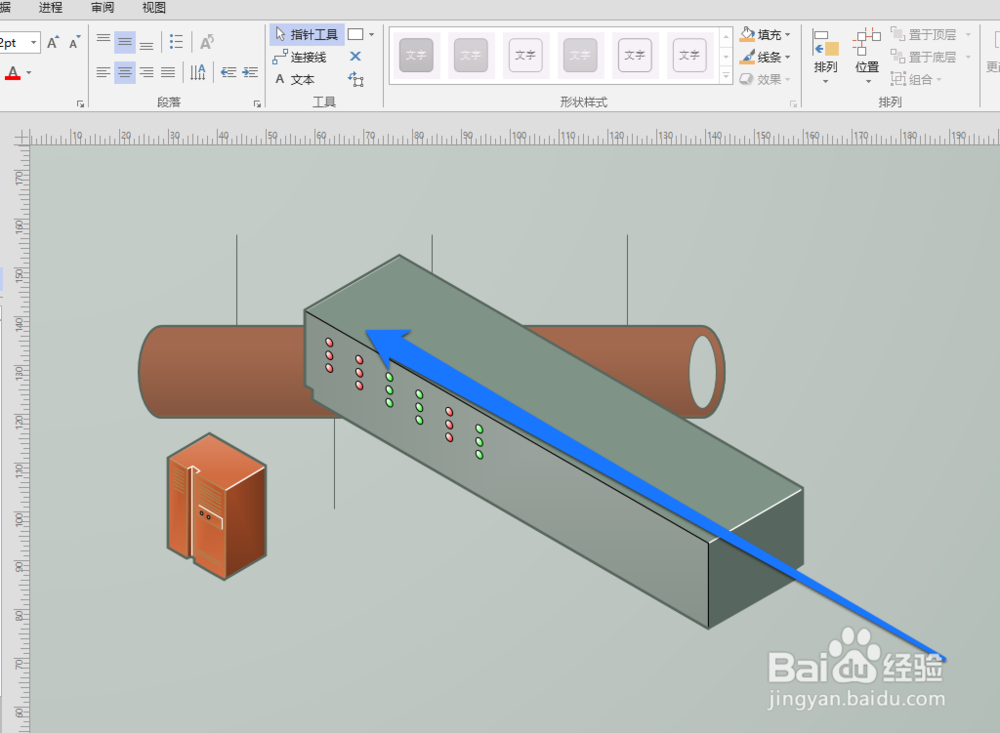
7、然后按照的图层的命名,进行设计相关图层的图形即可。
时间:2026-04-21 15:52:54
1、首先我们新创建一个visio文件,并点击visio文件的开始按钮。
2、然后在visio文件的开始工具中,找到图层的图标。
3、找到图层的图标以后,点击图层的按钮。
4、点击图层的按钮以后,进入图层设计的页面。
5、在图层设计的页面,我们新建一个图层。
6、新创建的图层,我们进行命名和应用。
7、然后按照的图层的命名,进行设计相关图层的图形即可。
