设置VSCode为中文环境

 时间:2026-02-15 14:57:14

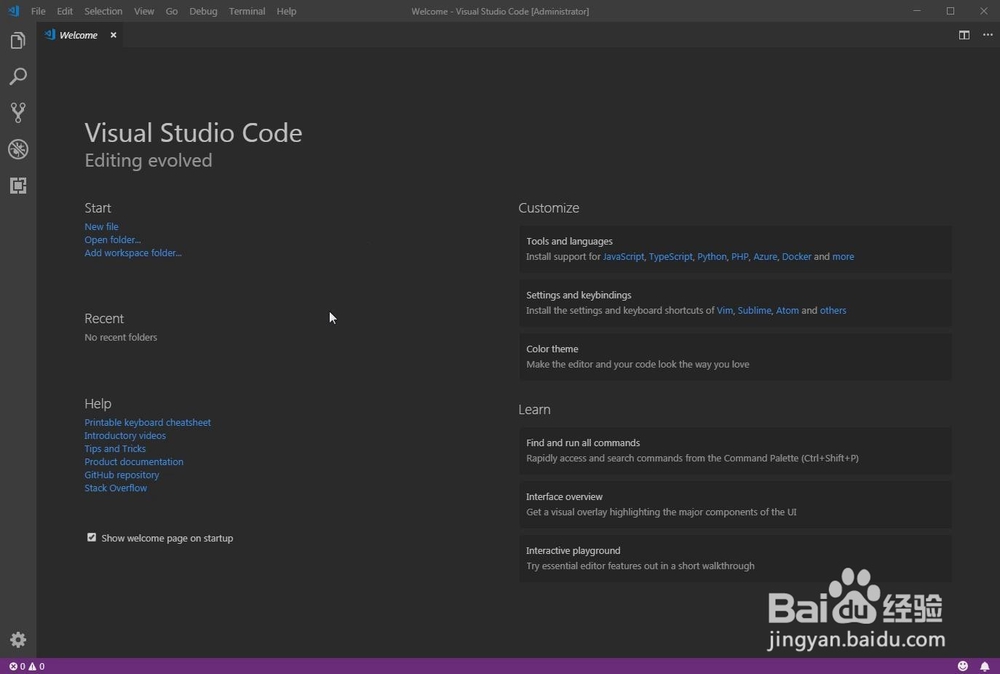
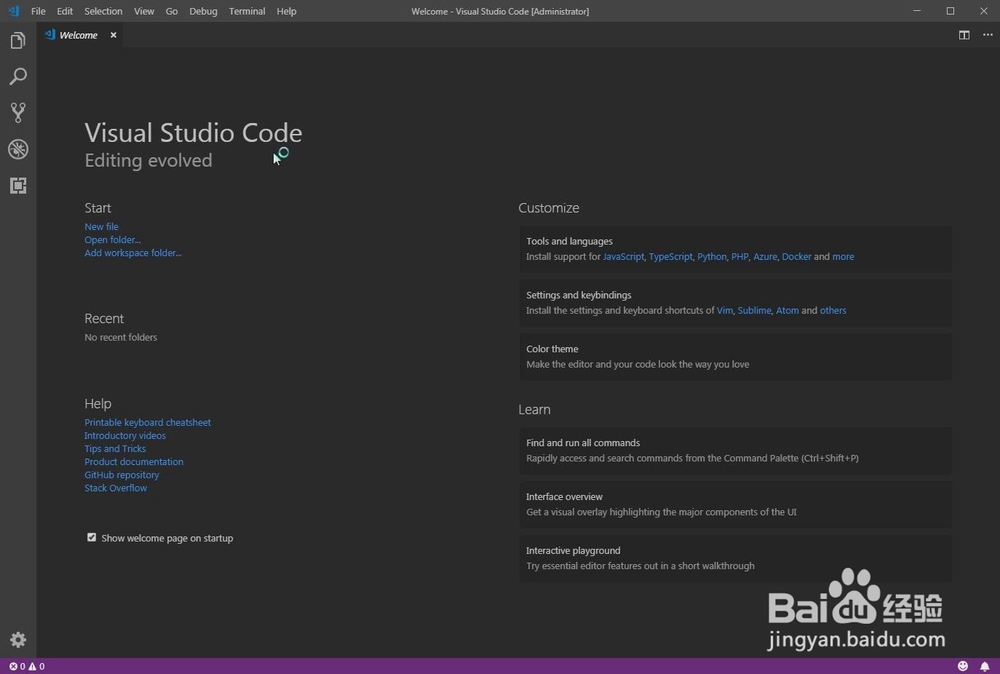
1、打开VSCode软件,默认的是英文环境。
设置VSCode为中文环境

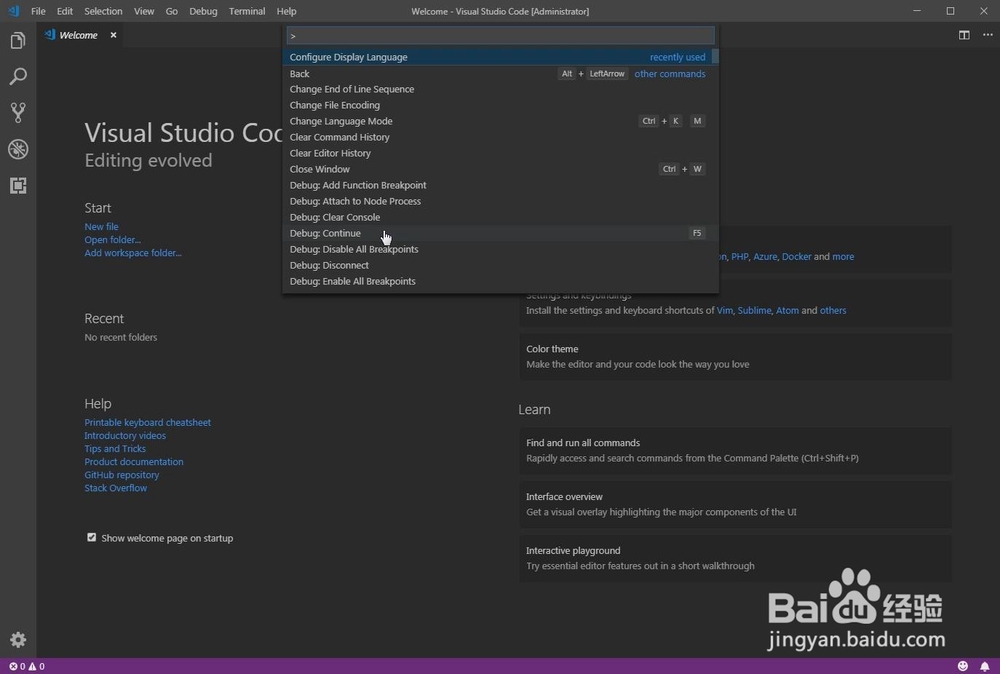
2、按下[Ctrl+Shift+P]键,调出窗口。如图

设置VSCode为中文环境

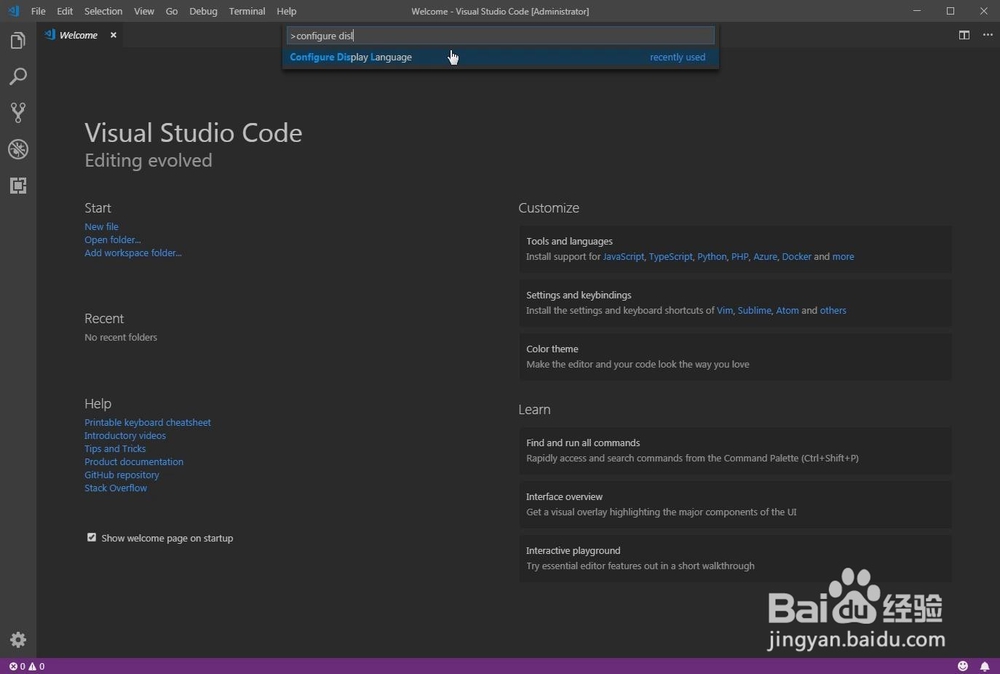
3、输入 Configure Display Language。如图

设置VSCode为中文环境

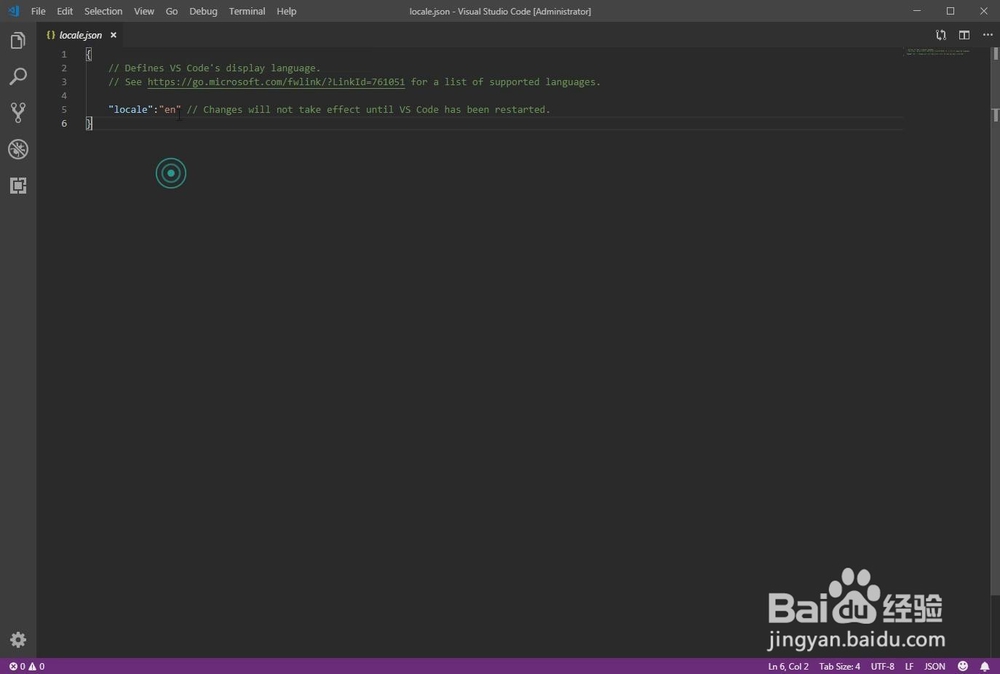
4、修改locale.json文件。将“en” 修改为“zh-CN”。如图
设置VSCode为中文环境

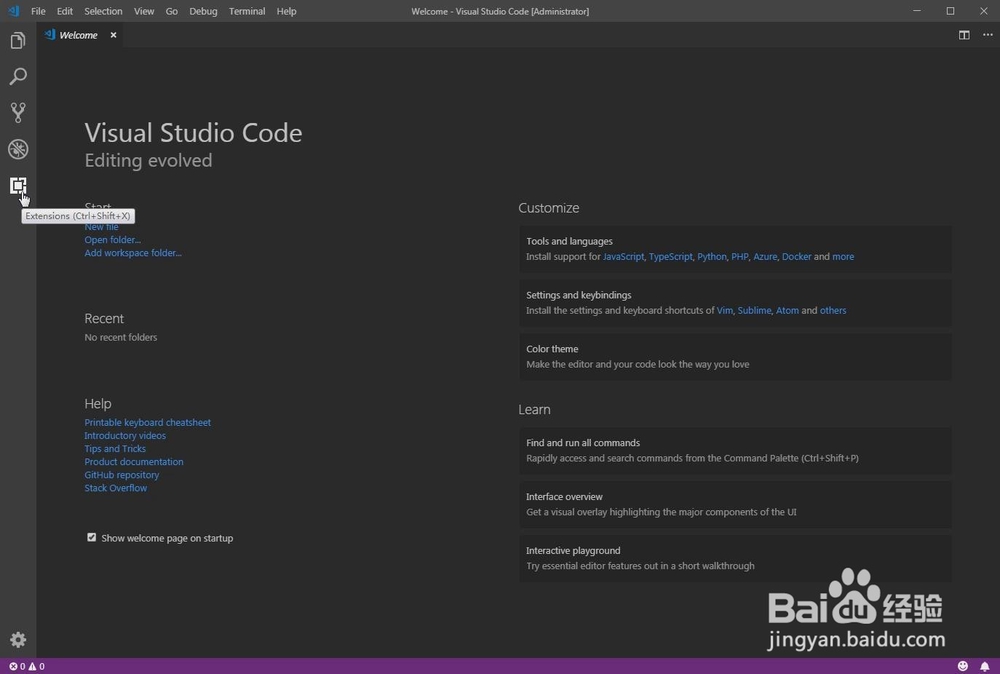
5、保存locale.json文件,重新打开VSCode。此时,还是英文环境。点击,扩展插

件按钮。如图

设置VSCode为中文环境

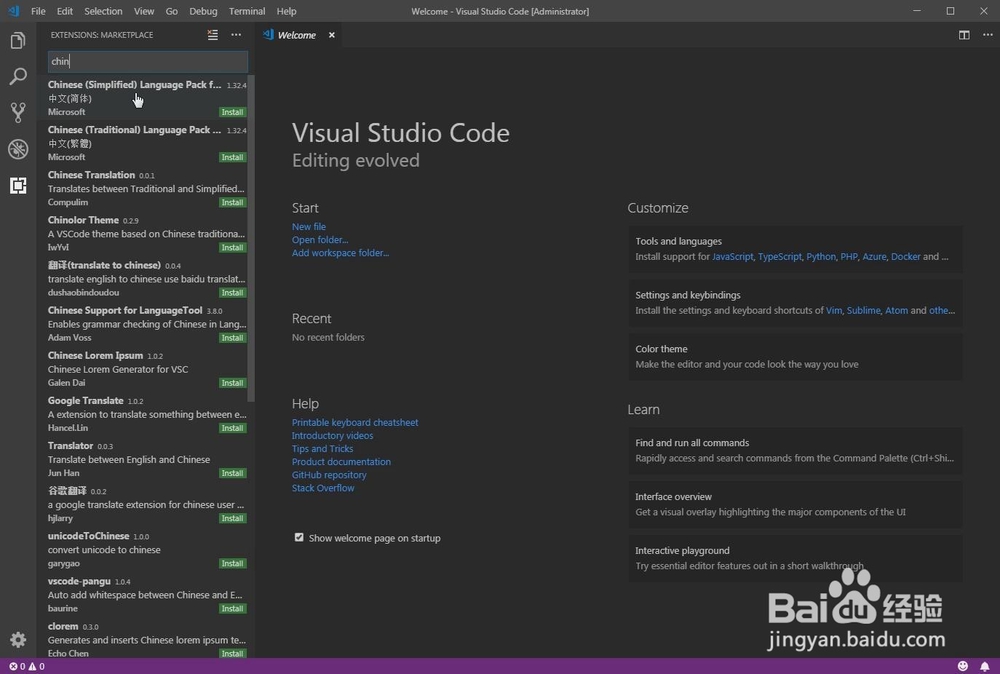
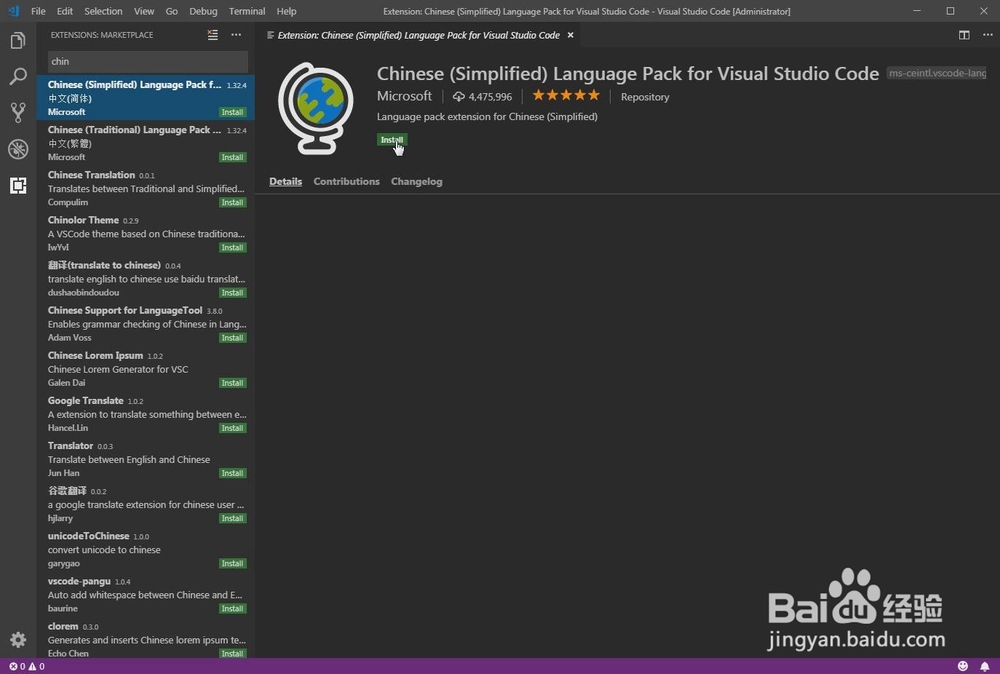
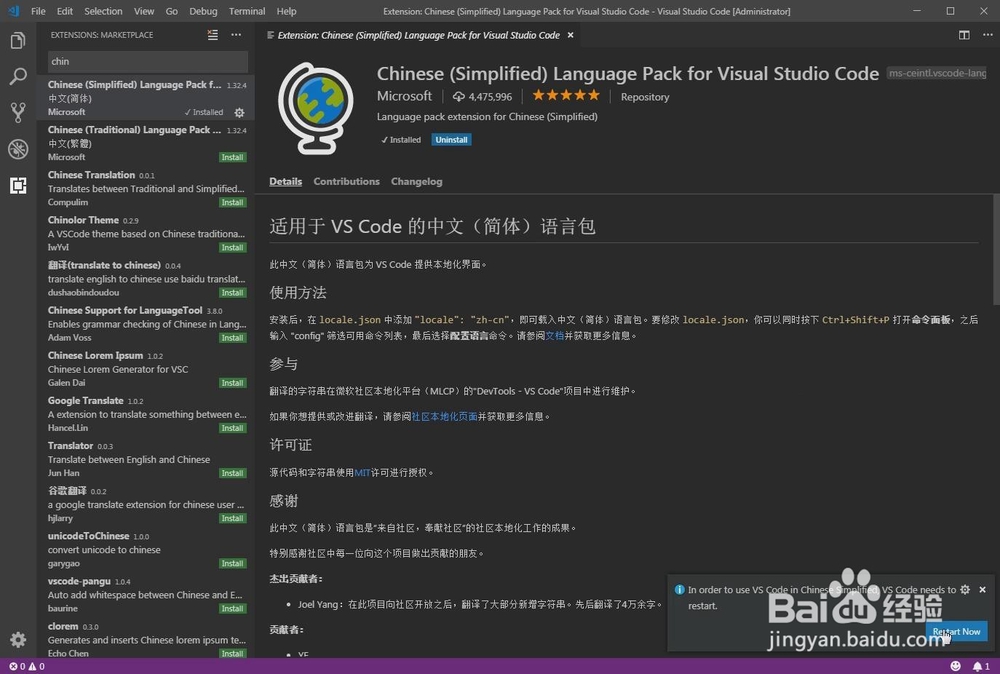
6、在条件框,输入Chinese,这时会查询到,[Chinese (Simplified)Language 

Pack for Visual Studio Code] 插件。点击安装。如图
设置VSCode为中文环境

设置VSCode为中文环境

设置VSCode为中文环境

设置VSCode为中文环境

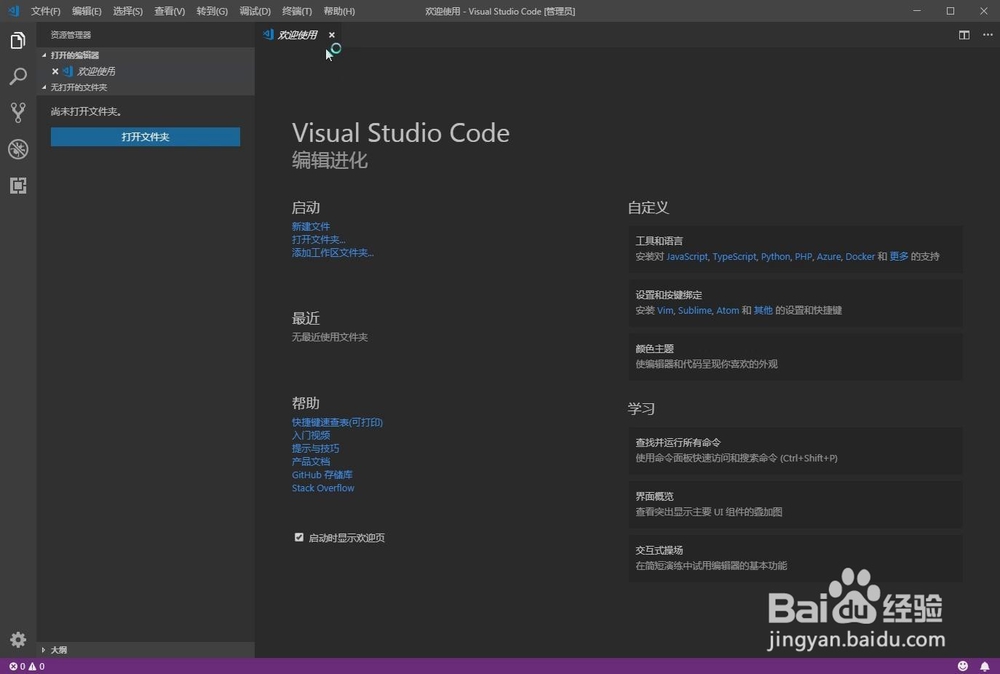
7、安装完成后,系统会提示是否重新启动软件,选择YES,系统重启后,即可进入

中文环境。如图
设置VSCode为中文环境

8、中文环境效果如图所示。

设置VSCode为中文环境

  • Excel怎么使用样本标准偏差函数STDEV.S
  • Python教程 各种类型变量的赋值
  • pynlpir的使用教程
  • STEYX函数:估算标准误差值
  • 如何使用python的matplotlib模块画折线图
  • 热门搜索
    岐怎么读 何猷君为什么娶奚梦瑶 高血压头晕怎么办最快最有效 倏怎么读 蜡笔英语怎么读 为什么本命年不能结婚 史密斯热水器怎么样 颤怎么读 58同城怎么发布信息 黑芝麻怎么吃