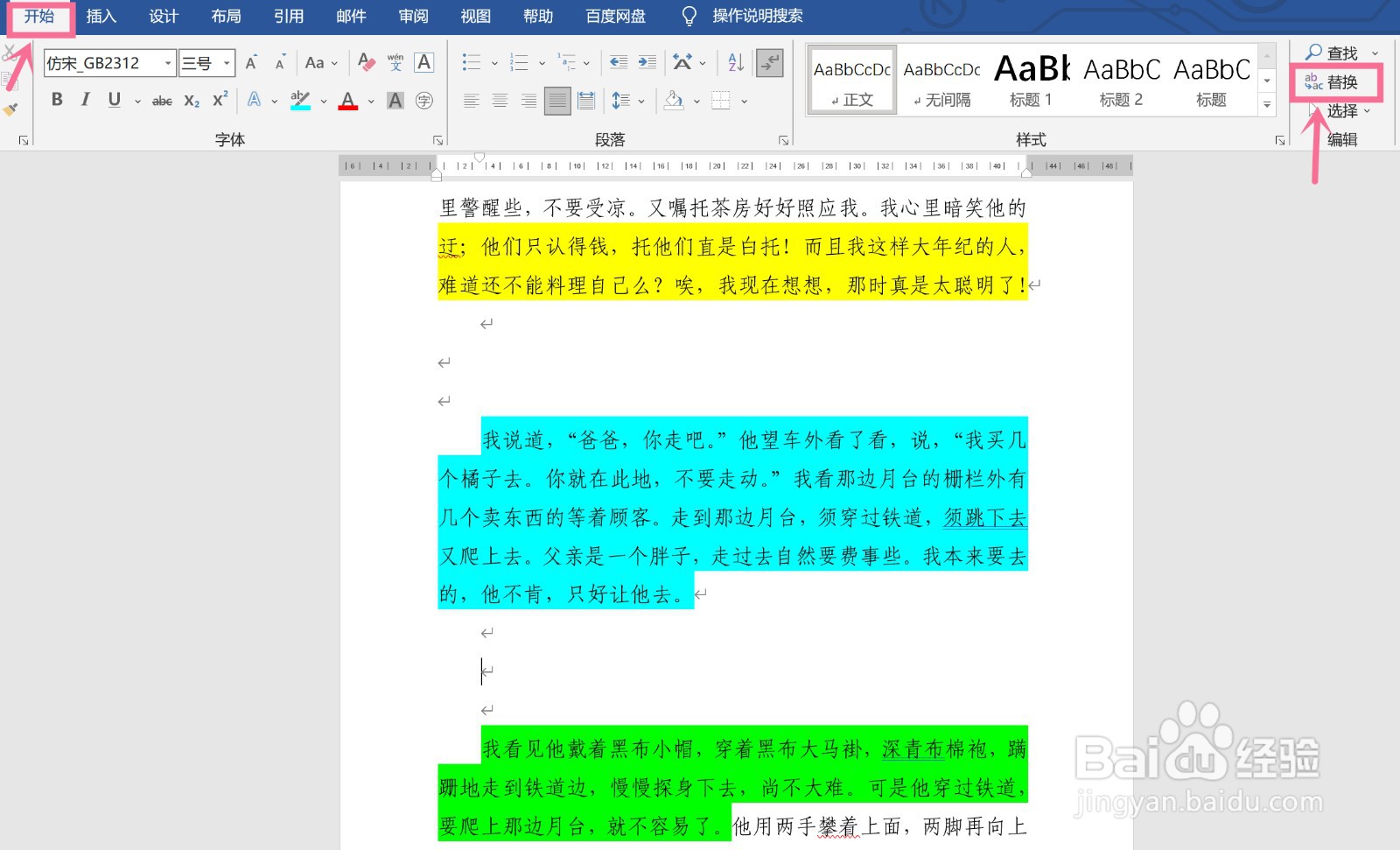
1、第一步:文档中点击“开始”选项,选择“替换”按钮。
2、第二步:打开“查找和替换”对话框,鼠标定位在“查找内容”文本框中,输入“[^13]{2}”,然后点击“更多”按钮。
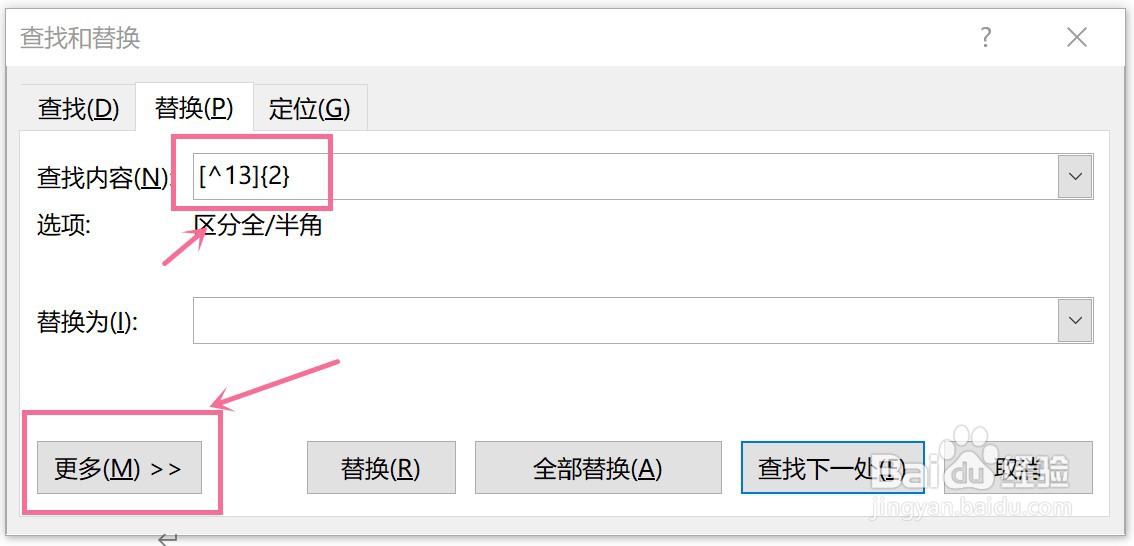
3、第三步:鼠标移至“替换为”对话框中,输入“^13”,然后勾选“使用通配符”选项。

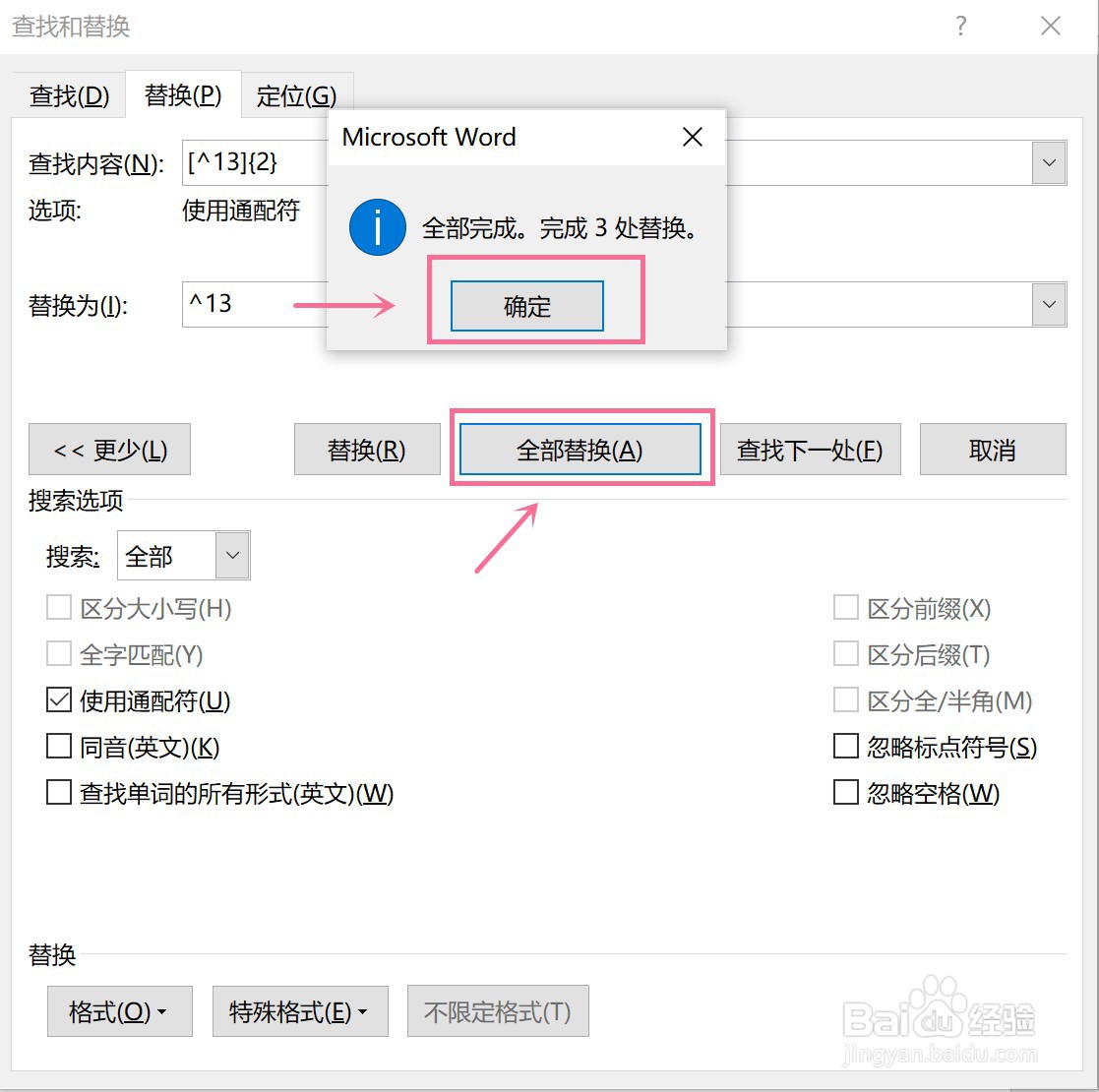
4、第四步:点击“全部替换”按钮,在弹出的提示框中点击“确定”。
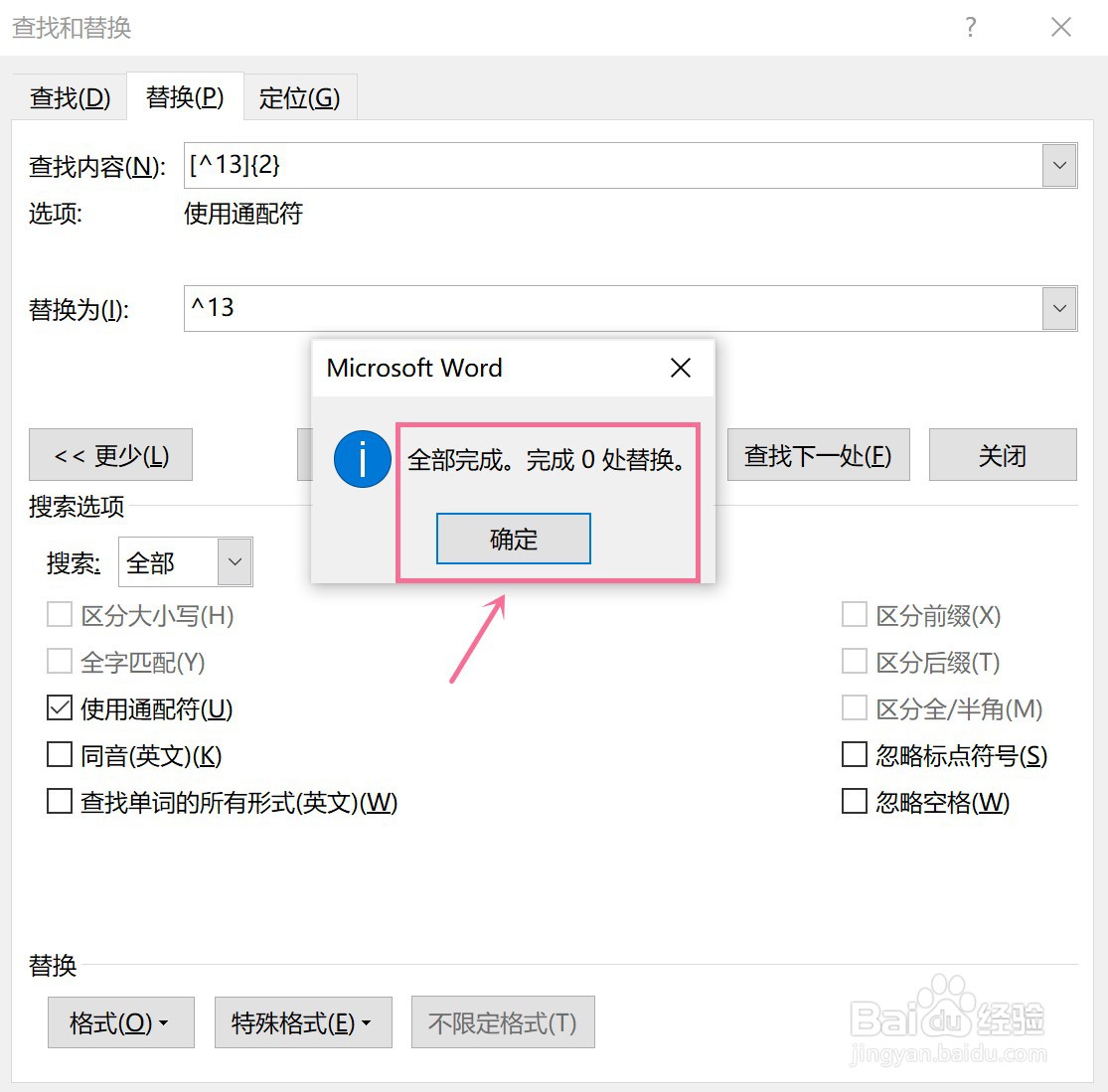
5、第五步:再点击几次“全部替换”,直到提示框中出现“全部完成。完成0处替换”,然后点击确定,最后点击“关闭”。
时间:2026-04-24 01:05:59
1、第一步:文档中点击“开始”选项,选择“替换”按钮。
2、第二步:打开“查找和替换”对话框,鼠标定位在“查找内容”文本框中,输入“[^13]{2}”,然后点击“更多”按钮。
3、第三步:鼠标移至“替换为”对话框中,输入“^13”,然后勾选“使用通配符”选项。
4、第四步:点击“全部替换”按钮,在弹出的提示框中点击“确定”。
5、第五步:再点击几次“全部替换”,直到提示框中出现“全部完成。完成0处替换”,然后点击确定,最后点击“关闭”。
