1、选择多边形工具并选择三条边。在画布创建三角形。

2、选择变换路径中的“扭曲”将三角形变形。

3、复制形状图层,并将复制的图层下移,如图所示。

4、选择直线工具,将两个三角形的角连线,如图所示。

5、将形状图层合并,并栅格化图层。

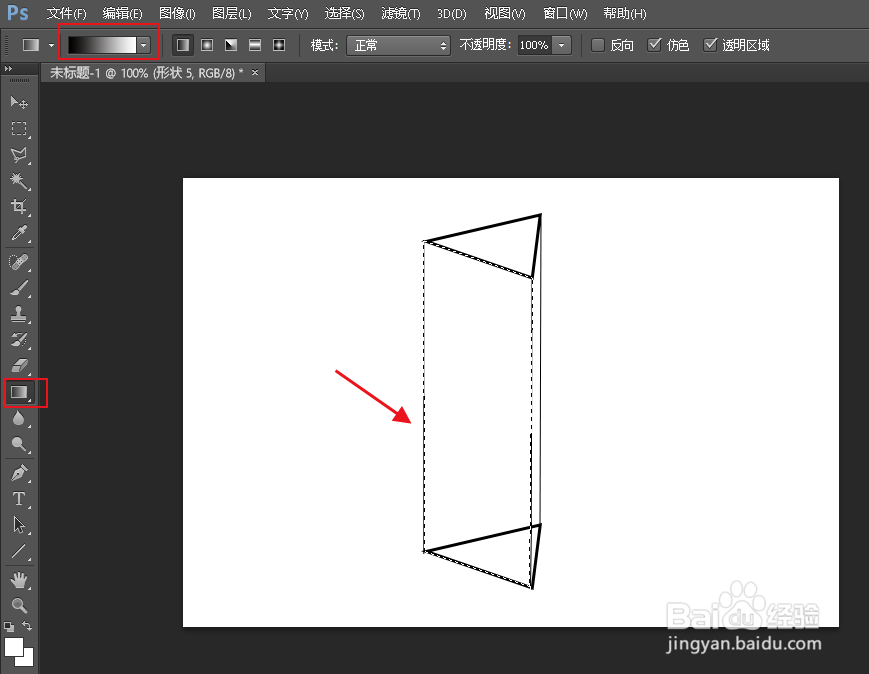
6、使用多边形套索工具选择三角柱的一个面,然后点击渐变工具,添加黑白渐变。

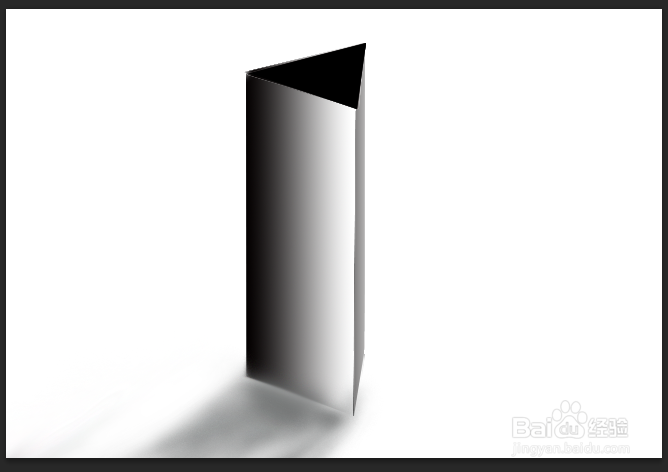
7、用同样的方法将上面和另一个里面添加渐变。并添加阴影。
时间:2026-04-30 21:01:59
1、选择多边形工具并选择三条边。在画布创建三角形。
2、选择变换路径中的“扭曲”将三角形变形。
3、复制形状图层,并将复制的图层下移,如图所示。
4、选择直线工具,将两个三角形的角连线,如图所示。
5、将形状图层合并,并栅格化图层。
6、使用多边形套索工具选择三角柱的一个面,然后点击渐变工具,添加黑白渐变。
7、用同样的方法将上面和另一个里面添加渐变。并添加阴影。
