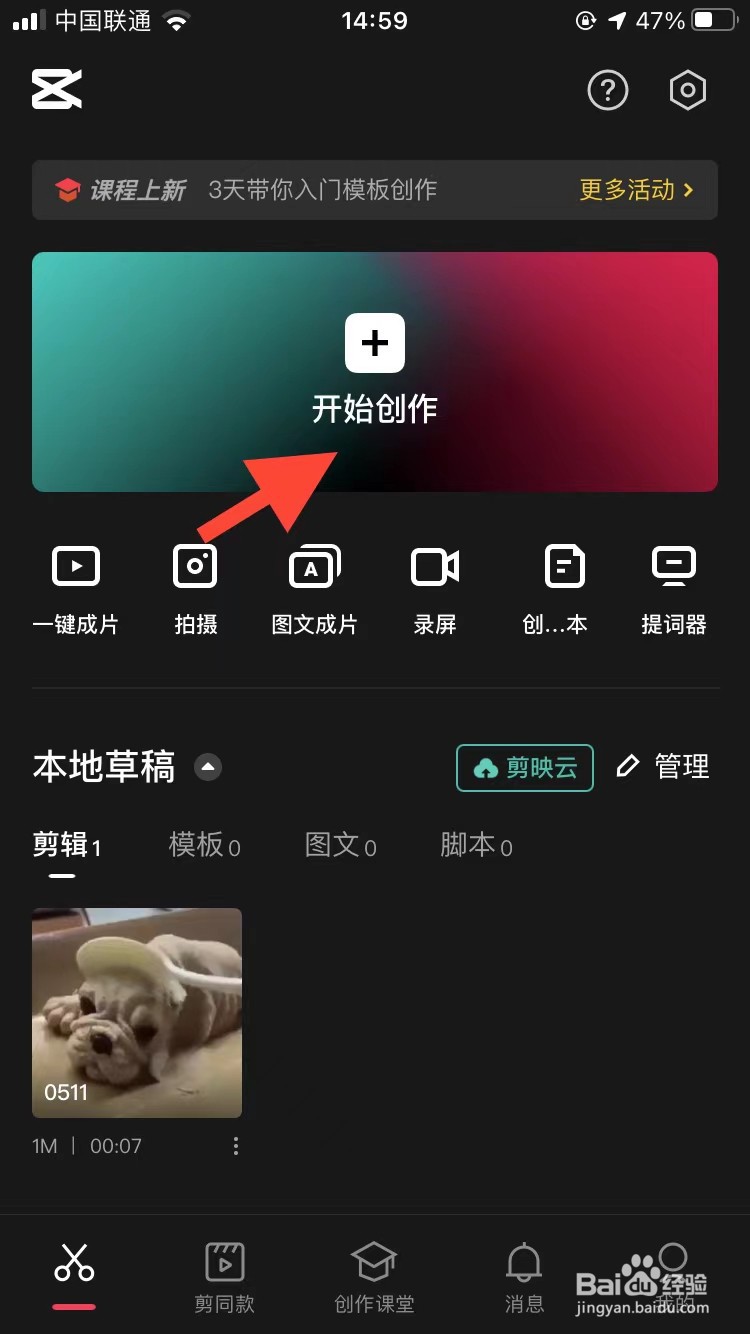
1、第一步:在剪映APP中,点击“开始创作”。
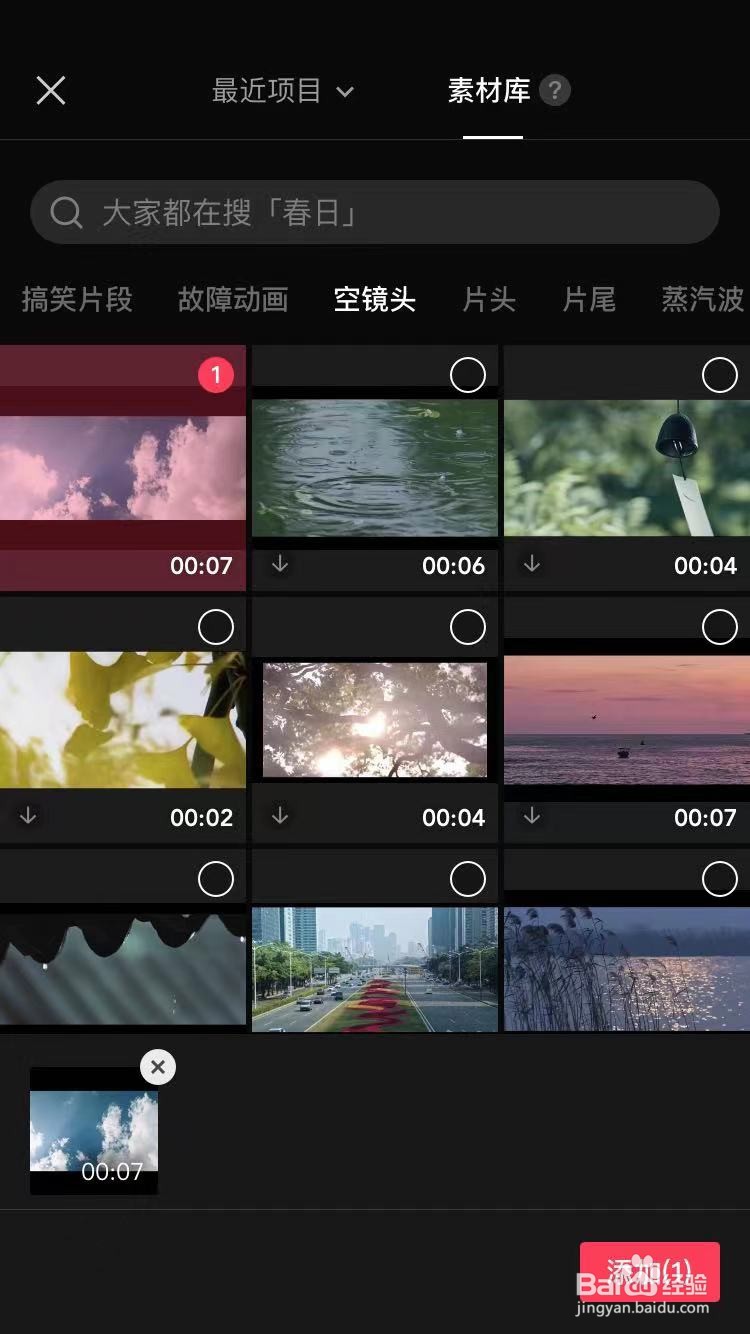
2、第二步:在素材库中,选择一个需要剪辑的视频,点击“添加”按钮。
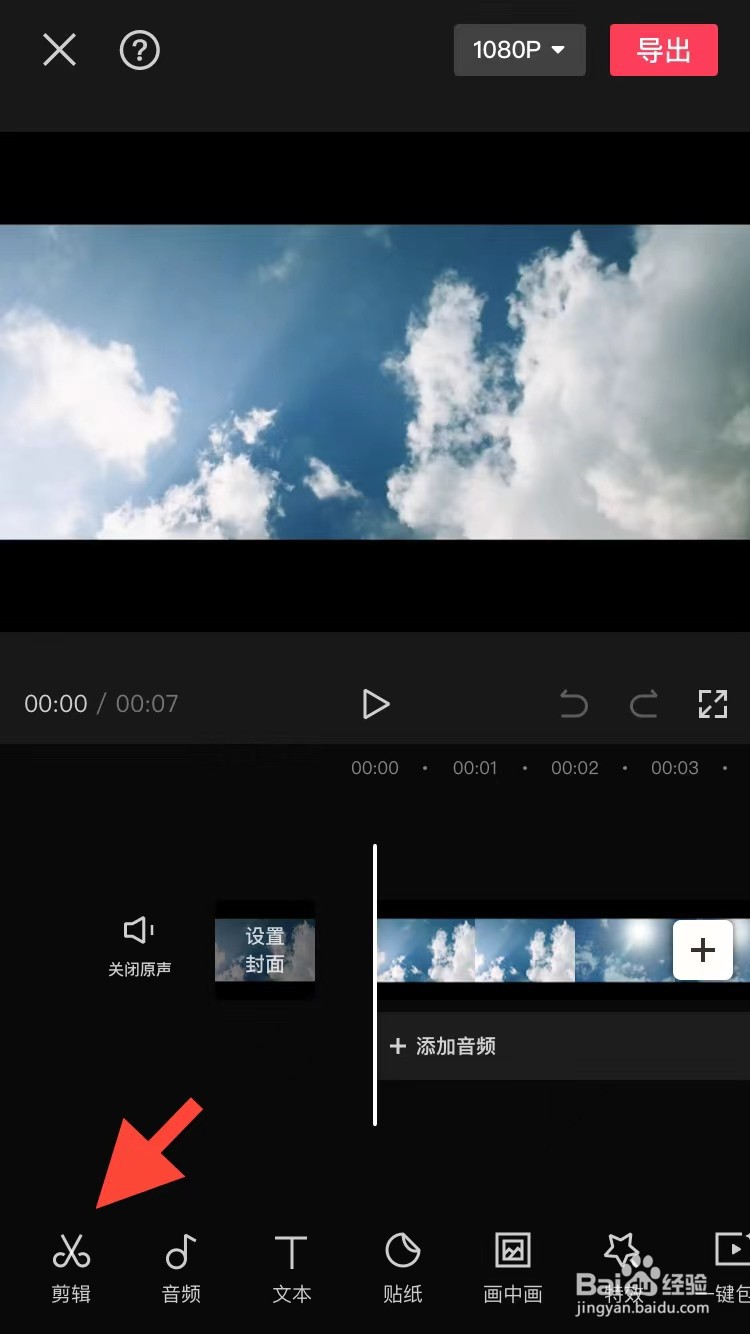
3、第三步:如下图所示,点击下方工具栏中的“剪辑”。
4、第四步:选择需要删除部分的起始位置,点击下方“分割”。
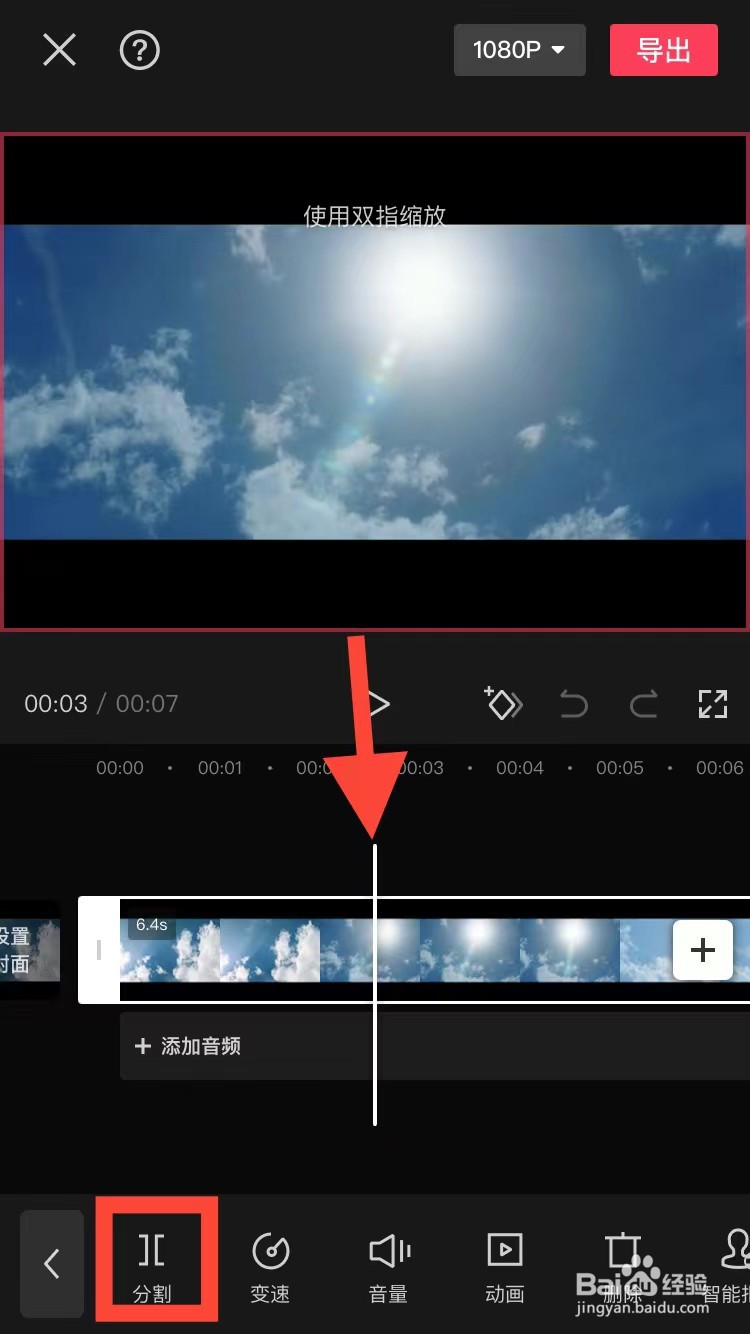
5、第五步:选择需要删除内容的结束位置,点击“分割”。
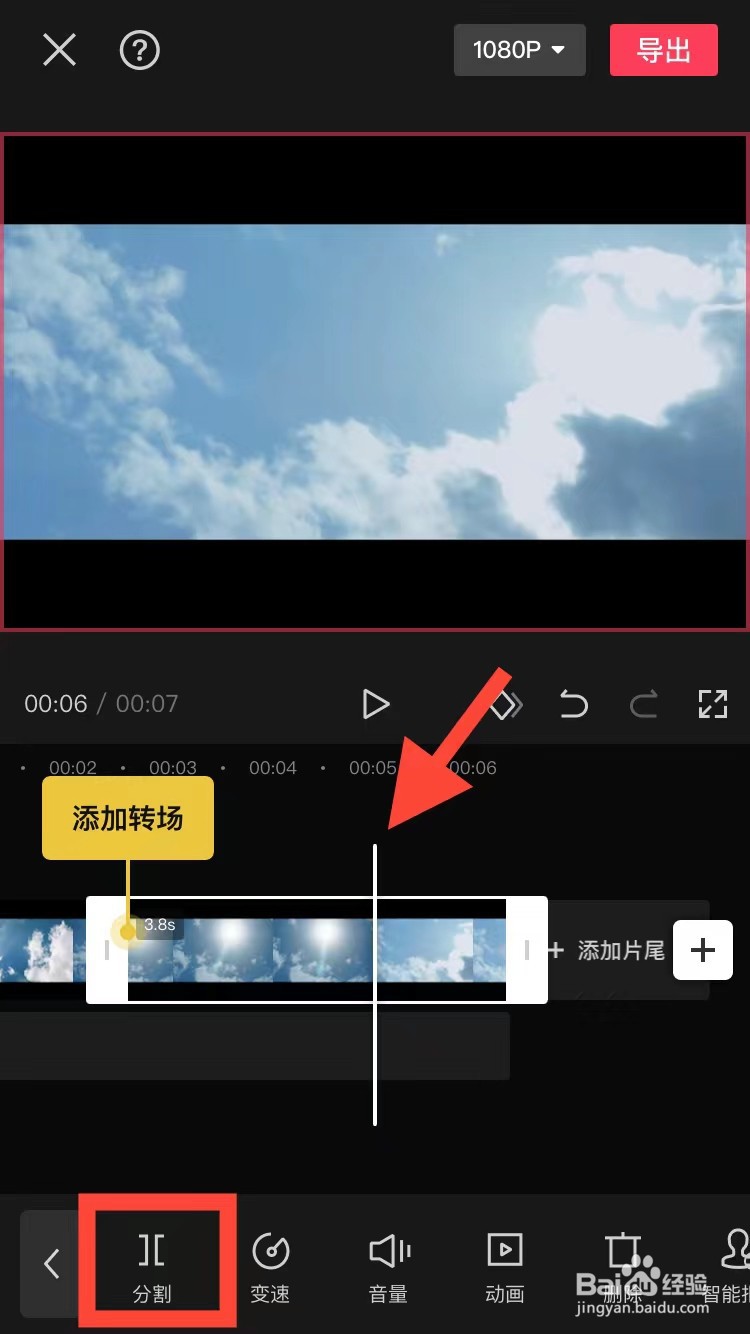
6、第六步:选中刚才分割好的视频内容,点击下方“删除”。
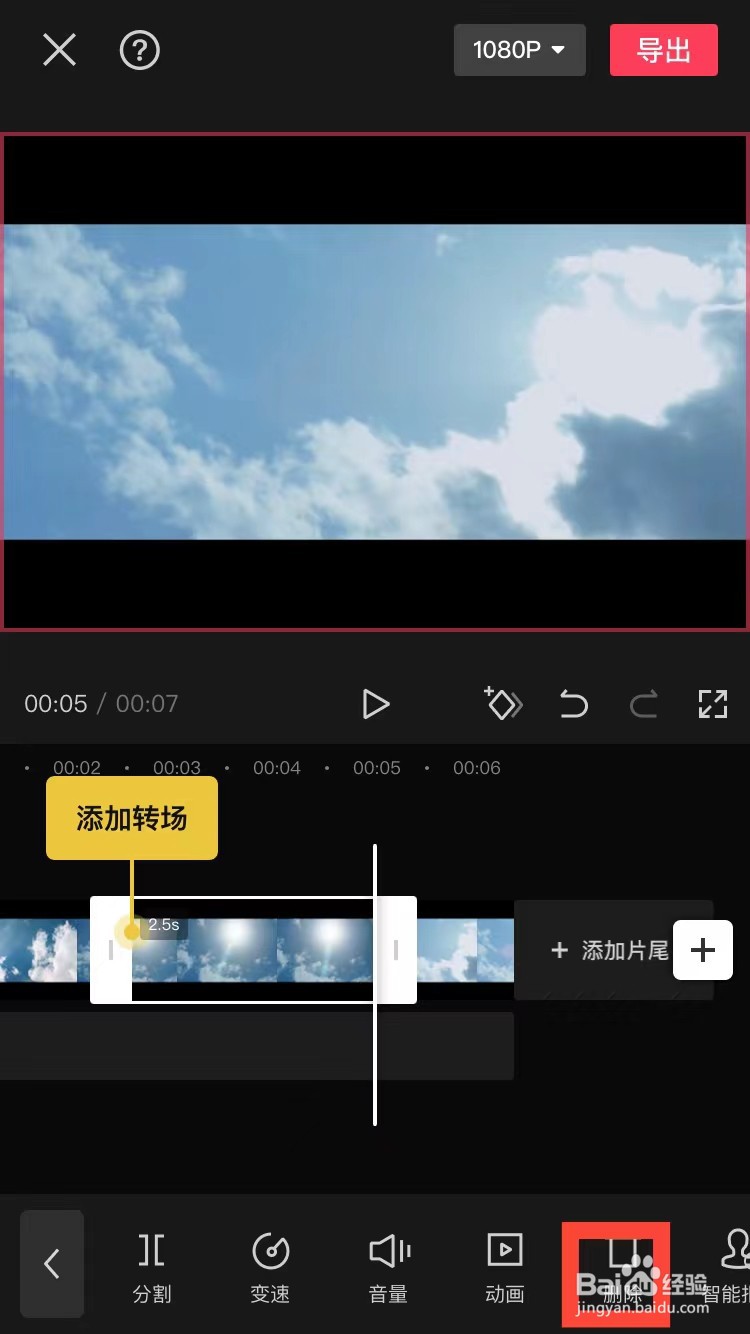
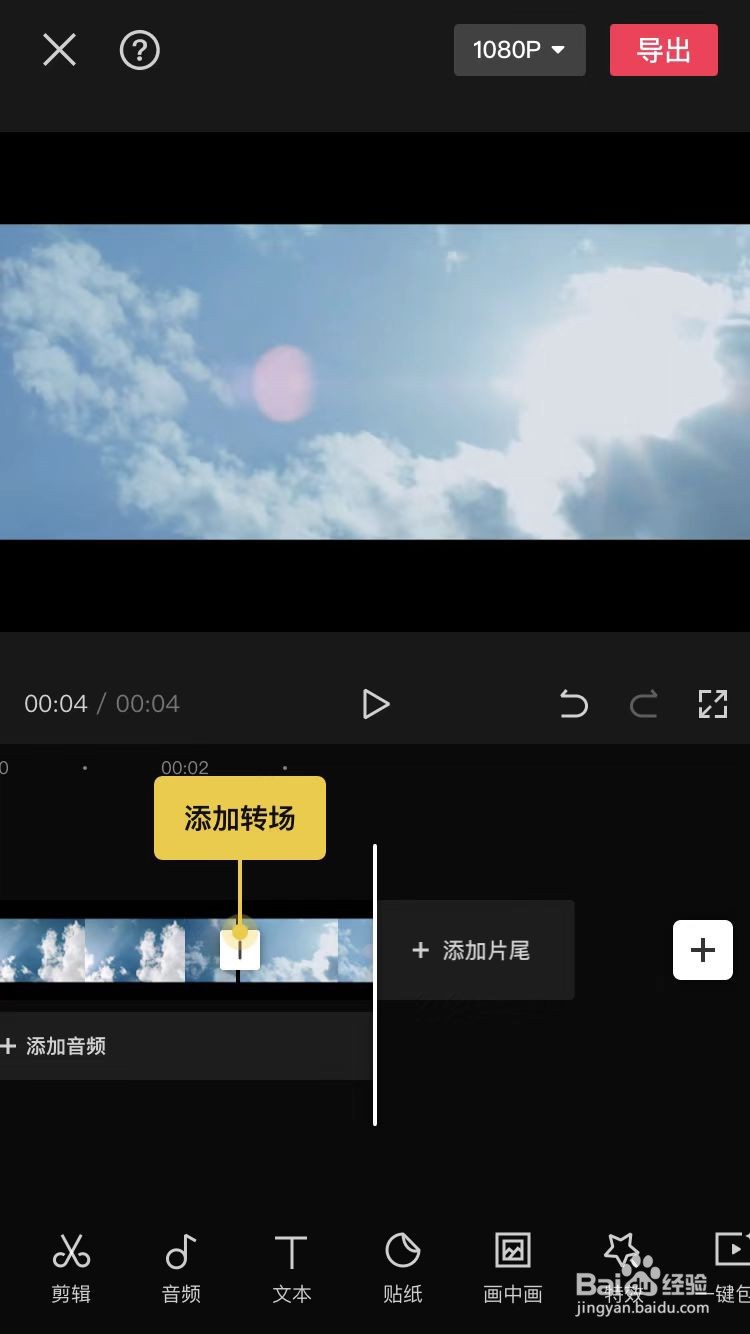
7、第七步:视频中间部分被删除掉,点击右上角“导出”按钮,完成操作。
时间:2026-04-28 05:44:45
1、第一步:在剪映APP中,点击“开始创作”。
2、第二步:在素材库中,选择一个需要剪辑的视频,点击“添加”按钮。
3、第三步:如下图所示,点击下方工具栏中的“剪辑”。
4、第四步:选择需要删除部分的起始位置,点击下方“分割”。
5、第五步:选择需要删除内容的结束位置,点击“分割”。
6、第六步:选中刚才分割好的视频内容,点击下方“删除”。
7、第七步:视频中间部分被删除掉,点击右上角“导出”按钮,完成操作。
