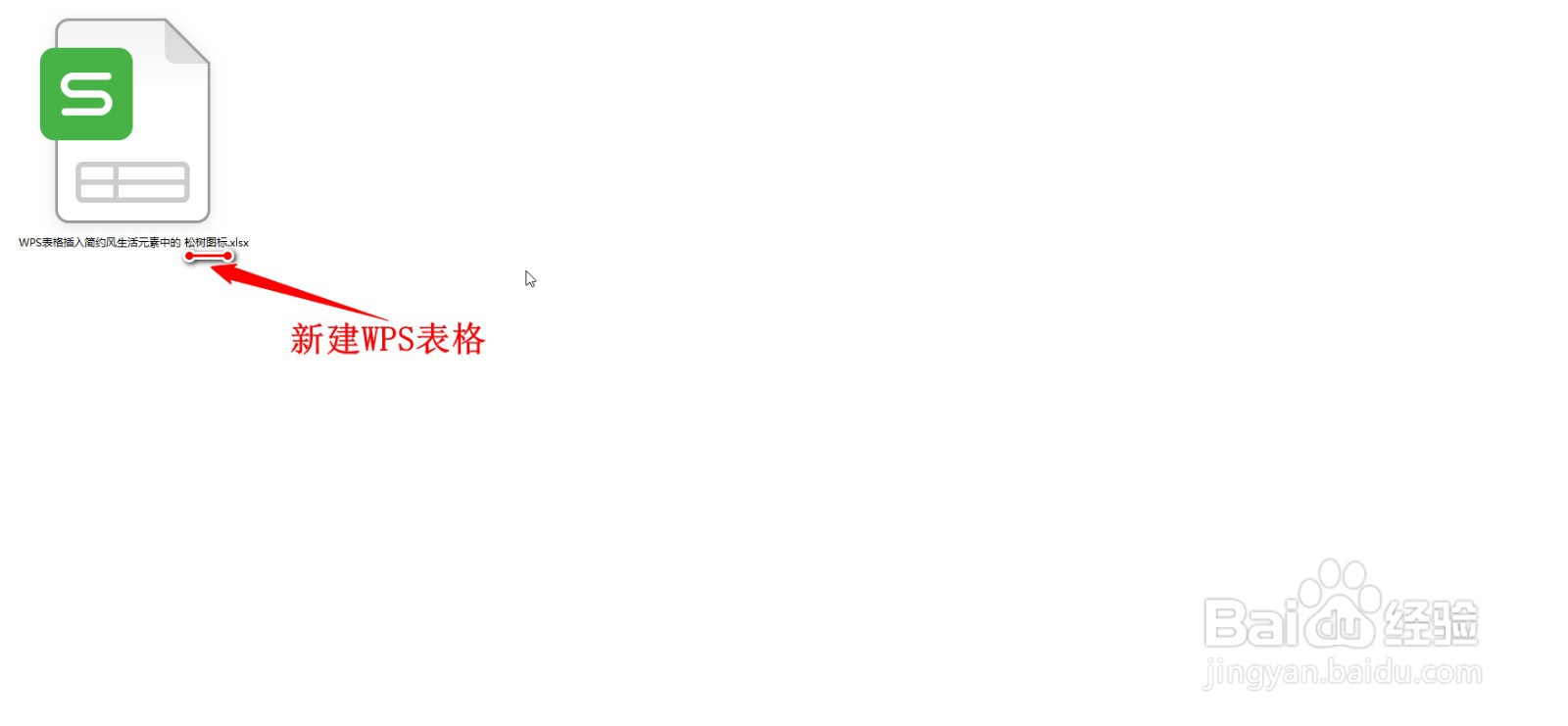
1、新建WPS表格
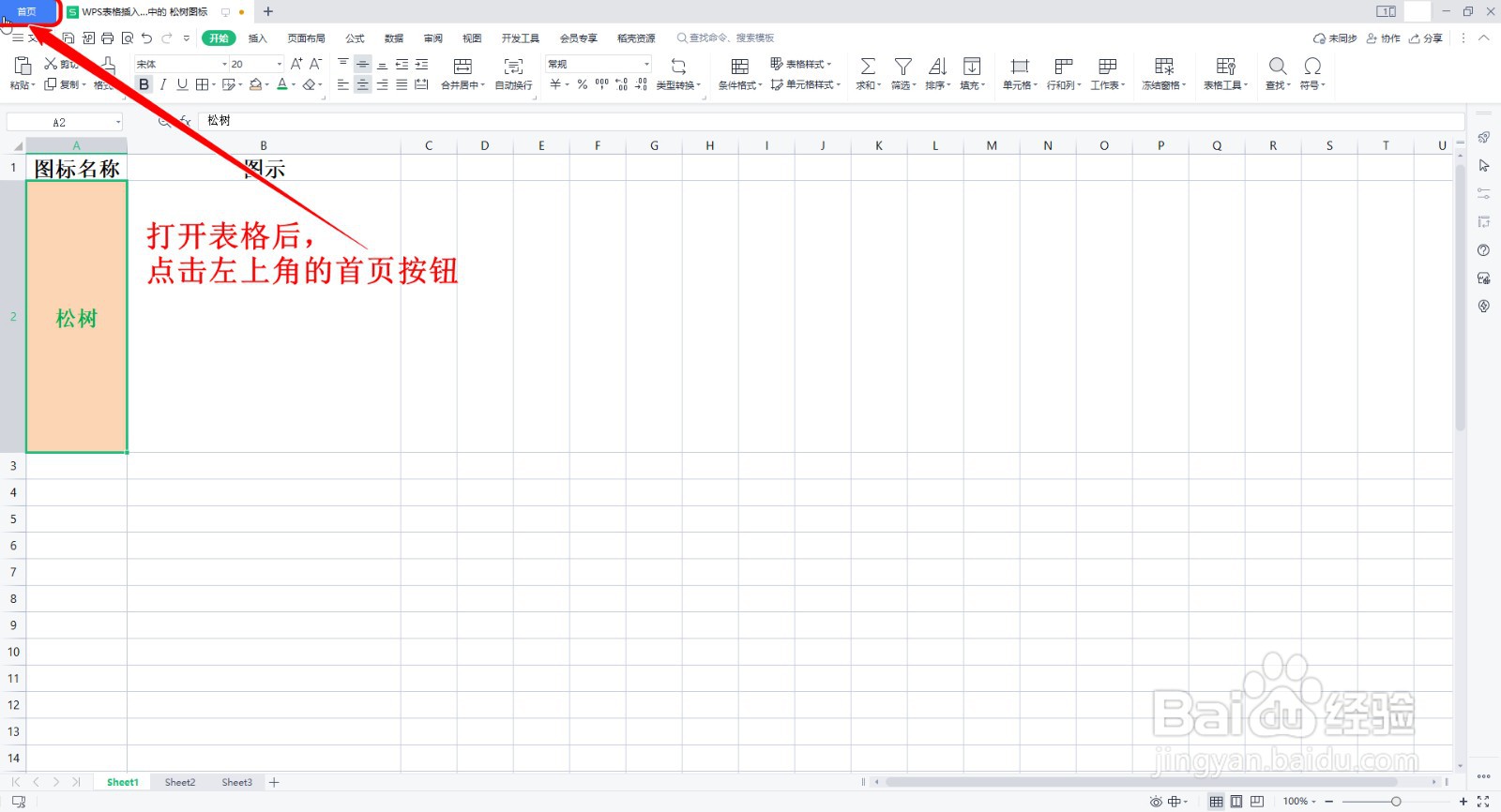
2、打开表格后,点击左上角的首页按钮
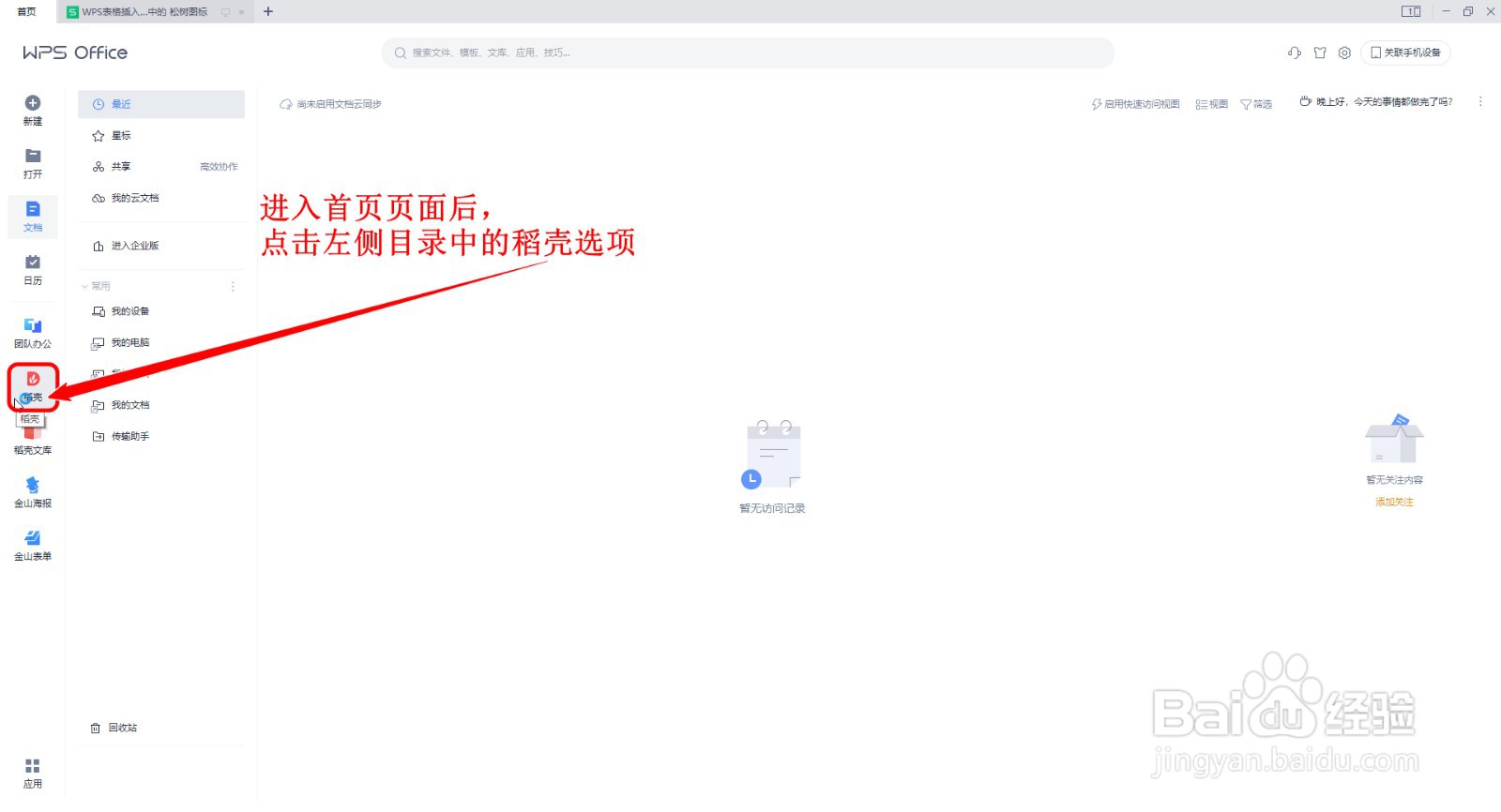
3、进入首页页面后,点击左侧目录中的稻壳选项
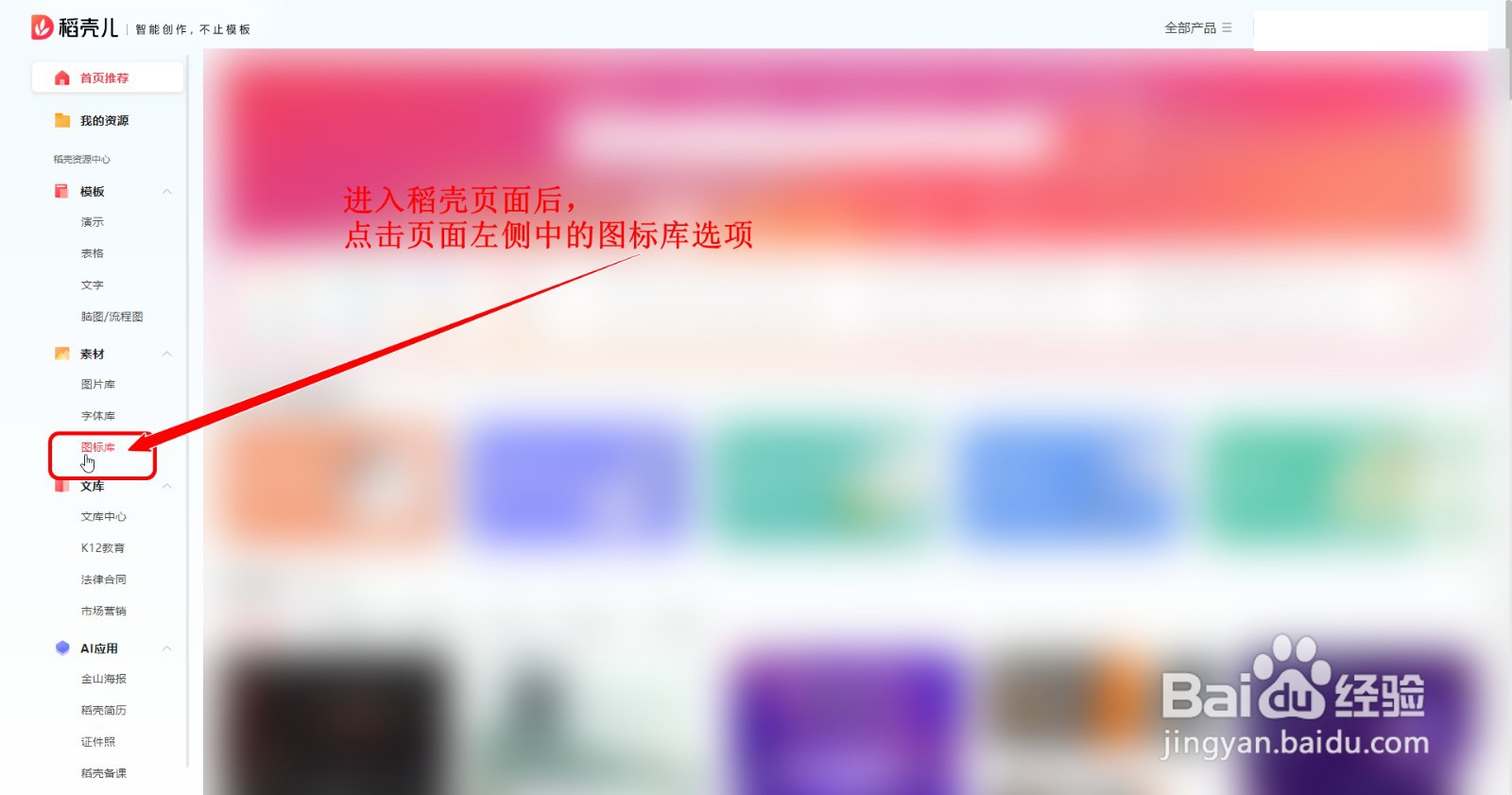
4、进入稻壳页面后,点击页面左侧中的图标库选项
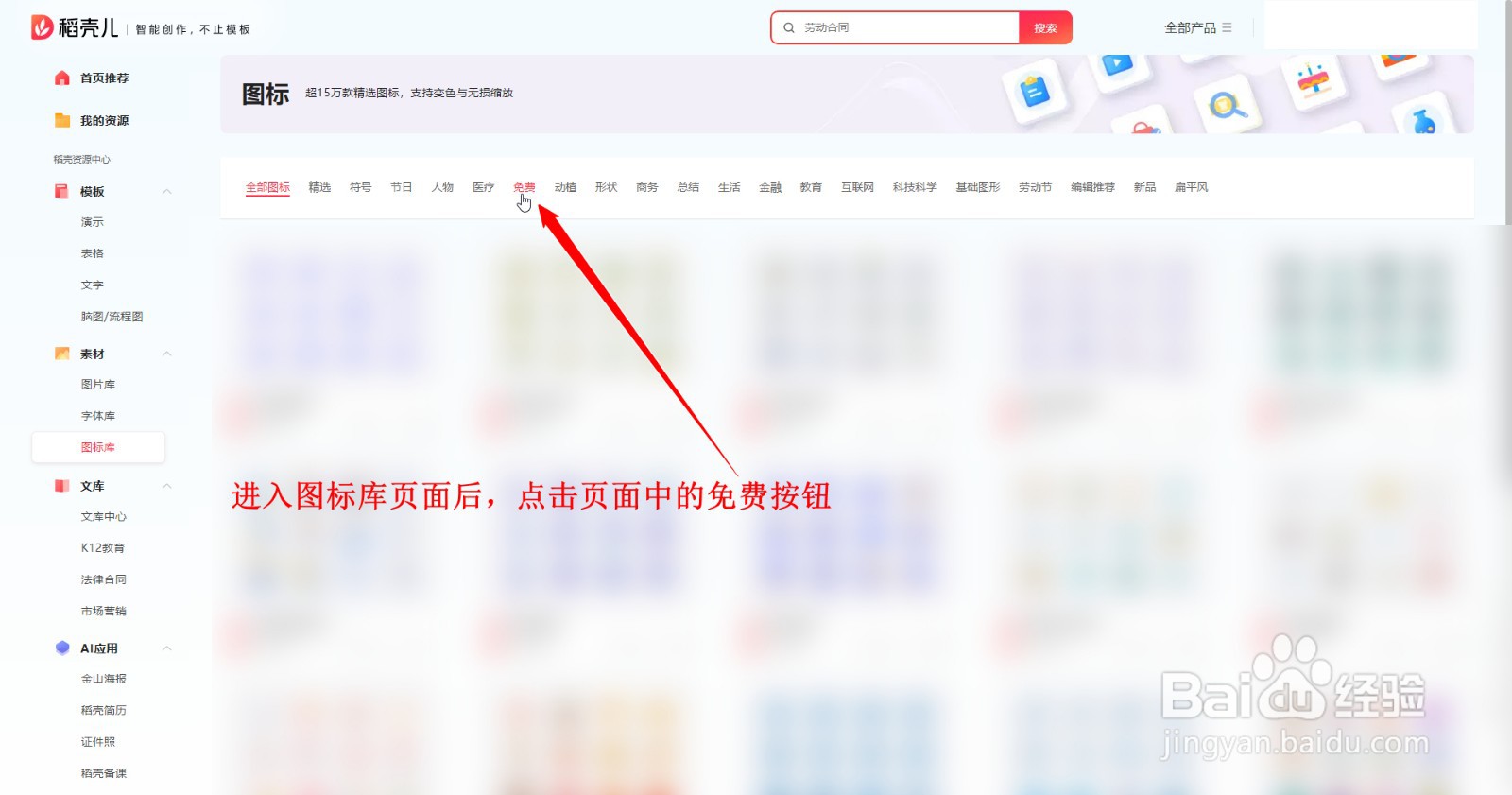
5、进入图标库页面后,点击页面中的免费按钮
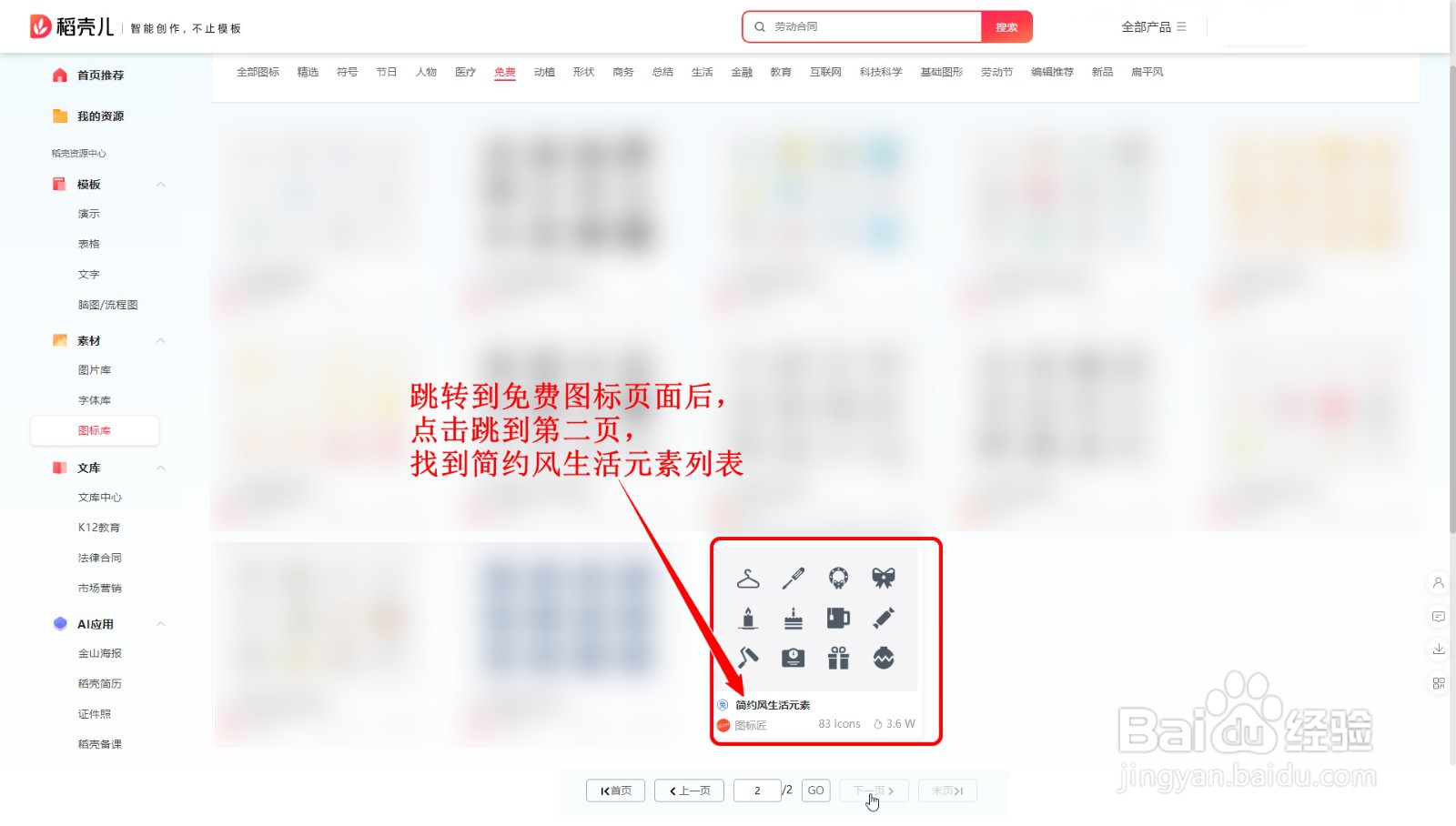
6、跳转到免费图标页面后,点击跳到第二页,找到简约风生活元素列表
7、在简约风生活元素列表中,翻转到第二页,选择并点击松树图标

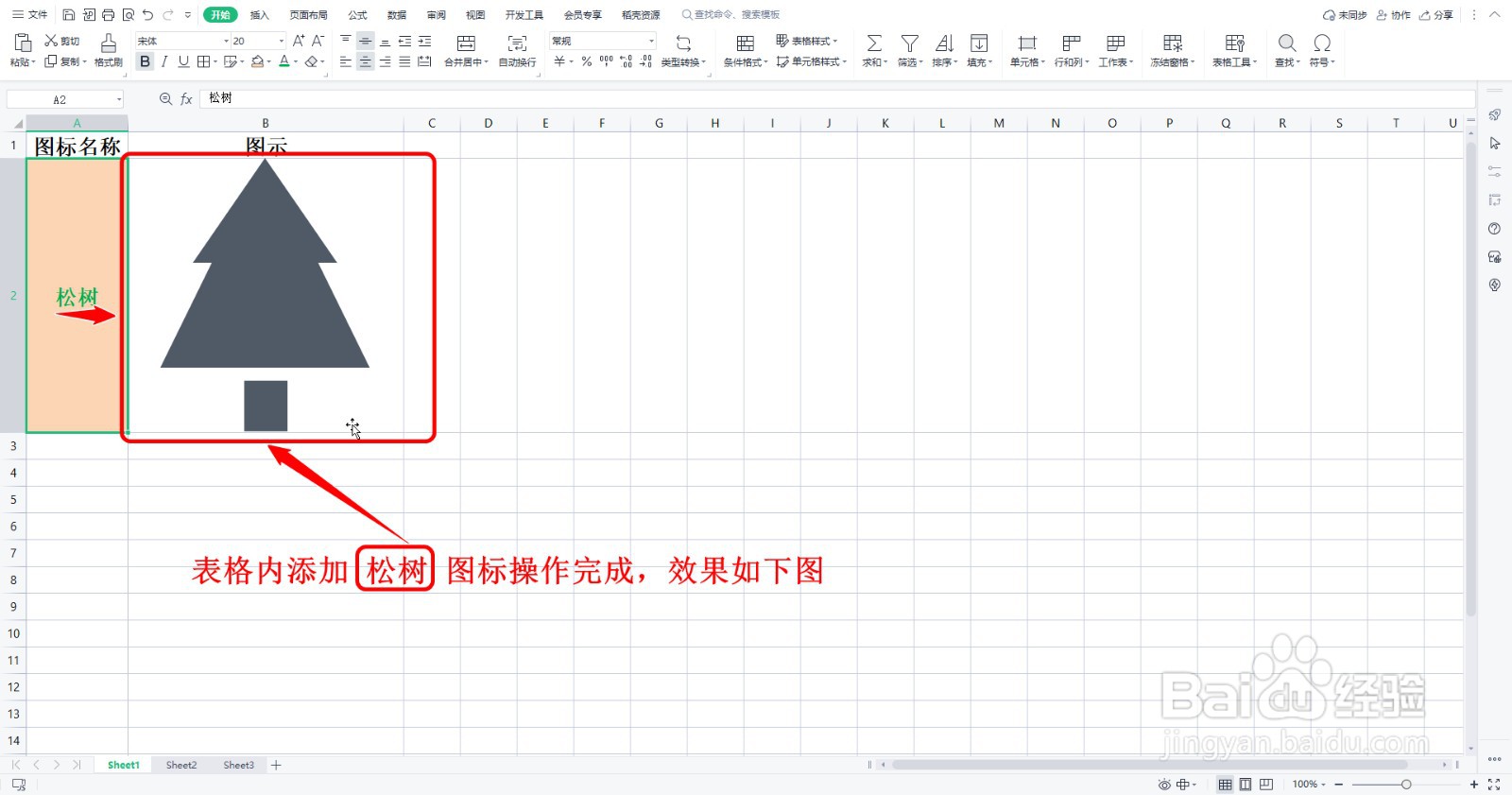
8、表格内添加松树图标操作完成,效果如下图
时间:2026-04-21 22:19:35
1、新建WPS表格
2、打开表格后,点击左上角的首页按钮
3、进入首页页面后,点击左侧目录中的稻壳选项
4、进入稻壳页面后,点击页面左侧中的图标库选项
5、进入图标库页面后,点击页面中的免费按钮
6、跳转到免费图标页面后,点击跳到第二页,找到简约风生活元素列表
7、在简约风生活元素列表中,翻转到第二页,选择并点击松树图标
8、表格内添加松树图标操作完成,效果如下图
